
Erfahren Sie, wie Sie unter Windows 11 und Windows 10 das Standardwiedergabegerät schnell konfigurieren, Probleme beheben und den Sound optimal einstellen.
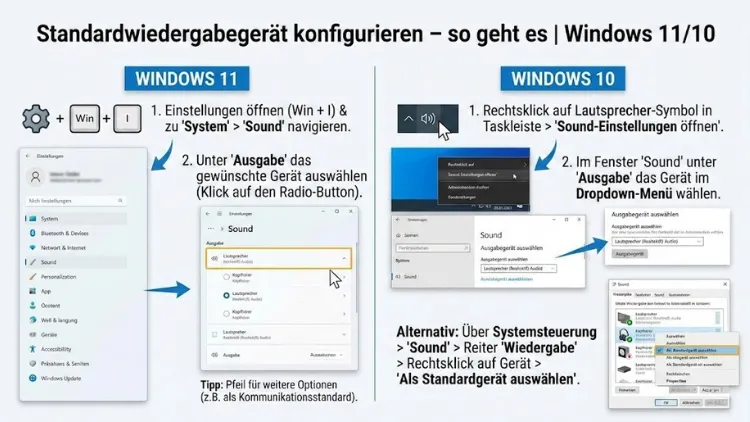
Ein korrekt eingerichtetes Standardwiedergabegerät ist entscheidend für eine zuverlässige Audioausgabe unter Windows. Ob Lautsprecher, Kopfhörer, HDMI-Audio oder ein USB-Headset – falsche Einstellungen führen schnell zu fehlendem Ton oder zur Ausgabe über das falsche Gerät.
Dieser Leitfaden zeigt Schritt für Schritt, wie Sie unter Windows 11 und Windows 10 das Standardwiedergabegerät festlegen, typische Fehler beheben und die Audioausgabe dauerhaft optimieren.
Grundlagen der Audioausgabe unter Windows
Was ist ein Standardwiedergabegerät?
Das Standardwiedergabegerät ist die Audioquelle, über die Windows systemweit Töne ausgibt. Dazu zählen Systemklänge, Browser-Audio, Medienplayer und viele Anwendungen. Windows kann mehrere Audiogeräte gleichzeitig erkennen, nutzt jedoch immer eines als Standard.
Welche Gerätetypen gibt es?
- Interne Lautsprecher (Notebook/All-in-One)
- Externe Lautsprecher (3,5-mm-Klinke, USB)
- Kopfhörer/Headsets (analog, USB, Bluetooth)
- HDMI/DisplayPort-Audio (Monitor, Fernseher)
- Virtuelle Audiogeräte (Treiber, Software-Mixer)
Warum die korrekte Auswahl wichtig ist
Eine falsche Zuordnung verursacht Stummschaltung, Latenzen oder schlechte Klangqualität. Außerdem können Anwendungen ein anderes Gerät als Windows nutzen, wenn keine klare Standarddefinition existiert.
Standardwiedergabegerät in Windows 11 festlegen
Methode 1: Über die Schnelleinstellungen
- Klicken Sie auf das Lautsprechersymbol in der Taskleiste.
- Öffnen Sie die erweiterten Audiooptionen.
- Wählen Sie unter Ausgabegerät das gewünschte Gerät aus.
Vorteil: Schnell und übersichtlich.
Nachteil: Begrenzte Detailoptionen.
Methode 2: Über die Einstellungen
- Öffnen Sie Einstellungen.
- Navigieren Sie zu System → Sound.
- Unter „Ausgabe“ wählen Sie das gewünschte Gerät.
- Klicken Sie auf das Gerät, um Lautstärke, Format und Erweiterungen anzupassen.
Methode 3: Klassische Sound-Systemsteuerung
- Öffnen Sie Systemsteuerung.
- Wählen Sie Sound.
- Register Wiedergabe.
- Markieren Sie das Gerät und klicken Sie auf Als Standard.
Diese Methode ist besonders hilfreich für erweiterte Einstellungen und Kompatibilitätsprobleme.
Standardwiedergabegerät in Windows 10 festlegen
Über die Taskleiste
- Rechtsklick auf das Lautsprechersymbol.
- Soundeinstellungen öffnen.
- Unter Ausgabegerät auswählen das gewünschte Gerät festlegen.
Über die Sound-Systemsteuerung
- Rechtsklick auf das Lautsprechersymbol.
- Sounds auswählen.
- Register Wiedergabe.
- Gerät markieren → Als Standard.
Erweiterte Audioeinstellungen verstehen
Standardgerät vs. Standardkommunikationsgerät
- Standardgerät: Allgemeine Audioausgabe.
- Standardkommunikationsgerät: Bevorzugt für VoIP-Anwendungen.
Diese Trennung verhindert, dass Benachrichtigungen Gespräche überlagern.
Exklusiver Modus
Im exklusiven Modus kann eine Anwendung die volle Kontrolle über das Gerät übernehmen. Das verbessert die Qualität, kann aber andere Programme stummschalten.
Abtastrate und Bittiefe
Eine höhere Abtastrate kann die Klangqualität steigern, sollte jedoch zur Hardware passen, um Aussetzer zu vermeiden.
Anwendungsspezifische Audioausgabe konfigurieren
App-Lautstärke und Geräteeinstellungen
- Öffnen Sie Einstellungen → System → Sound.
- Erweiterte Soundoptionen.
- Ordnen Sie jeder App ein eigenes Ausgabegerät zu.
So können Spiele über Kopfhörer und Browser über Lautsprecher laufen.
Häufige Probleme und Lösungen
Kein Ton trotz korrekter Auswahl
- Lautstärke prüfen
- Gerät nicht stummgeschaltet
- Anderes Gerät als Standard gesetzt
Gerät wird nicht angezeigt
- Treiber aktualisieren
- Gerät neu verbinden
- Inaktive Geräte anzeigen lassen
Ton verzerrt oder abgehackt
- Abtastrate anpassen
- Audioverbesserungen deaktivieren
- Anderen Anschluss testen
Treiber und Updates richtig einsetzen
Bedeutung aktueller Audiotreiber
Aktuelle Treiber sorgen für Stabilität, neue Funktionen und Fehlerbehebungen.
Automatische Updates
Windows Update installiert häufig passende Treiber automatisch. Für professionelle Audiohardware empfiehlt sich der Hersteller-Treiber.
Bluetooth- und HDMI-Audio korrekt konfigurieren
Bluetooth
- Gerät koppeln
- Profil auf Stereo stellen
- Verzögerungen durch Nähe reduzieren
HDMI/DisplayPort
- Monitor als Audiogerät auswählen
- Lautsprecher im Monitor aktivieren
- Kabelqualität prüfen
Tipps für dauerhaft stabile Audioeinstellungen
- Unbenutzte Geräte deaktivieren
- Einheitliche Abtastrate verwenden
- Regelmäßig Treiber prüfen
- Systemklänge bei Bedarf reduzieren
Sonderfälle: Mehrere Monitore und Dockingstations
Bei wechselnden Arbeitsplätzen ändern sich oft die Standardgeräte. Legen Sie bevorzugte Geräte fest und deaktivieren Sie temporäre Ausgaben, um ständige Umschaltungen zu vermeiden.
Barrierefreiheit und Audio
Windows bietet Optionen für Mono-Audio, visuelle Hinweise und individuelle Lautstärken. Diese Funktionen erhöhen die Nutzbarkeit für alle Anwender.
Empfohlene Vorgehensweisen für verschiedene Einsatzszenarien
Büro und Homeoffice
- Headset als Kommunikationsgerät
- Lautsprecher für Systemklänge
Gaming
- Kopfhörer als Standard
- Exklusiver Modus bei Bedarf aktivieren
Multimedia
- HDMI-Audio für Fernseher
- Hohe Abtastrate für Filme und Musik
Sicherheit und Datenschutz bei Audiogeräten
Mikrofon- und Audiozugriffe lassen sich in den Datenschutzeinstellungen kontrollieren. Beschränken Sie Zugriffe auf notwendige Anwendungen.
Zusammenfassung
Die Konfiguration des Standardwiedergabegeräts unter Windows 11 und Windows 10 ist mit wenigen Schritten erledigt, erfordert jedoch Verständnis für die vorhandenen Optionen.
Durch die richtige Auswahl, regelmäßige Treiberpflege und gezielte App-Zuordnung stellen Sie sicher, dass Audio zuverlässig, hochwertig und situationsgerecht ausgegeben wird.