
Erfahren Sie, was CapCut ist, wie die Video-App funktioniert und wie Sie mit einfachen Tools Clips schneiden, Effekte nutzen und Inhalte bearbeiten.
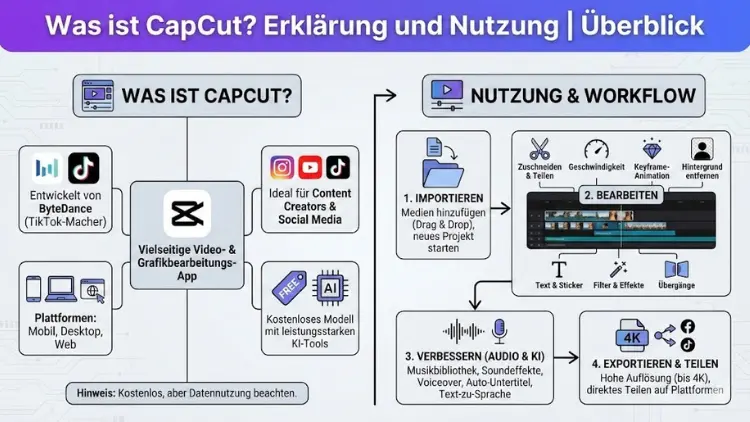
CapCut ist ein vielseitiger Videoeditor, der besonders für Social-Media-Inhalte entwickelt wurde und sowohl Einsteigern als auch erfahrenen Anwendern leistungsstarke Werkzeuge bietet. Die Software kombiniert einfache Bedienung mit professionellen Funktionen wie Effekten, Vorlagen, Musik, Texteinblendungen und KI-gestützten Tools.
Dieser Überblick zeigt Ihnen, was CapCut kann und wie Sie das Programm effektiv nutzen.
Was ist CapCut?
CapCut ist eine kostenlose Video-Bearbeitungssoftware, die ursprünglich für mobile Geräte entwickelt wurde und inzwischen auch als Desktop-Version und Web-Editor verfügbar ist. Die Anwendung stammt vom Unternehmen ByteDance, das auch hinter TikTok steht. Dadurch ist CapCut besonders stark auf vertikale Videos, Kurzformate und Social-Media-Optimierung ausgerichtet.
Das Programm richtet sich an Content-Ersteller, Unternehmen, Selbstständige und private Nutzer, die Videos schnell, kreativ und ohne tiefgehende Fachkenntnisse produzieren möchten. Gleichzeitig bietet CapCut genug Tiefe, um auch komplexere Projekte umzusetzen.
Für wen ist CapCut geeignet?
CapCut ist ideal für:
- Social-Media-Creator
- Online-Marketer
- Unternehmer und Selbstständige
- Coaches und Trainer
- Lehrer und Kursanbieter
- YouTube-Einsteiger
- Private Nutzer für Urlaubs- und Familienvideos
Durch die einfache Oberfläche können auch Anfänger sofort starten, während Fortgeschrittene von erweiterten Funktionen profitieren.
Auf welchen Geräten läuft CapCut?
CapCut ist plattformübergreifend verfügbar:
Mobile Version
- Android
- iOS (iPhone, iPad)
Desktop-Version
- Windows
- macOS
Web-Version
- Nutzung direkt im Browser ohne Installation
- Ideal für schnelle Bearbeitungen unterwegs
Die Synchronisation über ein Benutzerkonto ermöglicht es, Projekte geräteübergreifend weiterzubearbeiten.
Installation und erster Start
Mobile Installation
- App Store oder Google Play Store öffnen
- Nach „CapCut“ suchen
- App installieren
- Beim ersten Start optional mit Konto anmelden
Desktop-Installation
- Installationsdatei von der offiziellen CapCut-Website herunterladen
- Setup ausführen
- Programm starten und anmelden
Nach dem ersten Start gelangen Sie direkt in die Projektübersicht.
Die Benutzeroberfläche verstehen
CapCut setzt auf eine klare Struktur:
Startbildschirm
- Neues Projekt erstellen
- Vorlagen durchsuchen
- Frühere Projekte öffnen
Bearbeitungsbereich
- Timeline: Hier werden Video, Musik, Effekte und Texte angeordnet
- Vorschaufenster: Zeigt das aktuelle Ergebnis
- Werkzeugleiste: Enthält Bearbeitungsfunktionen
- Medienbereich: Importierte Dateien und Vorlagen
Die Bedienung erfolgt überwiegend per Drag-and-Drop.
Ein neues Projekt erstellen
- Auf „Neues Projekt“ klicken
- Videos und Bilder auswählen
- Dateien werden automatisch in die Timeline eingefügt
- Reihenfolge anpassen
- Mit der Bearbeitung beginnen
CapCut speichert Projekte automatisch, sodass keine Arbeit verloren geht.
Grundlegende Bearbeitungsfunktionen
Schneiden und Trimmen
Sie können Videos kürzen, Szenen entfernen oder Clips aufteilen. Dies geschieht direkt in der Timeline mit einfachen Schnittwerkzeugen.
Geschwindigkeit ändern
- Zeitlupe
- Zeitraffer
- Rückwärtswiedergabe
Zuschneiden und Format anpassen
Ideal für Hochformat-Videos, quadratische Posts oder klassische 16:9-Formate.
Texte und Titel einfügen
CapCut bietet zahlreiche Textstile:
- Animierte Titel
- Untertitel
- Schriftarten und Farben
- Textbewegungen
Texte können frei im Bild platziert und zeitlich gesteuert werden.
Musik und Audio bearbeiten
Musik hinzufügen
- Eigene Audiodateien importieren
- Integrierte Musikbibliothek nutzen
Sprachaufnahme
Sie können direkt in der App Kommentare oder Voice-over aufnehmen.
Audio-Werkzeuge
- Lautstärke anpassen
- Geräusche entfernen
- Hintergrundmusik ausblenden
- Ton synchronisieren
Effekte, Filter und Übergänge
CapCut enthält eine große Auswahl an visuellen Effekten:
Videoeffekte
- Glitch
- Lichtreflexe
- Retro-Stile
- Filmkorn
Filter
Farblooks für verschiedene Stimmungen, zum Beispiel warm, kühl oder kontrastreich.
Übergänge
Sanfte Übergänge zwischen Szenen verbessern den Videofluss.
Vorlagen nutzen für schnelle Ergebnisse
CapCut bietet fertige Video-Templates, die besonders für Social Media geeignet sind. Sie müssen nur eigene Fotos oder Videos einsetzen. Musik, Schnitte und Effekte sind bereits vorgefertigt.
Vorteile von Vorlagen:
- Zeitersparnis
- Professionelles Design
- Ideal für Trends und Challenges
KI-Funktionen in CapCut
CapCut integriert künstliche Intelligenz zur Automatisierung vieler Aufgaben.
Automatische Untertitel
Sprache wird erkannt und in Text umgewandelt.
Hintergrund entfernen
Personen können freigestellt werden, ohne Greenscreen.
KI-Bildverbesserung
Unscharfe oder dunkle Aufnahmen werden optimiert.
Text-zu-Sprache
Geschriebener Text kann automatisch vertont werden.
Diese Funktionen erleichtern die Videoproduktion erheblich.
Arbeiten mit Ebenen
CapCut unterstützt mehrere Spuren:
- Videoebenen
- Bildebenen
- Textebenen
- Effektspuren
Dadurch können Sie komplexe Bildkompositionen erstellen.
Farbkorrektur und Anpassungen
Fortgeschrittene Nutzer können Farben gezielt anpassen:
- Helligkeit
- Kontrast
- Sättigung
- Farbtemperatur
- Schatten und Lichter
So lassen sich professionelle Looks erzeugen.
Exportieren von Videos
Nach der Bearbeitung exportieren Sie das fertige Video.
Wichtige Exporteinstellungen
- Auflösung (720p, 1080p, 4K)
- Bildrate (30 fps, 60 fps)
- Dateiformat
- Dateigröße
Für soziale Netzwerke empfiehlt sich meist Full HD im Hochformat.
CapCut für Social Media
CapCut ist besonders beliebt für Plattformen wie:
- TikTok
- Instagram Reels
- YouTube Shorts
- Facebook-Videos
Die Formate und Tools sind stark auf kurze, aufmerksamkeitsstarke Videos ausgelegt.
Tipps für bessere Videos mit CapCut
Kurz und prägnant schneiden
Lange Pausen vermeiden, schnelle Schnitte nutzen.
Untertitel verwenden
Viele Nutzer schauen Videos ohne Ton.
Musik passend wählen
Emotionen werden stark durch Musik beeinflusst.
Hook am Anfang
Die ersten Sekunden entscheiden über die Aufmerksamkeit.
Typische Anwendungsbereiche
- Produktpräsentationen
- Erklärvideos
- Werbeclips
- Anleitungen
- Reisevideos
- Eventzusammenfassungen
- Schulungsinhalte
CapCut eignet sich sowohl für private als auch geschäftliche Zwecke.
Vorteile von CapCut
- Kostenlose Nutzung vieler Funktionen
- Einfache Bedienung
- Große Auswahl an Effekten
- Schnelle Ergebnisse
- Mobile und Desktop-Nutzung
- Moderne KI-Tools
Nachteile von CapCut
- Manche Premium-Funktionen kostenpflichtig
- Große Projekte können auf schwächeren Geräten ruckeln
- Weniger Kontrolle als bei professionellen Schnittprogrammen
- Cloud-Abhängigkeit bei manchen Features
Datenschutz und Datenspeicherung
Da CapCut ein Online-Konto anbietet, können Projekte in der Cloud gespeichert werden. Nutzer sollten prüfen, welche Daten hochgeladen werden. Für sensible Inhalte empfiehlt sich die lokale Bearbeitung auf dem Desktop.
Unterschiede zu professionellen Schnittprogrammen
Im Vergleich zu Programmen wie Adobe Premiere Pro oder Final Cut Pro ist CapCut:
- einfacher zu bedienen
- stärker auf Social Media ausgerichtet
- weniger komplex
- schneller erlernbar
Für Kinoproduktionen oder aufwendige Filmprojekte ist CapCut jedoch weniger geeignet.
Häufige Fehler bei der Nutzung
- Zu viele Effekte gleichzeitig verwenden
- Musik zu laut einstellen
- Texte zu klein oder zu kurz einblenden
- Falsches Videoformat exportieren
Weniger ist oft mehr.
Alternativen zu CapCut
Weitere Video-Editoren sind:
- InShot
- VN-Editor
- iMovie
- DaVinci Resolve
- Adobe Premiere Rush
Jedes Programm hat eigene Stärken, doch CapCut überzeugt durch Einfachheit und moderne Funktionen.
Lernkurve und Einarbeitung
Die meisten Nutzer können innerhalb weniger Stunden erste Videos erstellen. Fortgeschrittene Techniken wie Masken, Keyframes oder präzise Farbkorrektur benötigen etwas Übung.
Updates und Weiterentwicklung
CapCut wird regelmäßig aktualisiert. Neue Effekte, KI-Werkzeuge und Vorlagen kommen häufig hinzu. Dadurch bleibt die Software aktuell und passt sich Trends an.
Häufig gestellte Fragen
Ist CapCut wirklich kostenlos?
Ja, viele Funktionen sind kostenlos nutzbar. Einige Premium-Effekte sind kostenpflichtig.
Gibt es ein Wasserzeichen?
In vielen Fällen nicht, besonders bei selbst erstellten Projekten ohne Premium-Vorlagen.
Braucht man Vorkenntnisse?
Nein, die Bedienung ist auch für Anfänger geeignet.
Kann man CapCut offline nutzen?
Die Desktop-Version erlaubt viele Funktionen offline, einige Features benötigen jedoch Internet.
Fazit
CapCut ist ein leistungsstarker und gleichzeitig benutzerfreundlicher Videoeditor, der besonders für Social-Media-Inhalte optimiert ist.
Die Kombination aus einfacher Bedienung, modernen Effekten, Vorlagen und KI-Funktionen macht das Programm zu einer ausgezeichneten Wahl für Einsteiger und fortgeschrittene Anwender.
Wer schnell ansprechende Videos erstellen möchte, findet in CapCut ein vielseitiges Werkzeug mit großem Funktionsumfang.
