
Erfahren Sie, wie Sie ein JPG in eine skalierbare Vektorgrafik umwandeln – mit klarer Schritt-für-Schritt-Anleitung für beste Druck- und Webqualität.
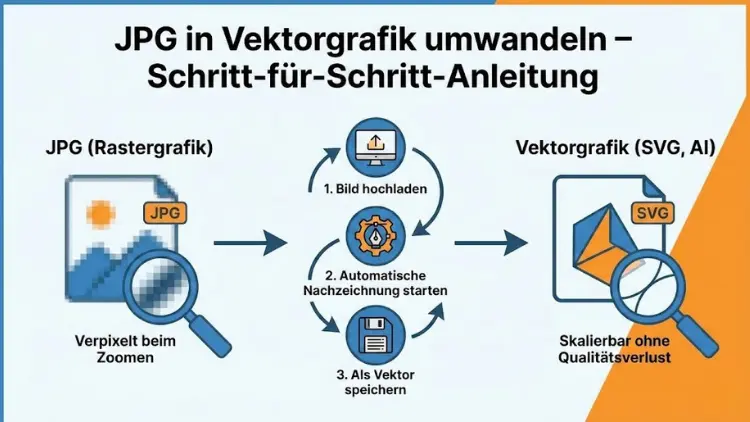
Die Umwandlung einer JPG-Datei in eine Vektorgrafik ist ein zentraler Schritt für hochwertige Druckergebnisse, verlustfreie Skalierung und professionelle Weiterverarbeitung. Ob Logo, Illustration oder Schriftzug – mit der richtigen Methode lassen sich Rasterbilder präzise vektorisieren.
Diese Anleitung zeigt Ihnen verständlich und praxisnah, wie Sie aus Pixeln saubere Pfade erstellen und optimale Resultate erzielen.
Unterschied zwischen JPG und Vektorgrafik
Bevor Sie mit der Umwandlung beginnen, ist es wichtig, den grundlegenden Unterschied zwischen Raster- und Vektorgrafiken zu verstehen.
Rastergrafik (JPG)
Ein JPG besteht aus einzelnen Bildpunkten (Pixeln). Diese sind fest in einem Raster angeordnet. Wird das Bild vergrößert, werden die Pixel sichtbar – das Bild wirkt unscharf oder verpixelt. JPG eignet sich hervorragend für Fotos, aber weniger für Logos, Icons oder Grafiken mit klaren Kanten.
Typische Eigenschaften:
- Auflösungsabhängig
- Qualitätsverlust beim Skalieren
- Kleine Dateigröße durch Komprimierung
- Ideal für Fotografien
Vektorgrafik
Eine Vektorgrafik besteht aus mathematisch definierten Linien, Kurven und Flächen. Sie ist beliebig skalierbar, ohne Qualitätsverlust. Formate wie SVG, EPS, AI oder PDF speichern diese Pfadinformationen.
Typische Eigenschaften:
- Unendlich skalierbar
- Perfekt für Druck, Logos und Illustrationen
- Saubere Kanten
- Nachträglich bearbeitbar
Wann lohnt sich die Umwandlung von JPG in Vektor?
Die Vektorisierung ist besonders sinnvoll, wenn:
- ein Logo für den Druck benötigt wird
- eine Grafik stark vergrößert werden soll
- Schneideplotter-Dateien gebraucht werden
- Illustrationen nachbearbeitet werden sollen
- eine saubere Liniengrafik gewünscht ist
Für komplexe Fotos ist eine Vektorisierung dagegen meist nicht geeignet, da zu viele Details verloren gehen oder unnatürliche Formen entstehen.
Vorbereitung: JPG-Datei optimieren
Ein gutes Ausgangsbild entscheidet über die Qualität der Vektorgrafik. Vor dem Vektorisieren sollten Sie das JPG vorbereiten.
Auflösung prüfen
Je höher die Auflösung, desto besser erkennt die Software Kanten und Kontraste. Unscharfe oder stark komprimierte Bilder führen zu schlechten Ergebnissen.
Kontrast erhöhen
Deutliche Unterschiede zwischen Vordergrund und Hintergrund erleichtern die Kantenerkennung. Nutzen Sie Bildbearbeitung, um Helligkeit und Kontrast anzupassen.
Hintergrund entfernen
Ein störender Hintergrund erschwert das automatische Nachzeichnen. Entfernen Sie ihn möglichst vorab.
Farben reduzieren
Weniger Farbabstufungen bedeuten klarere Flächen. Bei Logos reichen oft 2–5 Farben aus.
Rauschen entfernen
Kompressionsartefakte oder Bildrauschen erzeugen später unnötige Pfade. Eine leichte Weichzeichnung oder Rauschreduzierung hilft.
Methode 1: JPG in Adobe Illustrator vektorisieren
Adobe Illustrator bietet mit dem „Bildnachzeichner“ eine leistungsstarke Funktion zur Vektorisierung.
Schritt 1: JPG-Datei platzieren
Öffnen Sie Illustrator und wählen Sie
Datei → Platzieren
Wählen Sie Ihr JPG aus und positionieren Sie es auf der Zeichenfläche.
Schritt 2: Bildnachzeichner aktivieren
Markieren Sie das Bild. Oben erscheint die Option Bildnachzeichner.
Sie können direkt eine Voreinstellung wählen, zum Beispiel:
- Schwarzweiß-Logo
- 3 Farben
- Hohe Genauigkeit
- Skizze
Schritt 3: Erweiterte Einstellungen öffnen
Klicken Sie auf das kleine Bedienfeld-Symbol neben dem Bildnachzeichner, um detaillierte Einstellungen vorzunehmen.
Wichtige Regler:
Schwellenwert (bei Schwarzweiß)
Bestimmt, welche Bereiche schwarz oder weiß werden.
Pfade
Steuert die Genauigkeit der Linien. Höhere Werte erzeugen mehr Details.
Ecken
Beeinflusst, wie viele scharfe Kanten erhalten bleiben.
Rauschen
Legt fest, wie kleine Bildteile ignoriert werden.
Schritt 4: Vorschau prüfen
Aktivieren Sie die Vorschau und passen Sie die Regler an, bis das Ergebnis sauber aussieht.
Schritt 5: Umwandeln in Pfade
Klicken Sie oben auf Erweitern.
Nun wird das Bild in echte Vektorpfade umgewandelt.
Schritt 6: Nachbearbeitung
Lösen Sie die Gruppierung auf und entfernen Sie:
- überflüssige Punkte
- ungewollte Flächen
- kleine Artefakte
Nutzen Sie das Direktauswahl-Werkzeug, um Bézierkurven zu glätten.
Methode 2: JPG in Inkscape vektorisieren (kostenlos)
Inkscape ist eine kostenlose Alternative mit leistungsfähigem Vektorisierungswerkzeug.
Schritt 1: JPG importieren
Öffnen Sie Inkscape und ziehen Sie das Bild in das Dokument.
Schritt 2: Bitmap nachzeichnen
Markieren Sie das Bild und wählen Sie
Pfad → Bitmap nachzeichnen
Schritt 3: Modus auswählen
Sie können zwischen mehreren Modi wählen:
Helligkeitsschwellwert – gut für Schwarzweiß-Grafiken
Kantenerkennung – für Linienzeichnungen
Farben – für mehrfarbige Grafiken
Schritt 4: Schwellenwert einstellen
Regeln Sie den Wert, bis die Flächen klar getrennt sind.
Schritt 5: Nachzeichnen starten
Klicken Sie auf Anwenden.
Die Vektorgrafik wird über dem Originalbild erzeugt.
Schritt 6: Original löschen
Ziehen Sie die neue Grafik zur Seite und löschen Sie das JPG.
Schritt 7: Pfade bereinigen
Nutzen Sie
Pfad → Vereinfachen,
um zu viele Knoten zu reduzieren.
Methode 3: CorelDRAW PowerTRACE nutzen
CorelDRAW bietet mit PowerTRACE ein professionelles Werkzeug für das automatische Nachzeichnen.
Vorgehensweise
- JPG importieren
- Bitmap auswählen
- „Bitmap nachzeichnen“ anklicken
- Voreinstellung wählen (z. B. Logo, Clipart, Liniengrafik)
- Detailgrad, Glättung und Farbreduktion einstellen
- Vorschau prüfen
- Vektorgrafik übernehmen
PowerTRACE erlaubt besonders feine Anpassungen bei Kurvenglättung und Farbtrennung.
Automatische vs. manuelle Vektorisierung
Automatisch
Vorteile:
- Schnell
- Wenig Aufwand
- Ideal für einfache Logos
Nachteile:
- Viele unnötige Ankerpunkte
- Unsaubere Kurven
- Nachbearbeitung nötig
Manuell
Hier zeichnen Sie das Motiv mit dem Zeichenstift-Werkzeug nach.
Vorteile:
- Maximale Kontrolle
- Perfekte Kurven
- Professionelle Druckqualität
Nachteile:
- Zeitaufwendig
- Erfordert Übung
Für hochwertige Logos empfiehlt sich oft eine Kombination aus automatischem Nachzeichnen und manueller Korrektur.
Wichtige Einstellungen für bessere Ergebnisse
Pfadgenauigkeit
Zu hohe Genauigkeit erzeugt zu viele Punkte. Reduzieren Sie diese, um glattere Kurven zu erhalten.
Kurvenglättung
Sorgt dafür, dass Linien natürlicher wirken und nicht zittern.
Farbanzahl
Weniger Farben bedeuten weniger Pfade und kleinere Dateigrößen.
Eckenpriorität
Wichtig für technische Zeichnungen oder scharfe Formen.
Häufige Probleme und Lösungen
Problem: Zu viele Ankerpunkte
Lösung: Pfade vereinfachen oder manuell Punkte löschen.
Problem: Unscharfe Kanten
Lösung: JPG vorab schärfen und Kontrast erhöhen.
Problem: Fleckige Flächen
Lösung: Rauschen reduzieren oder Schwellenwert anpassen.
Problem: Farbverläufe gehen verloren
Automatische Vektorisierung kann Verläufe nicht exakt nachbilden. Legen Sie diese später manuell an.
Beste Dateiformate für Vektorgrafiken
| Format | Einsatzgebiet |
|---|---|
| SVG | Web und digitale Nutzung |
| EPS | Druck und Weitergabe |
| AI | Adobe-Illustrator-Projekte |
| Universelles Austauschformat |
Für Druckereien werden häufig EPS oder PDF bevorzugt.
Qualitätskontrolle nach der Umwandlung
Prüfen Sie Ihre Vektorgrafik sorgfältig:
- Sind alle Linien geschlossen?
- Gibt es doppelte Pfade?
- Sind Farben korrekt angelegt?
- Sind unnötige Punkte vorhanden?
- Ist der Hintergrund wirklich transparent?
Vergrößern Sie die Grafik stark – Vektoren müssen immer scharf bleiben.
Tipps für perfekte Druckergebnisse
- Arbeiten Sie im CMYK-Farbmodus
- Wandeln Sie Schriften in Pfade um
- Vermeiden Sie zu dünne Linien
- Speichern Sie eine editierbare Version
- Reduzieren Sie unnötige Effekte
Online-Konverter – sinnvoll oder nicht?
Es gibt zahlreiche Online-Tools zur JPG-zu-SVG-Umwandlung. Diese sind praktisch für einfache Grafiken, haben aber Einschränkungen:
Vorteile
- Schnell
- Keine Software nötig
Nachteile
- Kaum Einstellmöglichkeiten
- Datenschutzrisiko
- Oft unsaubere Pfade
Für professionelle Ergebnisse ist Desktop-Software klar überlegen.
Wann sich eine komplette Neuerstellung lohnt
Manchmal ist das JPG zu unscharf oder zu komplex. In diesen Fällen ist es besser, die Grafik komplett neu als Vektor zu zeichnen. Besonders bei Logos zahlt sich dieser Aufwand aus, da Sie saubere, skalierbare und zukunftssichere Dateien erhalten.
Zusammenfassung
Die Umwandlung von JPG in eine Vektorgrafik ist der Schlüssel zu professionellen, skalierbaren Designs. Mit der richtigen Vorbereitung, passenden Softwareeinstellungen und sorgfältiger Nachbearbeitung lassen sich auch aus einfachen Rasterbildern hochwertige Vektordateien erzeugen.
Automatische Werkzeuge sparen Zeit, doch erst die manuelle Optimierung sorgt für perfekte Kurven, saubere Flächen und druckreife Ergebnisse.