
Erfahren Sie, wie Sie Ihren Druckertreiber schnell und sicher aktualisieren – mit Schritt-für-Schritt-Anleitung für bessere Leistung und weniger Fehler.
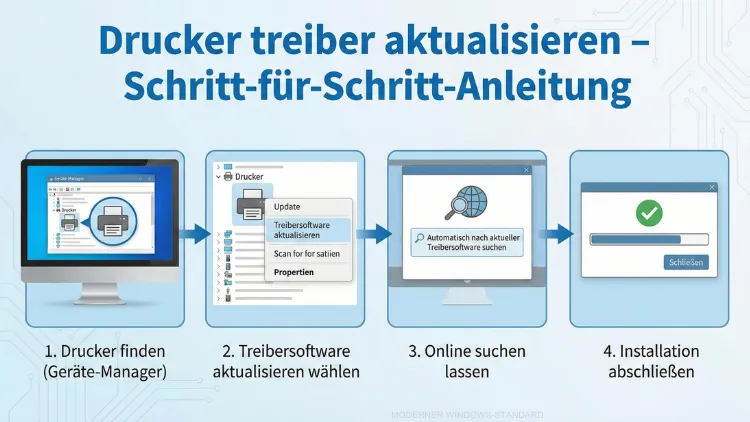
Aktuelle Druckertreiber sorgen für stabile Verbindungen, saubere Ausdrucke und weniger Fehlermeldungen. Wer den Druckertreiber regelmäßig aktualisiert, behebt Kompatibilitätsprobleme nach Windows-, macOS- oder Linux-Updates und verbessert Geschwindigkeit sowie Druckqualität.
Diese Anleitung zeigt verständlich, wie Sie Treiber sicher prüfen, herunterladen, installieren und typische Druckprobleme lösen – inklusive Tipps für Netzwerkdrucker, Treiberpakete und automatische Updates.
Warum Druckertreiber-Updates wichtig sind
Ein Druckertreiber ist die Übersetzungssoftware zwischen Betriebssystem und Drucker. Ohne passenden Treiber kann der Drucker entweder gar nicht drucken oder nur eingeschränkt (z. B. ohne Duplex, ohne Farbprofil, falsche Papierformate). Updates sind sinnvoll, weil Hersteller Fehler beheben, Sicherheitslücken schließen und die Zusammenarbeit mit neuen Betriebssystemversionen verbessern.
Häufige Vorteile durch ein Treiberupdate:
- Weniger Druckfehler: Probleme wie leere Seiten, abgeschnittene Ränder oder falsche Farben werden oft durch veraltete Treiber ausgelöst.
- Bessere Stabilität: Netzwerkdrucker reagieren zuverlässiger, Warteschlangen hängen seltener.
- Mehr Funktionen: Neue Druckmodi, bessere Farbverwaltung, zusätzliche Papierprofile.
- Kompatibilität: Nach Systemupdates (z. B. Windows-Feature-Updates) funktionieren ältere Treiber manchmal nicht mehr sauber.
Vor dem Update: Vorbereitung und Sicherheitscheck
Bevor Sie einen Druckertreiber aktualisieren, lohnt sich eine kurze Vorbereitung. Damit vermeiden Sie Installationsabbrüche und ersparen sich Fehlersuche.
Druckermodell und Betriebssystemversion prüfen
Notieren Sie:
- Hersteller (z. B. HP, Canon, Epson, Brother, Kyocera, Lexmark)
- Exaktes Modell (inkl. Zusatz wie „II“, „Plus“, „DN“, „DW“)
- Anschlussart: USB, WLAN, LAN, Printserver
- Betriebssystem: Windows 10/11, macOS-Version, Linux-Distribution
- 32-bit oder 64-bit (bei Windows relevant, bei modernen Systemen meist 64-bit)
Je exakter das Modell, desto sicherer laden Sie den richtigen Treiber.
Aktuelle Treiberversion feststellen
So sehen Sie, welcher Treiber installiert ist:
- Windows: Geräte-Manager → Druckwarteschlangen oder Drucker → Eigenschaften → Treiber
- macOS: Systemeinstellungen → Drucker & Scanner → Drucker auswählen → Optionen & Verbrauchsmaterial/Treiberinfo (je nach Version)
- Linux: Druckerverwaltung (CUPS) oder Paketmanager (Treiberpaket-Version)
Diese Info hilft, ob ein Update überhaupt nötig ist, und erleichtert das Zurückrollen bei Problemen.
Wiederherstellungspunkt bzw. Backup (empfohlen)
Gerade auf Windows-Systemen ist ein Wiederherstellungspunkt sinnvoll, falls ein Treiber Konflikte verursacht:
- Windows: Systemschutz aktivieren → Wiederherstellungspunkt erstellen
Das ist kein Muss, aber eine gute Absicherung bei produktiven Arbeitsrechnern.
Druckertreiber aktualisieren unter Windows
Windows bietet mehrere Wege: über Windows Update, über den Hersteller-Treiber oder über die manuelle Treiberinstallation. Welche Methode die beste ist, hängt davon ab, ob Sie maximale Stabilität, die neuesten Funktionen oder eine schnelle Standardlösung möchten.
Methode 1: Treiberupdates über Windows Update
Diese Variante ist bequem und meist zuverlässig.
- Öffnen Sie Einstellungen.
- Gehen Sie zu Windows Update.
- Wählen Sie Nach Updates suchen.
- Öffnen Sie anschließend Optionale Updates (falls vorhanden).
- Prüfen Sie unter Treiberupdates, ob ein Druckertreiber angeboten wird.
- Installieren Sie das Update und starten Sie den PC neu.
Wann geeignet: Für Standarddrucker im Büroalltag, wenn Sie keine Spezialfunktionen benötigen.
Wann weniger geeignet: Wenn Sie erweiterte Herstellerfunktionen (Scan-Suite, Farbprofile, Finisher-Optionen) benötigen.
Methode 2: Hersteller-Treiber herunterladen und installieren (empfohlen)
Hersteller-Treiber sind oft aktueller und enthalten mehr Funktionen.
- Öffnen Sie die Support-Seite des Herstellers (ohne auf dubiose Download-Portale auszuweichen).
- Wählen Sie Ihr Druckermodell und Ihr Betriebssystem.
- Laden Sie den passenden Treiber herunter:
- Vollpaket (Treiber + Tools) oder
- reiner Treiber (schlanker, oft stabiler)
- Schließen Sie Druckerprogramme und beenden Sie die Druckwarteschlange, falls sie hängt.
- Starten Sie die Installationsdatei mit Rechtsklick → Als Administrator ausführen.
- Folgen Sie dem Assistenten:
- Anschlussart auswählen (USB/WLAN/LAN)
- Drucker erkennen lassen oder IP-Adresse angeben
- Nach Abschluss PC neu starten.
Tipp: Bei Netzwerkdruckern ist die IP-Adresse entscheidend. Prüfen Sie, ob der Drucker eine feste IP oder DHCP nutzt, um Verbindungsabbrüche zu vermeiden.
Methode 3: Manuelle Treiberinstallation über Geräte-Manager oder Druckservereigenschaften
Wenn die Herstellerinstallation fehlschlägt oder Sie einen INF-Treiber haben:
- Entpacken Sie das Treiberpaket (falls es ein ZIP ist).
- Öffnen Sie Geräte-Manager.
- Unter Druckwarteschlangen den Drucker auswählen → Treiber aktualisieren.
- Wählen Sie „Auf dem Computer nach Treibern suchen“.
- Geben Sie den Ordner mit der INF-Datei an.
- Installieren und PC neu starten.
Alternative über klassische Druckverwaltung:
- Öffnen Sie Systemsteuerung → Geräte und Drucker.
- Oben Druckerservereigenschaften (oder „Print Server Properties“).
- Tab „Treiber“ → „Treiber hinzufügen oder ersetzen“.
- Danach Drucker ggf. auf den neuen Treiber umstellen.
Wann hilfreich: In Unternehmen, bei Printservern, bei Treiberpaketen für mehrere Modelle.
Druckertreiber aktualisieren unter macOS
Auf macOS werden Druckertreiber oft über Systemupdates oder über Herstellerpakete aktualisiert. Je nach Drucker kann es sein, dass macOS einen universellen AirPrint-Treiber nutzt oder ein spezielles Treiberpaket.
Schritt 1: macOS aktualisieren
- Öffnen Sie Systemeinstellungen.
- Gehen Sie zu Allgemein → Softwareupdate.
- Installieren Sie Updates und starten Sie das Gerät neu.
Oft werden dabei auch Druckerkomponenten aktualisiert.
Schritt 2: Drucker entfernen und neu hinzufügen (häufig der schnellste Fix)
Wenn Druckprobleme nach einem Update auftreten:
- Systemeinstellungen → Drucker & Scanner.
- Drucker auswählen → Entfernen.
- Danach Drucker hinzufügen:
- Wird er im Netzwerk gefunden, auswählen
- Als Treiber möglichst „AirPrint“ oder das passende Herstellerprofil wählen
- Testseite drucken.
Schritt 3: Herstellerpaket installieren (bei Spezialfunktionen)
Wenn Sie Duplexoptionen, Farbprofile, Heftung oder spezielle Papierfächer benötigen, ist ein Herstellerpaket oft sinnvoll:
- Passendes Treiberpaket für Ihre macOS-Version laden.
- Installieren, ggf. Sicherheitsfreigaben beachten (Systemeinstellungen → Datenschutz & Sicherheit).
- Drucker erneut hinzufügen oder Treiberzuordnung prüfen.
Hinweis: Bei sehr alten Druckern kann es sein, dass neue macOS-Versionen keinen passenden Treiber mehr anbieten. Dann sind AirPrint oder alternative Lösungen die realistischste Option.
Druckertreiber aktualisieren unter Linux
Linux nutzt meist CUPS (Common UNIX Printing System). Treiber können über Distribution-Pakete (z. B. HPLIP, Gutenprint) oder herstellerspezifische PPD/DEB/RPM-Pakete kommen.
Schritt 1: System und Druckpakete aktualisieren
- Aktualisieren Sie die Paketquellen Ihrer Distribution.
- Aktualisieren Sie installierte Druckpakete (CUPS, Filter, Backend).
Danach CUPS-Dienst neu starten oder Rechner neu starten.
Schritt 2: Treiberpakete für Hersteller prüfen
- HP: Häufig HPLIP (inkl. Tools, Scanfunktionen, Firmware-Unterstützung)
- Viele Tintenstrahler: Gutenprint (breite Modellabdeckung)
- Brother/Canon/Epson: teils eigene DEB/RPM-Pakete oder PPD-Dateien
Schritt 3: Drucker in CUPS neu einrichten
- Öffnen Sie die CUPS-Weboberfläche (lokal).
- Drucker auswählen → Modify Printer.
- Treiber/PPD aktualisieren oder Drucker neu hinzufügen.
- Testdruck ausführen.
Tipp: Bei Netzwerkdruckern ist „IPP Everywhere“ oft stabiler als ältere Protokolle. Wenn möglich, richten Sie den Drucker über IPP ein.
Treiber-Update für Netzwerkdrucker und WLAN-Drucker
Netzwerkdrucker haben zusätzliche Fehlerquellen: IP-Wechsel, Firewall-Regeln, Router-Änderungen, Protokolle (WSD, IPP, LPR/LPD, RAW 9100). Ein Treiberupdates löst zwar viele Probleme, aber nicht alle. Daher lohnt ein strukturiertes Vorgehen.
IP-Adresse prüfen und festsetzen
- Drucken Sie eine Netzwerkkonfigurationsseite oder schauen Sie im Druckermenü nach der IP.
- Wenn der Drucker per DHCP eine wechselnde IP bekommt, richten Sie eine feste IP ein:
- Entweder im Drucker selbst (statische IP)
- Oder im Router als DHCP-Reservierung
Passenden Anschluss in Windows wählen
Viele Drucker werden über WSD eingerichtet, was in manchen Netzwerken instabil sein kann. Besser ist oft ein Standard-TCP/IP-Port:
- Geräte und Drucker → Drucker auswählen → Druckereigenschaften.
- Tab „Anschlüsse“ → „Hinzufügen“ → „Standard TCP/IP Port“.
- IP-Adresse eingeben.
- Treiberzuordnung prüfen.
- Testdruck.
Firewall und Spooler beachten
Wenn Druckaufträge hängen:
- Windows-Dienst Druckwarteschlange (Print Spooler) neu starten.
- Firewall-Regeln für Druckprotokolle prüfen (in Unternehmensnetzen häufig relevant).
Häufige Probleme nach dem Treiberupdates und Lösungen
Auch ein korrektes Update kann Nebenwirkungen haben, etwa wenn ein alter Treiber durch einen universellen ersetzt wurde oder wenn Software-Komponenten kollidieren.
Problem 1: Drucker druckt nicht, Warteschlange hängt
Lösungen:
- Druckwarteschlange leeren.
- Spooler-Dienst neu starten.
- Drucker aus- und einschalten.
- Anschluss prüfen (USB-Port wechseln, WLAN-Verbindung kontrollieren).
- Drucker entfernen und neu hinzufügen.
Problem 2: Falsche Farben oder blasse Ausdrucke
Lösungen:
- Im Treiber die richtigen Farboptionen wählen (RGB/CMYK, Fotomodus, Papierart).
- Farbmanagement des Betriebssystems prüfen (Profile).
- Bei Fotos: Hersteller-Tool nutzen oder einen Fototreiber wählen.
- Düsentest/Druckkopfreinigung (bei Tinte) durchführen.
Problem 3: Duplex oder Papierfächer fehlen
Ursache: Falscher Treiber (z. B. generischer Treiber) oder Optionen nicht konfiguriert.
Lösungen:
- Hersteller-Treiber installieren.
- In den Druckereigenschaften Geräteeinstellungen prüfen:
- Duplexeinheit aktiviert?
- Zusatzeinschübe ausgewählt?
- Drucker in macOS neu hinzufügen und richtige Optionen aktivieren.
Problem 4: Scannerfunktion fehlt nach Update
Viele Multifunktionsgeräte benötigen separate Komponenten (TWAIN/WIA unter Windows, ICA unter macOS).
Lösungen:
- Komplettpaket des Herstellers installieren (nicht nur Druckertreiber).
- Windows: „Windows-Fax und Scan“ oder „Scanner“ testen.
- macOS: „Bildaufnahme“ testen.
- Netzwerk: Prüfen, ob der Scanner über das Netzwerk freigegeben ist (mDNS/Bonjour, IPP Scan, WSD Scan).
Problem 5: Treiberinstallation schlägt fehl
Lösungen:
- Setup als Administrator starten.
- Virenschutz testweise für die Installation deaktivieren (danach wieder aktivieren).
- Alte Treiberreste entfernen:
- Windows: Druckerservereigenschaften → Treiber → Entfernen
- Temporäre Dateien löschen und neu starten.
- Herstellerpaket erneut herunterladen (beschädigte Downloads kommen vor).
Alte Treiberreste sauber entfernen (Windows)
Wenn Sie mehrfach Treiber installiert haben, können Konflikte auftreten. Eine saubere Bereinigung hilft häufig.
- Öffnen Sie Geräte und Drucker.
- Entfernen Sie den Drucker.
- Öffnen Sie Druckerservereigenschaften → Tab Treiber.
- Wählen Sie den Treiber → Entfernen:
- Am besten „Treiber und Treiberpaket entfernen“ (wenn verfügbar)
- Starten Sie den PC neu.
- Installieren Sie den aktuellen Treiber neu.
Wichtig: In Unternehmensumgebungen kann ein Printserver Treiber verteilen. Dann sollten Änderungen abgestimmt erfolgen, sonst installiert Windows den alten Treiber erneut.
Universaltreiber vs. Modelltreiber: Was ist besser?
Viele Hersteller bieten universelle Druckertreiber (PCL/PS/Universal Print Driver). Diese sind praktisch, aber nicht immer optimal.
Universaltreiber: Vorteile und Nachteile
Vorteile:
- Ein Treiber für viele Modelle
- Gut für IT-Administration
- Oft stabil in Standardumgebungen
Nachteile:
- Spezialfunktionen fehlen (Finisher, spezielle Farbprofile, Sondermedien)
- Manchmal weniger präzise bei Fotodruck oder Randlosdruck
Modelltreiber: Vorteile und Nachteile
Vorteile:
- Volle Funktionalität
- Bessere Druckqualität bei spezifischen Geräten
- Passgenaue Optionen für Papierfächer, Duplex, Farbmanagement
Nachteile:
- Mehr Pflegeaufwand
- Bei sehr alten Geräten manchmal nicht mehr verfügbar
Empfehlung: Für Privatanwender und kreative Druckaufgaben ist der modellbezogene Treiber meist die bessere Wahl. Für große Flotten und Standarddruck ist ein Universaltreiber oft ausreichend.
Automatische Treiberupdates: sinnvoll oder riskant?
Automatische Updates sparen Zeit, können aber bei Drucksystemen unerwünschte Änderungen bringen.
Wann automatische Updates sinnvoll sind
- Einzelplatzsysteme ohne Spezialanforderungen
- Standarddrucker mit AirPrint/IPP
- Umgebungen, in denen Stabilität durch getestete Windows-Updates gewährleistet ist
Wann man Updates besser steuert
- Produktionsumgebungen, Buchhaltung, Etikettendruck, Formularwesen
- Wenn Farbprofile exakt passen müssen
- Wenn ein bestimmter Treiberstand zertifiziert ist
Praxis-Tipp: Dokumentieren Sie funktionierende Treiberversionen. Bei Problemen können Sie gezielt zurückrollen.
Schritt für Schritt: Treiberupdates bei typischen Szenarien
Damit Sie schnell die passende Vorgehensweise finden, folgen konkrete, praxisnahe Abläufe.
Szenario A: USB-Drucker, Windows 11, druckt gelegentlich nicht
- Windows Update inkl. optionaler Treiberupdates ausführen.
- Hersteller-Treiberpaket installieren.
- Drucker entfernen, neu hinzufügen.
- Spooler-Dienst neu starten, Testseite drucken.
Szenario B: WLAN-Drucker, Verbindung bricht ab
- IP-Adresse prüfen, DHCP-Reservierung einrichten.
- Drucker über Standard-TCP/IP-Port einrichten statt WSD.
- Treiber auf aktuelle Hersteller-Version aktualisieren.
- Router-Firmware und WLAN-Kanal prüfen (Störungen sind häufig).
Szenario C: macOS-Update, Druckeroptionen fehlen
- macOS-Softwareupdate prüfen.
- Drucker entfernen und neu hinzufügen.
- Wenn Optionen fehlen: Herstellerpaket installieren.
- Geräteeinstellungen prüfen und Testdruck.
Szenario D: Linux, Drucker druckt mit falschem Papierformat
- Systempakete und CUPS aktualisieren.
- PPD/Treiberpaket prüfen und aktualisieren.
- In CUPS Standardpapierformat korrekt setzen.
- Anwendungseinstellungen prüfen (z. B. PDF-Viewer überschreibt Treibereinstellungen).
Qualitätssicherung nach dem Treiberupdates
Nach der Aktualisierung sollte ein kurzer Funktionstest erfolgen. So stellen Sie sicher, dass alles sauber läuft.
Testdruck durchführen
- Windows: Druckereigenschaften → Testseite drucken
- macOS: Testdruck aus einer Textdatei oder über Druckdialog
- Linux: Testseite über CUPS
Wichtige Funktionen prüfen
- Schwarzweiß und Farbe
- Duplexdruck
- Papierfächer und Papierformate
- Randlosdruck (falls genutzt)
- Scan-Funktion (bei Multifunktionsgeräten)
- Drucken aus typischen Anwendungen (Office, Browser, PDF)
Druckqualität beurteilen
Wenn die Druckqualität schlechter wird:
- Papierart und Qualitätseinstellungen im Treiber anpassen
- Auflösung/Qualitätsmodus prüfen
- Tintenstand/Tonerstand kontrollieren
- Reinigung/Kalibrierung ausführen (falls verfügbar)
Empfohlene Vorgehensweisen: So halten Sie Drucker dauerhaft stabil
- Treiber nur aus vertrauenswürdigen Quellen installieren.
- Treiberstände dokumentieren, besonders in Arbeitsumgebungen.
- Bei Netzwerkdruckern feste IPs nutzen und Ports sauber konfigurieren.
- Universaltreiber nur einsetzen, wenn die Funktionen ausreichen.
- Bei wiederkehrenden Problemen Treiberreste vollständig entfernen und neu installieren.
- Regelmäßig Firmware-Updates des Druckers prüfen (separat vom Treiber).
Fazit
Ein Druckertreiber-Update ist oft der schnellste Weg zu weniger Fehlermeldungen, stabiler Verbindung und besserer Druckqualität. Unter Windows klappt es häufig über Windows Update, zuverlässiger ist meist der aktuelle Hersteller-Treiber.
Auf macOS hilft oft schon das Entfernen und erneute Hinzufügen des Druckers, während unter Linux aktualisierte CUPS- und Treiberpakete die Basis bilden.
Wenn Sie strukturiert vorgehen, Anschlussart und IP-Konfiguration prüfen und nach dem Update gezielt testen, läuft der Drucker wieder zuverlässig – egal ob USB, WLAN oder Netzwerkdrucker.