
Erfahren Sie, wie Sie in Windows 11 und 10 den Mauszeiger ändern, anpassen und sichtbar verbessern mit einfacher Schritt-für-Schritt-Anleitung.
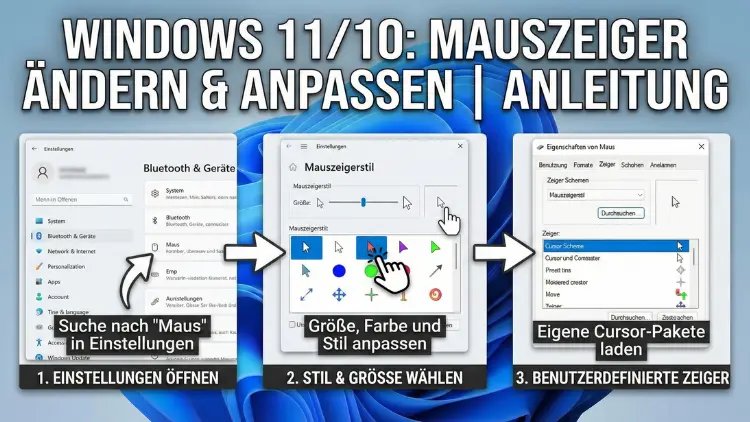
Der Mauszeiger ist ein zentrales Bedienelement in Windows 11 und Windows 10. Größe, Farbe und Design beeinflussen Sichtbarkeit, Komfort und Produktivität erheblich.
In dieser Anleitung erfahren Sie detailliert, wie Sie den Mauszeiger ändern, anpassen, vergrößern, einfärben oder durch eigene Designs ersetzen. Zusätzlich erhalten Sie Lösungen bei Problemen sowie Tipps für bessere Bedienbarkeit im Alltag.
Warum es sinnvoll ist, den Mauszeiger anzupassen
Viele Nutzer arbeiten täglich mehrere Stunden am PC. Ein schlecht sichtbarer oder zu kleiner Cursor kann die Augen belasten und das Arbeiten verlangsamen. Windows bietet umfangreiche Möglichkeiten, den Mauszeiger individuell einzustellen:
- Bessere Sichtbarkeit auf großen Monitoren
- Weniger Augenbelastung
- Schnellere Orientierung bei mehreren Bildschirmen
- Barrierefreiheit für Menschen mit Sehschwäche
- Persönliche optische Anpassung des Systems
Gerade bei hochauflösenden Displays oder dunklen Hintergründen geht der Standard-Cursor schnell unter. Eine Anpassung sorgt für mehr Komfort und Effizienz.
Mauszeiger in Windows 11 ändern
Windows 11 bietet moderne und leicht zugängliche Einstellungen zur Mauszeiger-Anpassung.
Mauszeigergröße und Farbe ändern
- Öffnen Sie die Einstellungen mit der Tastenkombination Windows + I
- Navigieren Sie zu Barrierefreiheit
- Klicken Sie auf Mauszeiger und Toucheingabe
- Unter Mauszeiger können Sie:
- Die Größe mit einem Schieberegler anpassen
- Die Farbe auswählen (Weiß, Schwarz, Invertiert oder Benutzerdefiniert)
Die benutzerdefinierte Farbe erlaubt es, einen auffälligen Mauszeiger zu wählen, etwa Rot, Grün oder Gelb. Das ist besonders hilfreich auf gemischten Hintergründen.
Textcursor dicker machen (optional)
Falls Sie häufig schreiben:
- In Barrierefreiheit auf Textcursor klicken
- Die Dicke des Textcursors erhöhen
So wird die Einfügemarke in Textfeldern besser sichtbar.
Mauszeiger in Windows 10 ändern
Auch unter Windows 10 ist die Anpassung schnell erledigt.
Größe und Farbe einstellen
- Öffnen Sie die Einstellungen
- Gehen Sie zu „Erleichterte Bedienung“
- Wählen Sie Cursor & Zeiger
- Passen Sie:
- Die Zeigergröße
- Die Zeigerfarbe
an.
Neben klassischen Varianten gibt es auch hier invertierte oder benutzerdefinierte Farben.
Klassische Mauszeiger über die Systemsteuerung ändern
Wer mehr Kontrolle über alle Cursor-Symbole möchte, nutzt die erweiterten Maus-Einstellungen.
So öffnen Sie die erweiterten Mauszeiger-Optionen
- Drücken Sie Windows + R
- Geben Sie ein:
main.cpl - Bestätigen Sie mit Enter
Das Fenster „Mauseigenschaften“ öffnet sich.
Zeigerschema auswählen
- Wechseln Sie zum Reiter Zeiger
- Unter Schema finden Sie verschiedene Mauszeiger-Designs:
- Windows Standard
- Groß
- Extra groß
- Schwarz
- Invertiert
Wählen Sie ein Schema und klicken Sie auf Übernehmen.
Einzelne Mauszeiger manuell anpassen
Sie können jeden Cursor separat ändern, etwa den Lade-Kreis oder das Textauswahl-Symbol.
- Im Reiter „Zeiger“ sehen Sie eine Liste aller Cursorrollen
- Wählen Sie z. B. „Normale Auswahl“
- Klicken Sie auf Durchsuchen
- Wählen Sie eine andere .cur- oder .ani-Datei
- Mit Öffnen und Übernehmen speichern
So erstellen Sie ein vollständig individuelles Mauszeiger-Design.
Neue Mauszeiger installieren
Im Internet gibt es viele Cursor-Pakete mit modernen, minimalistischen oder verspielten Designs.
Mauszeiger installieren – Anleitung
- Laden Sie ein Cursor-Set herunter (meist ZIP-Datei)
- Entpacken Sie die Dateien
- Öffnen Sie erneut main.cpl
- Wählen Sie einen Cursor aus der Liste
- Klicken Sie auf Durchsuchen
- Navigieren Sie zum entpackten Ordner
- Wählen Sie die passende Datei
- Wiederholen Sie dies für weitere Cursorrollen
- Speichern Sie das Schema mit Speichern unter
So können Sie jederzeit zu Ihrem eigenen Mauszeiger-Design zurückkehren.
Mauszeigerschatten aktivieren oder deaktivieren
Ein Schatten kann die Sichtbarkeit erhöhen.
- Öffnen Sie main.cpl
- Wechseln Sie zu Zeigeroptionen
- Aktivieren oder deaktivieren Sie Zeigerschatten aktivieren
Gerade auf hellen Flächen kann der Schatten hilfreich sein.
Mausspur anzeigen lassen
Wenn Sie den Mauszeiger oft verlieren, hilft eine Spur.
- Öffnen Sie main.cpl
- Reiter Zeigeroptionen
- Aktivieren Sie „Zeigerspur anzeigen“
- Passen Sie die Länge der Spur an
Ideal für große Bildschirme oder Präsentationen.
Mauszeiger beim Tippen ausblenden
Manche Nutzer stören sich am Cursor beim Schreiben.
- In Zeigeroptionen
- Haken bei Zeiger beim Tippen ausblenden setzen
Der Cursor verschwindet automatisch während der Texteingabe.
Mausposition mit STRG anzeigen
Praktisch, wenn Sie den Zeiger suchen:
- In Zeigeroptionen
- Aktivieren Sie Position des Zeigers beim Drücken der STRG-Taste anzeigen
Beim Drücken von STRG erscheint ein Kreis um den Mauszeiger.
Mauszeiger für Touchscreens anpassen
Windows 11 bietet größere Touch-Indikatoren.
- Einstellungen öffnen
- Barrierefreiheit → Mauszeiger und Toucheingabe
- Größe erhöhen
Das erleichtert die Bedienung mit dem Finger.
Mauszeiger auf mehreren Monitoren besser sichtbar machen
Mehrere Bildschirme erschweren oft die Orientierung.
Empfohlene Einstellungen:
- Großen Mauszeiger verwenden
- Kräftige Farbe wählen
- STRG-Anzeige aktivieren
- Mausspur leicht einschalten
So verlieren Sie den Cursor nicht zwischen Monitoren.
Probleme mit dem Mauszeiger beheben
Mauszeiger verschwindet
Mögliche Lösungen:
- Maus neu anschließen
- Treiber aktualisieren
- PC neu starten
- Touchpad deaktivieren und wieder aktivieren
- Windows-Explorer neu starten (Task-Manager)
Mauszeiger ruckelt oder springt
- Mauspad reinigen
- Andere Oberfläche testen
- Treiber neu installieren
- USB-Port wechseln
- Funkmaus-Batterie prüfen
Mauszeiger per Registry ändern (für Fortgeschrittene)
Erfahrene Nutzer können Cursor auch über die Registrierung ändern.
- regedit öffnen
- Navigieren zu
HKEY_CURRENT_USER\Control Panel\Cursors
Hier können Sie Pfade zu Cursor-Dateien anpassen. Änderungen werden nach einem Neustart wirksam.
Achtung: Fehlerhafte Änderungen können Probleme verursachen.
Unterschiede zwischen .cur und .ani Dateien
- .cur → Statischer Mauszeiger
- .ani → Animierter Mauszeiger (z. B. drehender Kreis)
Windows unterstützt beide Formate.
Mauszeiger für bessere Barrierefreiheit
Menschen mit eingeschränktem Sehvermögen profitieren von:
- Extra großen Mauszeigern
- Kontraststarken Farben
- Invertierten Designs
- Mausspur
- STRG-Ortung
Windows bietet hier starke integrierte Werkzeuge.
Mauszeiger zurücksetzen auf Standard
Falls etwas nicht gefällt:
- main.cpl öffnen
- Reiter Zeiger
- Schema Windows-Standard (Systemschema) auswählen
- Übernehmen
Häufige Fragen zur Mauszeiger-Anpassung
Kann man den Mauszeiger einfärben?
Ja, in den Barrierefreiheits-Einstellungen von Windows 10 und 11 können Sie benutzerdefinierte Farben wählen.
Warum ist mein Mauszeiger plötzlich groß?
Wahrscheinlich wurde die Größe in den Einstellungen geändert oder ein anderes Schema aktiviert.
Sind animierte Mauszeiger langsamer?
Moderne PCs haben damit keine Probleme. Auf sehr alten Systemen kann es minimale Verzögerungen geben.
Tipps für produktiveres Arbeiten mit angepasstem Mauszeiger
- Helle Farbe bei dunklem Design
- Dunkler Cursor bei hellem Hintergrund
- Größerer Zeiger bei 4K-Monitoren
- Spur nur leicht aktivieren
- STRG-Lokalisierung einschalten
Diese kleinen Anpassungen sparen täglich Zeit.
Fazit
Die Mauszeiger-Anpassung in Windows 11 und Windows 10 ist schnell erledigt und bringt spürbare Vorteile. Ob größere Darstellung, auffällige Farbe oder komplett neues Design – Windows bietet flexible Möglichkeiten für Komfort, Sichtbarkeit und Barrierefreiheit.
Mit den erweiterten Einstellungen und eigenen Cursor-Dateien können Sie das Erscheinungsbild exakt an Ihre Bedürfnisse anpassen und effizienter arbeiten.