
Erfahren Sie, warum sich die Fenstergröße in Windows 11 oder 10 nicht ändern lässt und welche schnellen Lösungen das Problem dauerhaft beheben.
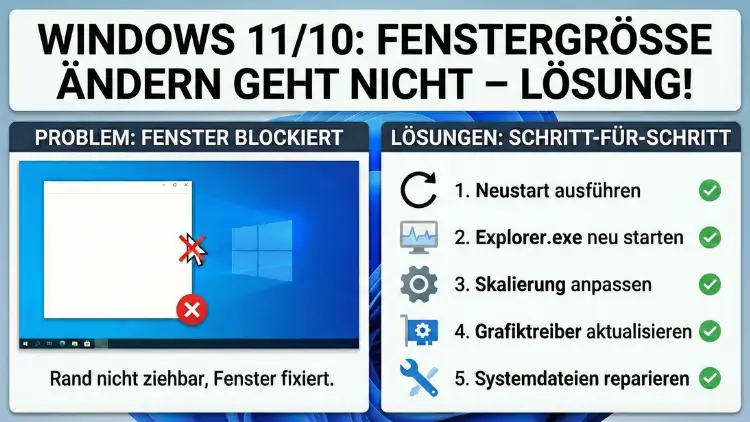
Wenn sich unter Windows 11 oder Windows 10 die Fenstergröße nicht mehr ändern lässt, ist produktives Arbeiten kaum möglich. Dieses Problem tritt häufiger auf als gedacht und kann viele Ursachen haben – von simplen Anzeigeeinstellungen bis zu Treiberfehlern.
In diesem Ratgeber erfahren Sie Schritt für Schritt, wie Sie das Problem systematisch beheben und die volle Fenstersteuerung wiederherstellen.
Typische Symptome
Bevor Sie mit der Fehlerbehebung beginnen, prüfen Sie, ob eines der folgenden Anzeichen zutrifft:
- Fenster lassen sich nicht mit der Maus größer oder kleiner ziehen
- Der Doppelklick auf die Titelleiste reagiert nicht
- Die Schaltflächen Minimieren, Maximieren oder Wiederherstellen sind ausgegraut
- Fenster öffnen immer im Vollbild oder in Mini-Größe
- Programme starten außerhalb des sichtbaren Bildschirms
- Fenster „kleben“ an einer festen Größe fest
Tritt eines oder mehrere dieser Probleme auf, liegt meist eine Fehlkonfiguration oder ein Systemfehler vor.
Schnelllösungen, die sofort helfen können
Fenster über die Tastaturgröße ändern
Falls die Maussteuerung nicht funktioniert, nutzen Sie die Tastatur:
- Klicken Sie das betroffene Fenster an
- Drücken Sie Alt + Leertaste
- Wählen Sie „Größe ändern“.
- Nutzen Sie die Pfeiltasten
- Bestätigen Sie mit Enter
Diese Methode funktioniert oft, wenn Mausaktionen blockiert sind.
Fenster aus dem Vollbildmodus holen
Manche Anwendungen erzwingen den Vollbildmodus.
- Drücken Sie F11, um zwischen Vollbild und Fenstermodus zu wechseln
- Alternativ Alt + Enter bei älteren Programmen oder Spielen
Fenster über Taskleiste zurücksetzen
- Rechtsklick auf das Programmsymbol in der Taskleiste
- Verschieben auswählen
- Mit Pfeiltasten das Fenster zurückholen
- Mit Enter bestätigen
Hilfreich, wenn das Fenster außerhalb des sichtbaren Bereichs hängt.
Ursache 1: Snap-Funktion blockiert freie Größenänderung
Windows besitzt automatische Andockfunktionen für Fenster.
Lösung
- Einstellungen öffnen
- System → Multitasking
- Fenster andocken deaktivieren
- PC neu starten
Unter Windows 11 zusätzlich die Snap-Layouts prüfen.
Ursache 2: Tablet-Modus aktiviert (Windows 10)
Im Tablet-Modus verhalten sich Fenster anders.
Lösung
- Info-Center öffnen
- Tablet-Modus deaktivieren
Falls nicht sichtbar:
- Einstellungen → System → Tablet → „Desktopmodus verwenden“
Ursache 3: Anzeige-Skalierung fehlerhaft
Eine falsche DPI-Skalierung kann Fenstersteuerung blockieren.
Lösung
- Rechtsklick auf Desktop
- Anzeigeeinstellungen
- Skalierung auf 100 % oder 125 % setzen
- Ab- und wieder anmelden
Ursache 4: Mehrere Monitore verursachen Positionsfehler
Fenster können auf einem nicht aktiven Bildschirm „festhängen“.
Lösung
- Windows-Taste + P
- „Nur PC-Bildschirm“ wählen
- Fenster verschieben
- Danach Mehrschirmbetrieb wieder aktivieren
Ursache 5: Grafikkartentreiber beschädigt oder veraltet
Defekte Treiber können Darstellungsprobleme verursachen.
Treiber aktualisieren
- Geräte-Manager öffnen
- Grafikkarte auswählen
- Rechtsklick → Treiber aktualisieren
- Automatisch suchen lassen
Falls Problem bleibt:
- Treiber deinstallieren
- PC neu starten
- Windows installiert Standardtreiber neu
Ursache 6: Programm startet immer maximiert
Manche Anwendungen speichern die letzte Fenstergröße.
Lösung
- Fenster auf gewünschte Größe bringen
- Shift gedrückt halten
- Fenster über X schließen
- Programm neu starten
Ursache 7: Kompatibilitätsmodus stört Fenstersteuerung
Ältere Programme laufen im Kompatibilitätsmodus.
Lösung
- Rechtsklick auf Programm-Verknüpfung
- Eigenschaften → Kompatibilität
- Haken bei Kompatibilitätsmodus entfernen
- Übernehmen
Ursache 8: Systemdateien beschädigt
Fehlerhafte Systemdateien können Anzeigeprobleme verursachen.
Systemdateien prüfen
- Eingabeaufforderung als Administrator öffnen
- Befehl eingeben:
sfc /scannow- Nach Abschluss PC neu starten
Zusätzlich:
DISM /Online /Cleanup-Image /RestoreHealthUrsache 9: Explorer-Prozess hängt
Der Windows-Explorer steuert Fensterdarstellung.
Lösung
- Strg + Shift + Esc
- Windows-Explorer suchen
- Rechtsklick → Neu starten
Ursache 10: Registry-Einträge fehlerhaft
Fensterpositionen werden in der Registry gespeichert.
Zurücksetzen der Fensterpositionen
- regedit starten
- Navigieren zu:
HKEY_CURRENT_USER\Software\Microsoft\Windows\CurrentVersion\Explorer\Streams\Desktop- Schlüssel löschen
- PC neu starten
Nur durchführen, wenn Sie Erfahrung mit Registry-Einträgen haben.
Ursache 11: Drittsoftware blockiert Fensterverwaltung
Tools zur Fensterorganisation können Konflikte erzeugen.
Typische Problemprogramme
- Fenster-Manager
- Bildschirmaufzeichnungssoftware
- Tuning-Tools
Lösung
- Programme testweise deaktivieren oder deinstallieren
- PC neu starten
Ursache 12: Gruppenrichtlinien schränken Fensterfunktionen ein
In Firmennetzwerken können Richtlinien Fenstergrößen blockieren.
Lösung
- gpedit.msc öffnen
- Benutzerkonfiguration → Administrative Vorlagen → Desktop
- Richtlinien prüfen, die Fenstersteuerung betreffen
Ursache 13: Neues Benutzerprofil testen
Ein beschädigtes Profil kann Anzeigeprobleme verursachen.
Lösung
- Neues lokales Benutzerkonto erstellen
- Mit neuem Konto anmelden
- Testen, ob Fenster normal skalierbar sind
Ursache 14: Spiel oder Anwendung im exklusiven Vollbild
Spiele blockieren Fensterfunktionen.
Lösung
- Grafikeinstellungen des Spiels öffnen
- Auf „Fenstermodus“ oder „Randloses Fenster“ umstellen
Ursache 15: Mausproblem statt Windows-Fehler
Manchmal liegt das Problem an der Maus.
Test
- Andere Maus anschließen
- Touchpad testen
- Treiber der Maus neu installieren
Ursache 16: Touch-Eingabe verändert Fensterverhalten
Bei Touch-Geräten kann die Gestensteuerung eingreifen.
Lösung
- Einstellungen → Bluetooth und Geräte → Touch
- Erweiterte Gesten deaktivieren
Erweiterte Reparaturmaßnahmen
Wenn nichts geholfen hat:
Sauberer Neustart
- msconfig öffnen
- Alle Autostartdienste außer Microsoft deaktivieren
- Neustart durchführen
- Problem testen
Inplace-Upgrade-Reparatur
Windows wird neu installiert, Daten bleiben erhalten.
- Windows-Installationsmedium starten
- „Diesen PC jetzt aktualisieren“ wählen
- Dateien und Programme behalten
Prävention: So vermeiden Sie das Problem zukünftig
- Grafiktreiber regelmäßig aktualisieren
- Keine aggressiven Tuning-Tools nutzen
- Anzeige-Skalierung nicht häufig ändern
- Fenster-Manager nur aus seriösen Quellen installieren
- Systemwiederherstellung aktiv lassen
Häufig gestellte Fragen
Warum sind manche Fenster grundsätzlich nicht skalierbar?
Einige Programme besitzen feste Mindestgrößen, um Bedienelemente korrekt darzustellen.
Kann ein Virus Fenstergrößen blockieren?
Selten, aber möglich. Ein Virenscan ist empfehlenswert.
Hilft ein Zurücksetzen von Windows?
Ja, wenn das Problem tief im System steckt.
Fazit
Wenn sich unter Windows 10 oder Windows 11 die Fenstergröße nicht ändern lässt, steckt meist eine harmlose Ursache dahinter. In den meisten Fällen helfen einfache Einstellungen, ein Treiberupdates oder ein Neustart des Explorers.
Nur selten sind tiefere Systemreparaturen notwendig. Arbeiten Sie die Schritte systematisch durch, und Sie erhalten die volle Kontrolle über Ihre Fenster zurück.