
Erfahren Sie, wie Sie iCloud und iCloud Drive auf iPhone, iPad und Mac schnell einrichten, Daten synchronisieren und sicher speichern.
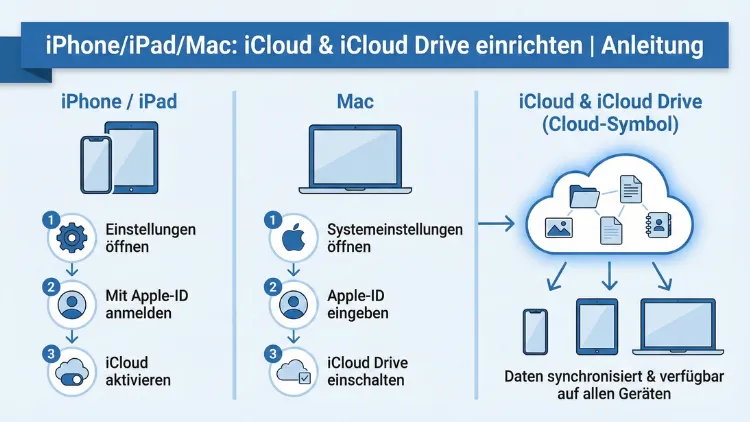
Mit iCloud synchronisieren Sie Fotos, Dateien, Kontakte und mehr automatisch zwischen Ihren Apple-Geräten.
Diese Anleitung zeigt Schritt für Schritt, wie Sie iCloud und iCloud Drive auf iPhone, iPad und Mac korrekt einrichten, Speicher verwalten und typische Probleme lösen. So nutzen Sie Cloud-Speicher sicher, effizient und ohne Datenverlust im Alltag.
Was ist iCloud und wofür wird iCloud Drive verwendet?
iCloud ist der Cloud-Dienst von Apple. Er sorgt dafür, dass Ihre Daten automatisch zwischen Geräten synchronisiert werden – darunter Fotos, Kontakte, Kalender, Notizen, Passwörter und Backups.
iCloud Drive ist der Dateispeicher innerhalb von iCloud. Hier legen Sie Dokumente, PDFs, Präsentationen, Bilder oder andere Dateien ab, auf die Sie von allen Geräten zugreifen können.
Vorteile von iCloud und iCloud Drive
- Automatische Synchronisation zwischen Geräten
- Zugriff auf Dateien von überall
- Sicherung wichtiger Daten
- Zusammenarbeit an Dokumenten
- Schutz bei Geräteverlust
Voraussetzungen für die Nutzung
Bevor Sie starten, stellen Sie sicher:
- Sie besitzen eine Apple-ID
- Ihre Geräte sind mit dem Internet verbunden
- Auf iPhone/iPad ist eine aktuelle iOS- oder iPadOS-Version installiert
- Auf dem Mac läuft eine aktuelle macOS-Version
- Sie kennen Ihr Apple-ID-Passwort
iCloud auf dem iPhone einrichten
Schritt 1: Mit der Apple-ID anmelden
- Öffnen Sie Einstellungen
- Tippen Sie oben auf Ihren Namen
Falls kein Name erscheint: „Bei Ihrem iPhone anmelden“ auswählen - Geben Sie Ihre Apple-ID und Ihr Passwort ein
Schritt 2: iCloud aktivieren
- In den Einstellungen auf Ihren Namen tippen
- iCloud auswählen
- Nun sehen Sie eine Liste von Apps und Diensten
Hier können Sie einzeln aktivieren:
- Fotos
- Kontakte
- Kalender
- Notizen
- Erinnerungen
- Nachrichten
- Safari
- Schlüsselbund
Schalten Sie nur ein, was Sie wirklich synchronisieren möchten.
iCloud Drive auf dem iPhone einschalten
- Einstellungen → → iCloud
- iCloud Drive aktivieren
- Öffnen Sie anschließend die Dateien-App
- Unter „iCloud Drive“ sehen Sie Ihren Cloud-Speicher
Sie können nun Ordner erstellen, Dateien verschieben oder Dokumente speichern.
Automatisches iPhone-Backup in iCloud aktivieren
Ein iCloud-Backup schützt Ihre Daten bei Verlust oder Defekt.
- Einstellungen → → iCloud → iCloud-Backup
- iCloud-Backup einschalten
- „Jetzt sichern“ antippen
Das iPhone erstellt künftig automatisch Backups, wenn es:
- mit WLAN verbunden ist
- geladen wird
- gesperrt ist
iCloud auf dem iPad einrichten
Die Einrichtung ist nahezu identisch mit dem iPhone.
Anmeldung
- Einstellungen öffnen
- Oben auf „Anmelden“ oder Ihren Namen tippen
- Apple-ID eingeben
iCloud-Dienste auswählen
Unter Einstellungen → → iCloud können Sie festlegen, welche Daten synchronisiert werden sollen.
Gerade auf dem iPad sinnvoll:
- Notizen für Schule/Beruf
- Dateien für Dokumente
- Fotos für kreative Arbeit
iCloud Drive auf dem iPad nutzen
Die Dateien-App ist Ihr zentraler Zugriffspunkt.
Dort können Sie:
- Dokumente scannen und direkt in iCloud speichern
- Ordner für Arbeit oder Privat anlegen
- Dateien mit anderen teilen
iCloud auf dem Mac einrichten
Schritt 1: Anmeldung
- Öffnen Sie Systemeinstellungen
- Klicken Sie oben auf Ihren Namen
Falls nicht angemeldet: „Mit Apple-ID anmelden“ auswählen - Apple-ID eingeben
Schritt 2: iCloud aktivieren
- In den Systemeinstellungen iCloud öffnen
- Häkchen bei gewünschten Diensten setzen
Empfohlen für Mac-Nutzer:
- iCloud Drive
- Fotos
- Kontakte
- Kalender
- Notizen
- Schlüsselbund
iCloud Drive auf dem Mac verwenden
Nach Aktivierung erscheint iCloud Drive im Finder in der Seitenleiste.
Dort können Sie:
- Dateien per Drag & Drop speichern
- Ordner organisieren
- Dokumente zwischen Mac und iPhone synchron halten
Alles, was Sie hier speichern, erscheint automatisch auf Ihren anderen Geräten.
Schreibtisch & Dokumente-Ordner synchronisieren
Sehr praktisch ist die Funktion:
„Schreibtisch- und Dokumente-Ordner“ in iCloud speichern
Aktivierung:
- Systemeinstellungen → Apple-ID → iCloud → iCloud Drive → Optionen
- „Schreibtisch & Dokumente“ aktivieren
Jetzt werden diese Ordner automatisch synchronisiert.
iCloud-Speicher verwalten
Apple stellt 5 GB kostenlos zur Verfügung. Das reicht oft nicht lange.
Speicher prüfen
iPhone/iPad:
Einstellungen → → iCloud → Speicher verwalten
Mac:
Systemeinstellungen → Apple-ID → iCloud
Speicher freigeben
Typische Speicherfresser:
- Fotos & Videos
- Alte Backups
- Große Dateien in iCloud Drive
Lösungen:
- Nicht benötigte Backups löschen
- Große Videos lokal speichern
- Papierkorb in iCloud Drive leeren
iCloud-Speicherplan upgraden
Wenn Sie mehr Platz benötigen:
- Speicher verwalten öffnen
- „Speicherplan ändern“ wählen
- Passenden Tarif auswählen
Mehr Speicher ist sinnvoll bei vielen Fotos, Backups oder Familiennutzung.
Dateien in iCloud Drive organisieren
Gute Struktur spart Zeit.
Empfohlene Ordnerstruktur:
- Arbeit
- Privat
- Dokumente
- Fotos
- Rechnungen
Sie können Ordner farblich markieren (Mac) oder Favoriten setzen (iPhone/iPad).
Dateien teilen und gemeinsam bearbeiten
iCloud Drive eignet sich für Zusammenarbeit.
Datei freigeben
- Datei gedrückt halten (iPhone/iPad) oder Rechtsklick (Mac)
- Teilen → Personen hinzufügen
- Berechtigungen wählen:
- Nur ansehen
- Bearbeiten erlaubt
So können mehrere Personen gleichzeitig an Dokumenten arbeiten.
Offline-Zugriff auf iCloud-Dateien
Sie können Dateien offline verfügbar machen.
iPhone/iPad:
- Datei gedrückt halten
- „Laden“ auswählen
Mac:
- Rechtsklick auf Datei
- „Jetzt laden“ wählen
So bleiben wichtige Dokumente auch ohne Internet verfügbar.
Sicherheit: iCloud richtig absichern
Zwei-Faktor-Authentifizierung aktivieren
Unbedingt empfohlen.
- Einstellungen → → Passwort & Sicherheit
- Zwei-Faktor-Authentifizierung einschalten
So wird bei Anmeldung ein zusätzlicher Code benötigt.
Starke Apple-ID-Passwörter verwenden
- Mindestens 12 Zeichen
- Kombination aus Groß-/Kleinbuchstaben, Zahlen, Sonderzeichen
- Nicht mehrfach verwenden
Häufige Probleme und Lösungen
iCloud synchronisiert nicht
Prüfen:
- Internetverbindung
- Genug Speicher vorhanden
- Bei allen Geräten mit derselben Apple-ID angemeldet
Geräte neu starten hilft oft.
iCloud-Drive-Dateien fehlen
- Sind Sie im richtigen Ordner?
- Ist die Datei eventuell nur in der App gespeichert?
- Papierkorb in iCloud Drive prüfen
Backup zu groß
- Alte Backups löschen
- App-Daten vom Backup ausschließen
- Fotos separat sichern
iCloud Fotos vs. iCloud Drive
iCloud Fotos synchronisiert Ihre Mediathek automatisch.
iCloud Drive ist für Dokumente und Dateien gedacht.
Fotos gehören also in iCloud Fotos, nicht in iCloud Drive.
Familienfreigabe und iCloud
Mit der Familienfreigabe können mehrere Personen:
- Einen iCloud-Speicherplan teilen
- Fotos gemeinsam nutzen
- Einkäufe teilen
Das spart Kosten und vereinfacht Organisation.
Tipps für effiziente Nutzung
- Große Dateien nicht doppelt speichern
- Regelmäßig Speicher prüfen
- Ordner logisch strukturieren
- Backups aktiv lassen
- Wichtige Dokumente offline verfügbar machen
Zusammenfassung
Mit iCloud und iCloud Drive halten Sie alle wichtigen Daten automatisch auf iPhone, iPad und Mac synchron. Die Einrichtung dauert nur wenige Minuten, erhöht aber Sicherheit und Komfort erheblich.
Wer Speicher sinnvoll verwaltet und Sicherheitsfunktionen nutzt, profitiert von einem zuverlässigen Cloud-System für den digitalen Alltag.