
Erfahren Sie, wie Sie iCloud und iCloud Drive unter Windows 11 und 10 schnell einrichten, synchronisieren und Dateien nahtlos zwischen Geräten nutzen.
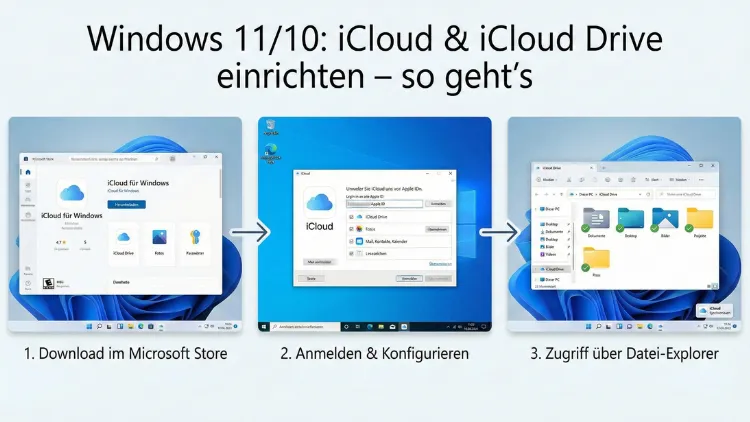
iCloud ermöglicht den nahtlosen Zugriff auf Fotos, Dateien, Passwörter, Kontakte und Kalender über Apple-Geräte hinweg. Auch unter Windows 11 und Windows 10 lässt sich der Dienst komfortabel nutzen.
In dieser Anleitung erfahren Sie Schritt für Schritt, wie Sie iCloud installieren, iCloud Drive einrichten, Daten synchronisieren und typische Probleme beheben. So verbinden Sie Ihre Apple-Welt zuverlässig mit Ihrem Windows-PC.
Voraussetzungen für iCloud unter Windows
Bevor Sie iCloud Drive auf Ihrem PC einrichten, sollten einige grundlegende Bedingungen erfüllt sein.
Systemanforderungen:
- Windows 11 oder Windows 10 (64 Bit empfohlen)
- Aktuelles Windows-Update
- Stabile Internetverbindung
- Apple-ID mit aktiviertem iCloud-Speicher
- Ausreichend freier Speicherplatz auf der Festplatte
Für die Nutzung bestimmter Funktionen wie Passwortverwaltung oder Lesezeichen-Synchronisation benötigen Sie außerdem unterstützte Browser.
iCloud für Windows herunterladen und installieren
Die Nutzung von iCloud unter Windows beginnt mit der Installation der offiziellen iCloud-App.
Schritt für Schritt:
- Öffnen Sie den Microsoft Store auf Ihrem PC
- Suchen Sie nach iCloud
- Laden Sie die App herunter und installieren Sie sie
- Starten Sie die Anwendung nach Abschluss der Installation
Nach dem ersten Start werden Sie aufgefordert, sich mit Ihrer Apple-ID anzumelden.
Mit Apple-ID anmelden
Nach der Installation ist die Anmeldung erforderlich, um Ihre Daten zu synchronisieren.
- Geben Sie Ihre Apple-ID und Ihr Passwort ein
- Bestätigen Sie die Zwei-Faktor-Authentifizierung, falls aktiviert
- Wählen Sie aus, welche iCloud-Dienste Sie aktivieren möchten
Nach erfolgreicher Anmeldung öffnet sich das iCloud-Steuerfeld, in dem Sie alle Synchronisationsoptionen verwalten können.
iCloud Drive unter Windows einrichten
iCloud Drive ist der zentrale Cloud-Speicher für Dokumente und Dateien.
Aktivierung:
- Setzen Sie im iCloud-Fenster ein Häkchen bei iCloud Drive
- Klicken Sie auf Übernehmen
Daraufhin wird iCloud Drive automatisch im Datei-Explorer eingebunden. Sie finden es in der linken Navigationsleiste.
Fotos mit iCloud synchronisieren
Mit iCloud-Fotos können Sie Bilder und Videos zwischen iPhone, iPad, Mac und Windows-PC abgleichen.
Einrichtung:
- Aktivieren Sie im iCloud-Fenster die Option Fotos
- Wählen Sie iCloud-Fotos aus
- Bestätigen Sie mit Fertig und anschließend Übernehmen
Fotos werden nun automatisch heruntergeladen oder bei Bedarf gestreamt.
iCloud Mail, Kontakte und Kalender nutzen
iCloud kann auch Outlook mit E-Mails, Kontakten und Kalenderdaten versorgen.
Vorgehen:
- Aktivieren Sie Mail, Kontakte und Kalender
- Installieren Sie Outlook (falls nicht vorhanden)
- iCloud richtet automatisch ein Konto in Outlook ein
Dadurch erscheinen Ihre Apple-Daten direkt im Windows-Mailprogramm.
Passwörter mit iCloud unter Windows verwenden
iCloud kann gespeicherte Passwörter aus dem Apple-Ökosystem auf Windows bereitstellen.
Einrichtung:
- Aktivieren Sie Passwörter in der iCloud-App
- Installieren Sie die iCloud-Passworterweiterung für Ihren Browser
- Bestätigen Sie den Zugriff über ein Apple-Gerät
So greifen Sie bequem auf gespeicherte Anmeldedaten zu.
Lesezeichen zwischen Browsern synchronisieren
Auch Browser-Favoriten lassen sich zwischen Safari und Windows-Browsern synchronisieren.
Unterstützte Browser sind unter anderem:
- Chrome
- Firefox
- Edge
Aktivieren Sie im iCloud-Fenster die Option „Lesezeichen“ und wählen Sie den gewünschten Browser aus.
Speicher verwalten und erweitern
Jede Apple-ID erhält 5 GB kostenlosen iCloud-Speicher. Reicht dieser nicht aus, können Sie Speicher upgraden.
Speicher prüfen:
- Öffnen Sie iCloud für Windows
- Klicken Sie auf Speicher
Hier sehen Sie, wie viel Platz Fotos, Backups und Dateien belegen.
Dateien in iCloud Drive organisieren
iCloud Drive funktioniert wie ein normaler Ordner auf Ihrem PC.
Sie können:
- Dateien per Drag & Drop verschieben
- Ordner erstellen
- Dokumente direkt speichern
Alle Änderungen werden automatisch mit der Cloud synchronisiert.
Offline-Zugriff und Dateistatus verstehen
Nicht alle Dateien werden dauerhaft lokal gespeichert.
Dateisymbole:
- Wolke → Datei nur online
- Häkchen → Datei lokal verfügbar
- Pfeile → Synchronisierung läuft
Per Rechtsklick können Sie Dateien dauerhaft herunterladen.
Gemeinsame Nutzung von Dateien und Ordnern
iCloud Drive erlaubt das Teilen von Ordnern mit anderen Personen.
- Rechtsklick auf Datei oder Ordner
- Teilen auswählen
- Freigabeeinstellungen festlegen
So arbeiten mehrere Nutzer gleichzeitig an Dokumenten.
iCloud Drive mit dem Datei-Explorer verwenden
iCloud Drive ist vollständig in den Windows-Datei-Explorer integriert.
Sie können:
- Dateien suchen
- Sortieren
- Vorschauen anzeigen
- Dateien umbenennen
Die Bedienung unterscheidet sich nicht von lokalen Ordnern.
Synchronisationsprobleme beheben
Falls Dateien nicht synchronisiert werden:
- Internetverbindung prüfen
- iCloud neu starten
- Windows neu starten
- Speicherplatz kontrollieren
Oft hilft auch eine Abmeldung und erneute Anmeldung.
Häufige Fehlermeldungen und Lösungen
„iCloud Drive synchronisiert nicht“
→ Prüfen Sie, ob iCloud Drive aktiviert ist
„Speicher voll“
→ Dateien löschen oder Speicher erweitern
„Anmeldung fehlgeschlagen“
→ Passwort prüfen, Zwei-Faktor-Code eingeben
Sicherheit und Datenschutz
iCloud nutzt starke Verschlüsselung zum Schutz Ihrer Daten.
Empfehlungen:
- Zwei-Faktor-Authentifizierung aktivieren
- Starkes Passwort verwenden
- PC mit Windows-Kennwort sichern
So bleiben Ihre Cloud-Daten geschützt.
iCloud unter Windows aktualisieren
Halten Sie iCloud immer aktuell:
- Microsoft Store öffnen
- Nach Updates suchen
- iCloud aktualisieren
Aktualisierungen beheben Fehler und verbessern die Kompatibilität.
iCloud deaktivieren oder deinstallieren
Wenn Sie iCloud nicht mehr nutzen möchten:
Deaktivieren:
- Häkchen bei Diensten entfernen
- Übernehmen klicken
Deinstallieren:
- Windows-Einstellungen öffnen
- Apps → iCloud auswählen
- Deinstallieren klicken
Tipps für optimale Performance
- Große Dateien nur bei Bedarf lokal speichern
- Regelmäßig nicht benötigte Daten löschen
- Schnelle SSD statt HDD verwenden
- Windows und iCloud aktuell halten
Fazit
Mit iCloud für Windows lassen sich Apple-Daten bequem auf einem Windows-10- oder Windows-11-PC nutzen. Nach der Installation und Anmeldung stehen iCloud Drive, Fotos, Passwörter, Mails und weitere Funktionen automatisch zur Verfügung.
Dank der Integration in den Datei-Explorer arbeiten Sie mit Cloud-Dateien wie mit lokalen Dokumenten. Bei richtiger Einrichtung läuft die Synchronisation stabil, sicher und nahezu unbemerkt im Hintergrund.