
Erfahren Sie, wie Sie in Windows 11 und 10 die Mauseinstellungen öffnen und anpassen – Schritt-für-Schritt-Anleitung für Tempo, Tasten und Zeiger.
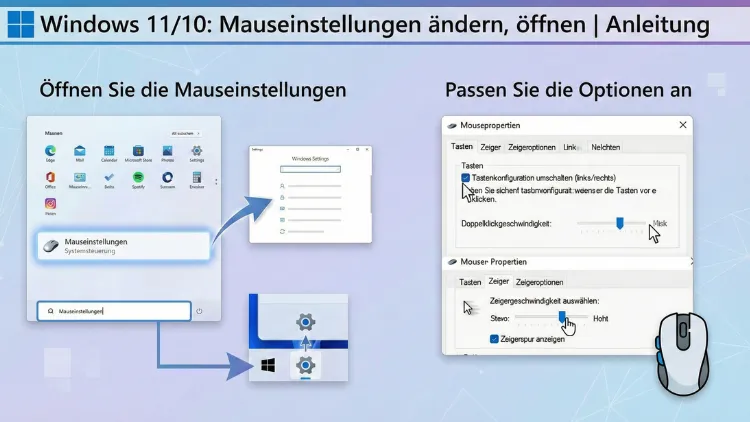
Windows bietet umfangreiche Möglichkeiten, Mausfunktionen individuell anzupassen. Ob Zeigergeschwindigkeit, Scrollverhalten oder Tastenbelegung – mit den richtigen Einstellungen optimieren Sie Bedienkomfort, Präzision und Produktivität.
Diese Anleitung zeigt Ihnen Schritt für Schritt, wie Sie unter Microsoft Windows 11 und Windows 10 sämtliche Mauseinstellungen finden, verstehen und sinnvoll konfigurieren – inklusive Problemlösungen und Profi-Tipps.
Mauseinstellungen unter Windows öffnen
Methode 1: Über die Einstellungen-App (empfohlen)
Windows 11 & Windows 10
- Drücken Sie Windows + I
- Öffnen Sie Bluetooth & Geräte
- Klicken Sie auf Maus
Hier finden Sie die wichtigsten Basisoptionen wie Geschwindigkeit und Scrollverhalten.
Methode 2: Über die Systemsteuerung
- Drücken Sie Windows + R
- Geben Sie ein:
main.cpl- Bestätigen Sie mit Enter
Es öffnet sich das klassische Mausfenster mit erweiterten Optionen.
Mauszeiger-Geschwindigkeit anpassen
Die Zeigergeschwindigkeit beeinflusst, wie weit sich der Cursor bei einer Bewegung der Maus bewegt.
So geht’s:
- Einstellungen → Maus
- Regler bei Mauszeigergeschwindigkeit verschieben
- Testen Sie die Einstellung sofort
Tipp: Zu hohe Geschwindigkeit verringert Präzision, zu niedrige wirkt träge.
Primäre Maustaste ändern
Ideal für Linkshänder.
- Einstellungen → Maus
- Option Primäre Maustaste auswählen
- Auf Rechts umstellen
Die rechte Taste übernimmt nun alle Hauptfunktionen.
Scrollrad-Einstellungen konfigurieren
Scrollrichtung ändern
Unter Windows lässt sich die Scrollrichtung für Mäuse nicht direkt umkehren (anders als beim Touchpad). Einige Herstellerprogramme bieten diese Funktion.
Anzahl der zu scrollenden Zeilen
- Einstellungen → Maus
- Bereich Beim Drehen des Mausrads scrollen
- Anzahl der Zeilen einstellen
Mehr Zeilen = schnelleres Scrollen.
Mauszeiger-Design und Größe ändern
Für bessere Sichtbarkeit oder persönliche Vorlieben.
- Einstellungen → Barrierefreiheit
- Mauszeiger und Toucheingabe
- Größe und Farbe auswählen
Sie können zwischen weiß, schwarz, invertiert oder benutzerdefinierten Farben wählen.
Erweiterte Mausoptionen in der Systemsteuerung
Öffnen Sie das klassische Fenster über main.cpl.
Registerkarte „Zeigeroptionen“
Hier finden Sie:
- Zeigergeschwindigkeit (feinere Einstellung)
- Zeigerbeschleunigung verbessern
- Zeigerspur anzeigen
- Zeiger beim Drücken von STRG anzeigen
Doppelklick-Geschwindigkeit einstellen
- Systemsteuerung → Maus
- Registerkarte Tasten
- Regler bei Doppelklickgeschwindigkeit
Testen Sie im Ordnersymbol daneben.
Zeigerbeschleunigung aktivieren oder deaktivieren
Die Option „Zeigerbeschleunigung verbessern“ passt die Zeigerbewegung dynamisch an.
- Aktiviert: Schnelle Bewegungen = größerer Weg
- Deaktiviert: 1:1 Bewegung (wichtig für Gaming und Grafikarbeit)
Zu finden unter:
Systemsteuerung → Maus → Zeigeroptionen
Zusätzliche Maustasten belegen
Viele Mäuse besitzen Daumentasten.
Möglichkeiten:
- Hersteller-Software (z.B. Logitech, Razer, Microsoft)
- Windows erkennt meist nur Standardfunktionen
Hier können Sie Tasten mit:
- Zurück/Vorwärts
- Makros
- Tastenkombinationen
belegen.
Touchpad- und Mausunterschiede verstehen
Touchpad-Einstellungen befinden sich separat:
Einstellungen → Bluetooth & Geräte → Touchpad
Dort lassen sich Gesten, Tippempfindlichkeit und Scrollrichtung unabhängig von der Maus einstellen.
Barrierefreiheitsoptionen für die Maus
Windows bietet Hilfen für bessere Bedienbarkeit:
- Maus mit Ziffernblock steuern
- Größerer Mauszeiger
- Kontrastreiche Zeigerfarben
Pfad:
Einstellungen → Barrierefreiheit → Maus
Maus über den Geräte-Manager verwalten
- Rechtsklick auf Start
- Geräte-Manager
- Mäuse und andere Zeigegeräte
Hier können Sie:
- Treiber aktualisieren
- Gerät deaktivieren
- Gerät deinstallieren
Treiber aktualisieren oder neu installieren
Automatisch
Geräte-Manager → Rechtsklick auf Maus → Treiber aktualisieren
Neuinstallation
- Maus im Geräte-Manager deinstallieren
- PC neu starten
- Windows installiert Treiber automatisch neu
Mausprobleme beheben
Maus reagiert verzögert
- Zeigergeschwindigkeit prüfen
- USB-Port wechseln
- Batterien tauschen (bei Funkmaus)
Cursor springt
- Mauspad reinigen
- Laser/Optik säubern
- Andere Oberfläche testen
Scrollrad funktioniert nicht
- Einstellungen prüfen
- Treiber neu installieren
- Maus an anderem PC testen
Registry- und Gruppenrichtlinien-Einstellungen
Für Administratoren und Profis.
Mausgeschwindigkeit per Registry
Pfad:
HKEY_CURRENT_USER\Control Panel\MouseWichtige Werte:
- MouseSensitivity
- MouseSpeed
- MouseThreshold1
- MouseThreshold2
Änderungen erfordern Ab- und Anmeldung.
Tipps für Gaming-Mäuse
Gaming-Mäuse bieten:
- DPI-Umschaltung
- Polling Rate Anpassung
- Makroprogrammierung
Nutzen Sie die jeweilige Hersteller-Software für maximale Kontrolle. Deaktivieren Sie Zeigerbeschleunigung für präzises Zielen.
Häufige Fragen
Warum ist meine Maus langsam trotz hoher Geschwindigkeit?
Möglicherweise ist Zeigerbeschleunigung deaktiviert oder DPI an der Maus selbst reduziert.
Wie stelle ich Standardwerte wieder her?
Systemsteuerung → Maus → Registerkarten einzeln zurücksetzen.
Warum speichert Windows meine Einstellungen nicht?
Eventuell blockiert eine Hersteller-Software die Änderungen.
Fazit
Die Maus ist eines der wichtigsten Eingabegeräte unter Microsoft Windows. Durch die richtige Konfiguration verbessern Sie Komfort, Präzision und Effizienz deutlich.
Nutzen Sie sowohl die modernen Einstellungen als auch die klassischen Optionen der Systemsteuerung, um Ihre Maus optimal anzupassen.