
Erfahren Sie, wie Sie in Windows 11 und 10 festhängende Druckaufträge schnell löschen und Druckerprobleme dauerhaft selbst beheben.
Ein blockierter Druckauftrag gehört zu den häufigsten Druckerproblemen im Büro und zu Hause. Wenn sich ein Druckauftrag nicht löschen lässt, bleibt die Druckwarteschlange hängen, neue Dokumente werden nicht verarbeitet und der Arbeitsfluss stockt.
Dieser Leitfaden zeigt systematisch die häufigsten Ursachen, konkrete Schritt-für-Schritt-Lösungen für Windows und macOS sowie Maßnahmen zur dauerhaften Vermeidung solcher Störungen.
Warum sich ein Druckauftrag nicht löschen lässt
Wenn ein Dokument in der Warteschlange feststeckt, liegt das fast nie am Dokument allein. Meist greifen mehrere technische Faktoren ineinander. Ein grundlegendes Verständnis hilft, das Problem gezielt zu beheben.
Wie die Druckwarteschlange funktioniert
Jeder Druckauftrag wird zunächst vom Betriebssystem in eine sogenannte Warteschlange übergeben. Dort verwaltet ein Hintergrunddienst die Reihenfolge, wandelt Dokumente in druckbare Daten um und sendet sie an den Drucker. Dieser Prozess wird als Spooling bezeichnet.
Kommt es an einer Stelle zu einem Fehler – etwa bei der Datenübertragung, Treiberkommunikation oder Netzwerkverbindung –, bleibt der Auftrag in einem undefinierten Zustand hängen. Das System versucht dann wiederholt zu drucken, obwohl der Auftrag intern bereits beschädigt ist.
Typische Ursachen für nicht löschbare Druckaufträge
Abgestürzter Druckspooler-Dienst
Der Druckspooler ist der zentrale Dienst, der Druckaufträge verwaltet. Reagiert dieser Dienst nicht mehr korrekt, lassen sich Aufträge weder abbrechen noch entfernen.
Typische Anzeichen:
- Druckaufträge bleiben dauerhaft auf „Wird gedruckt“
- Löschen reagiert nicht oder springt zurück
- Neue Aufträge werden ebenfalls blockiert
Kommunikationsprobleme mit dem Drucker
Wenn der Drucker während der Übertragung offline geht (z. B. durch WLAN-Abbruch, USB-Fehler oder Stromunterbrechung), bleibt der Auftrag in der Warteschlange hängen, weil das System auf eine Rückmeldung wartet, die nie kommt.
Beschädigte Druckdateien
Bestimmte PDFs, Grafiken oder Office-Dokumente können fehlerhafte Druckdaten erzeugen. Wenn diese Daten nicht korrekt verarbeitet werden können, blockieren sie die gesamte Warteschlange.
Veraltete oder fehlerhafte Druckertreiber
Druckertreiber sind die Übersetzer zwischen Betriebssystem und Drucker. Ein inkompatibler oder beschädigter Treiber kann dazu führen, dass Löschbefehle nicht korrekt umgesetzt werden.
Probleme bei Netzwerkdruckern
Bei Netzwerkdruckern spielen zusätzliche Faktoren eine Rolle:
- IP-Adresse hat sich geändert
- Drucker ist im Energiesparmodus nicht erreichbar
- Router oder Firewall blockieren Verbindungen
Der Druckauftrag bleibt bestehen, weil die Kommunikation unvollständig ist.
Berechtigungsprobleme im System
In Firmennetzwerken oder eingeschränkten Benutzerkonten fehlen manchmal Rechte, um Druckdienste zu stoppen oder Warteschlangen zu löschen.
Schnelllösung: Erste Schritte bei blockierten Druckaufträgen
Bevor Sie in tiefere Systemeingriffe gehen, helfen oft einfache Maßnahmen.
Drucker und Computer neu starten
Das klingt banal, ist aber sehr effektiv. Ein Neustart beendet hängende Prozesse und stellt die Verbindung neu her.
Vorgehen:
- Drucker ausschalten
- Computer neu starten
- Drucker erst wieder einschalten, wenn das System vollständig hochgefahren ist
Druckwarteschlange manuell leeren
Öffnen Sie die Druckerübersicht und versuchen Sie erneut, den Auftrag zu löschen.
Windows:
- Einstellungen → Geräte → Drucker & Scanner
- Drucker auswählen → „Warteschlange öffnen“
- Auftrag rechtsklicken → „Abbrechen“
Wenn das nicht funktioniert, sind tiefere Schritte nötig.
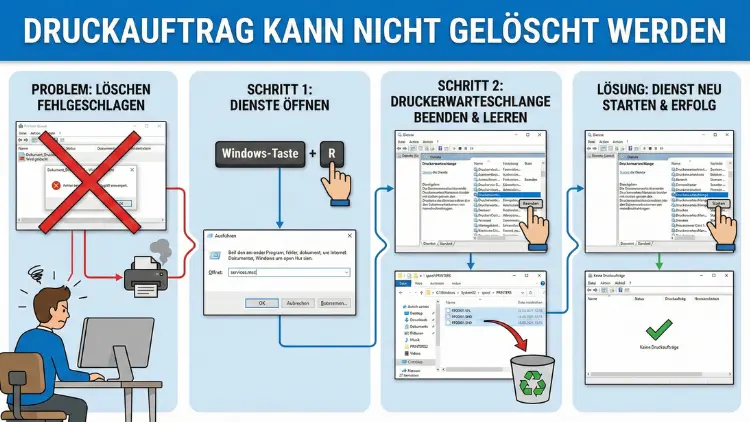
Lösung unter Windows: Druckspooler-Dienst neu starten
Dies ist die effektivste Methode bei hartnäckigen Druckaufträgen.
Schritt-für-Schritt-Anleitung
- Drücken Sie Windows-Taste + R
- Geben Sie
services.mscein - Suchen Sie den Dienst Druckwarteschlange
- Rechtsklick → Beenden
Jetzt müssen die alten Druckdateien gelöscht werden:
- Öffnen Sie den Datei-Explorer
- Navigieren Sie zu:
C:\Windows\System32\spool\PRINTERS - Löschen Sie alle Dateien in diesem Ordner
- Wechseln Sie zurück zu den Diensten
- Rechtsklick auf Druckwarteschlange → Starten
Danach ist die Warteschlange vollständig zurückgesetzt.
Alternative Methode über die Eingabeaufforderung
Wenn der Dienst sich nicht normal beenden lässt:
- Startmenü öffnen
- „cmd“ eingeben
- Rechtsklick → Als Administrator ausführen
Dann folgende Befehle eingeben:
net stop spooler
del /Q /F /S "%systemroot%\System32\spool\PRINTERS\*.*"
net start spooler
Diese Methode erzwingt das Löschen blockierter Druckdateien.
Lösung unter macOS
Auch auf dem Mac können Druckaufträge festhängen.
Drucksystem zurücksetzen
- Systemeinstellungen öffnen
- Drucker & Scanner
- Rechtsklick in die Druckerliste
- „Drucksystem zurücksetzen“ wählen
Danach müssen Drucker neu hinzugefügt werden, aber alle blockierten Aufträge sind entfernt.
CUPS-Weboberfläche nutzen
macOS verwendet im Hintergrund das Drucksystem CUPS.
- Browser öffnen
- Adresse eingeben:
http://localhost:631 - „Jobs“ auswählen
- Hängende Aufträge abbrechen
Falls die Seite nicht erreichbar ist, muss CUPS erst aktiviert werden.
Netzwerkdrucker: Spezielle Problemlösungen
Drucker-IP-Adresse prüfen
Wenn der Drucker eine neue IP-Adresse erhalten hat, senden Computer Aufträge ins Leere.
Lösung:
- Druckerdisplay prüfen
- Neue IP-Adresse notieren
- Drucker in Windows oder macOS neu einrichten
Drucker aus dem Energiesparmodus holen
Manche Geräte reagieren nicht mehr auf Druckbefehle, wenn sie zu lange im Schlafmodus waren. Schalten Sie den Drucker vollständig aus und wieder ein.
Firewall-Blockaden prüfen
Sicherheitssoftware kann Druckprotokolle blockieren. Testweise Firewall kurz deaktivieren. Wenn es danach funktioniert, Ausnahme für den Drucker einrichten.
Treiberprobleme beheben
Treiber neu installieren
- Drucker entfernen
- Neuesten Treiber vom Hersteller installieren
- Drucker neu hinzufügen
Verwenden Sie möglichst keinen generischen Treiber, sondern das passende Modellpaket.
Universaltreiber vermeiden
Universaltreiber sind praktisch, verursachen aber häufiger Spooler-Probleme. Bei wiederkehrenden Fehlern besser den Originaltreiber verwenden.
Wenn sich nur ein bestimmtes Dokument nicht löschen lässt
Manchmal liegt es ausschließlich an einer Datei.
Dokument neu exportieren
- PDF neu erstellen
- Bilder verkleinern
- Word-Dokument als PDF drucken
Große oder beschädigte Dateien sind häufige Auslöser.
Direktdruck statt Spooling testen
In den Druckereigenschaften kann „Direkt zum Drucker drucken“ aktiviert werden. Das umgeht Teile der Warteschlange und hilft bei Spezialfällen.
Gruppenrichtlinien und Unternehmensnetzwerke
In Firmenumgebungen können Serverdrucker oder Richtlinien Probleme verursachen.
- Druckauftrag hängt auf dem Server fest
- Benutzer hat keine Löschrechte
- Druckserver muss neu gestartet werden
In diesem Fall hilft nur die IT-Abteilung mit Zugriff auf den Druckserver.
Hartnäckige Fälle: Drucker vollständig entfernen
Wenn alle Maßnahmen scheitern:
- Drucker aus System entfernen
- Druckertreiber löschen
- Computer neu starten
- Drucker frisch installieren
Dadurch werden fehlerhafte Konfigurationsreste entfernt.
Registry-Bereinigung (nur für erfahrene Nutzer)
Veraltete Druckerreste in der Registrierung können Fehler verursachen. Änderungen hier sind riskant und sollten nur mit Backup erfolgen.
Vorbeugende Maßnahmen gegen blockierte Druckaufträge
Regelmäßige Treiberupdates
Drucker nicht vom Strom trennen während Druck läuft
WLAN-Verbindung stabil halten
Große Druckjobs aufteilen
Druckwarteschlange gelegentlich prüfen
Wann ein Hardwaredefekt vorliegt
Wenn Druckaufträge regelmäßig hängen bleiben, obwohl alle Softwaremaßnahmen erfolglos waren, kann ein Defekt vorliegen:
- Netzwerkmodul fehlerhaft
- Speicherprobleme im Drucker
- Firmware veraltet
Ein Firmware-Update oder Serviceeinsatz kann notwendig sein.
Zusammenfassung
Ein Druckauftrag, der sich nicht löschen lässt, ist fast immer ein Problem der Druckwarteschlange oder Kommunikation. In den meisten Fällen hilft das Neustarten des Druckspooler-Dienstes und das Leeren des Spool-Ordners.
Netzwerkprobleme, Treiberfehler oder beschädigte Dokumente sind weitere häufige Ursachen. Mit systematischem Vorgehen lässt sich das Problem nahezu immer beheben.
Sollten Störungen regelmäßig auftreten, empfiehlt sich eine komplette Treiberneuinstallation oder die Prüfung der Netzwerkumgebung. So stellen Sie sicher, dass Ihre Druckumgebung dauerhaft stabil und zuverlässig arbeitet.