
Erfahren Sie, wie Sie unter Windows 11 und 10 die Auslagerungsdatei richtig einstellen, Leistung verbessern und Speicherprobleme gezielt beheben.
Die Auslagerungsdatei ist ein zentraler Bestandteil der Speicherverwaltung in Windows 11 und Windows 10. Wer Leistung verbessern, Abstürze vermeiden oder Systemressourcen optimal nutzen möchte, sollte den virtuellen Arbeitsspeicher richtig konfigurieren.
Dieser Leitfaden zeigt Schritt für Schritt, wie Sie die Auslagerungsdatei anpassen, welche Größe sinnvoll ist und wann man besser die automatische Verwaltung nutzt.
Was ist die Auslagerungsdatei überhaupt?
Die Auslagerungsdatei – auch als virtueller Arbeitsspeicher oder pagefile bekannt – ist eine versteckte Systemdatei auf Ihrer Festplatte oder SSD. Windows nutzt sie als Erweiterung des physischen Arbeitsspeichers (RAM).
Wenn der RAM ausgelastet ist, verschiebt das System weniger benötigte Daten in diese Datei. So bleibt Platz für aktive Programme. Die Datei heißt pagefile.sys und liegt standardmäßig auf Laufwerk C:.
Ohne eine funktionierende Auslagerungsdatei kann es zu Programmabstürzen, Fehlermeldungen oder sogar Systeminstabilität kommen.
Warum sollte man die Auslagerungsdatei anpassen?
In vielen Fällen verwaltet Windows die Größe automatisch sehr gut. Es gibt jedoch Situationen, in denen eine manuelle Einstellung Vorteile bringt:
- Sie nutzen Programme mit sehr hohem Speicherbedarf (Videoschnitt, 3D, große Spiele)
- Sie erhalten Fehlermeldungen wegen zu wenig virtuellem Speicher
- Sie wollen Speicherplatz auf einer kleinen System-SSD sparen
- Sie betreiben mehrere Laufwerke und möchten die Systemleistung optimieren
- Sie analysieren Bluescreens und benötigen vollständige Speicherabbilder
Eine falsche Konfiguration kann allerdings auch Leistung kosten – deshalb ist es wichtig zu verstehen, was Sie tun.
Automatische Verwaltung vs. manuelle Einstellung
Automatische Verwaltung (Standard)
Windows passt die Größe dynamisch an den Bedarf an. Das ist für die meisten Systeme die beste Lösung, vor allem bei:
- 8 GB RAM oder mehr
- moderner SSD
- normaler Alltagsnutzung
Vorteil: Keine Fehlkonfiguration
Nachteil: Größe kann stark schwanken
Manuelle Einstellung
Hier legen Sie Mindest- und Maximalgröße selbst fest.
Vorteil: Kontrolle über Speicherverbrauch und Fragmentierung
Nachteil: Falsche Werte können zu Abstürzen führen
Schritt für Schritt: Auslagerungsdatei unter Windows 11/10 einstellen
Systemeigenschaften öffnen
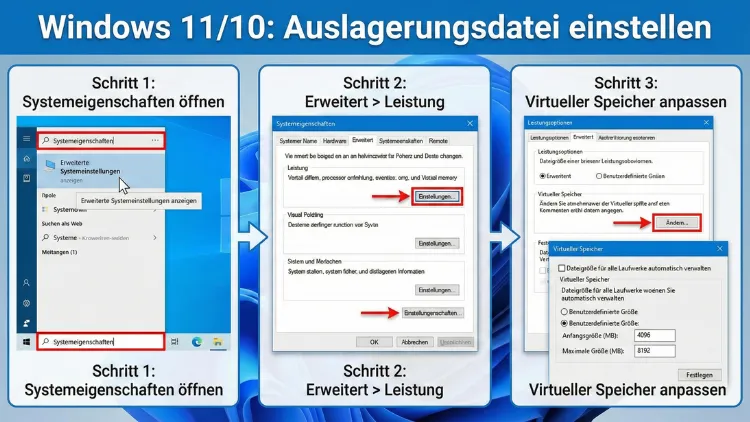
Drücken Sie Windows-Taste + R, geben Sie sysdm.cpl ein und bestätigen Sie.
Erweiterte Systemeinstellungen
Wechseln Sie zum Tab „Erweitert“ und klicken Sie im Bereich „Leistung“ auf „Einstellungen“.
Virtuellen Arbeitsspeicher aufrufen
Im neuen Fenster gehen Sie wieder auf Erweitert. Unten sehen Sie den Bereich „Virtueller Arbeitsspeicher“. Klicken Sie auf Ändern.
Automatische Verwaltung deaktivieren
Entfernen Sie das Häkchen bei
„Auslagerungsdateigröße für alle Laufwerke automatisch verwalten“
Laufwerk auswählen
Markieren Sie das Laufwerk, auf dem die Datei liegen soll. Meist ist das C:.
Benutzerdefinierte Größe festlegen
Wählen Sie Benutzerdefinierte Größe und tragen Sie folgende Werte ein:
- Anfangsgröße (MB) – Mindestgröße
- Maximale Größe (MB) – Höchstgröße
Klicken Sie anschließend auf Festlegen.
Neustart durchführen
Die Änderung wird erst nach einem Neustart aktiv.
Wie groß sollte die Auslagerungsdatei sein?
Die optimale Größe hängt stark vom verbauten RAM und vom Nutzungsprofil ab.
Grundregel
Früher galt:
1,5 × RAM als Mindestgröße
3 × RAM als Maximalgröße
Heute ist das oft überdimensioniert, besonders bei viel Arbeitsspeicher.
Empfehlungen nach RAM-Größe
Systeme mit 4 GB RAM
- Mindestgröße: 4096 MB
- Maximalgröße: 8192–12288 MB
Hier ist die Auslagerungsdatei sehr wichtig für die Stabilität.
Systeme mit 8 GB RAM
- Mindestgröße: 2048–4096 MB
- Maximalgröße: 8192–16384 MB
Guter Mittelwert für Alltags-PCs.
Systeme mit 16 GB RAM
- Mindestgröße: 1024–2048 MB
- Maximalgröße: 4096–8192 MB
Für Gaming und Büroarbeit völlig ausreichend.
Systeme mit 32 GB RAM oder mehr
- Mindestgröße: 1024 MB
- Maximalgröße: 2048–4096 MB
Hier dient die Datei meist nur als Sicherheitsreserve.
Sonderfall: Spiele-PCs
Moderne Spiele können kurzzeitig enorme Speicherlast erzeugen. Ohne ausreichend virtuellen Speicher drohen Abstürze oder Ruckler.
Empfehlung:
- Mindestens 4096 MB
- Maximal 8192–12288 MB
Vor allem bei Open-World-Spielen oder Mods sinnvoll.
SSD oder HDD – wo sollte die Auslagerungsdatei liegen?
Auf SSD (empfohlen)
Vorteile:
- Schnellere Zugriffe
- Weniger Ruckler bei Speicherauslagerung
Moderne SSDs verkraften die zusätzlichen Schreibvorgänge problemlos.
Auf HDD
Nur sinnvoll, wenn:
- die SSD sehr klein ist
- kaum Speicherplatz frei ist
Leistungseinbußen sind hier deutlich spürbar.
Auslagerungsdatei auf mehrere Laufwerke verteilen
Windows kann mehrere Auslagerungsdateien verwalten. Das bringt nur Vorteile, wenn:
- mehrere physische Laufwerke vorhanden sind (nicht nur Partitionen)
- beide Laufwerke ähnlich schnell sind
Auf zwei SSDs kann das die Reaktionszeit leicht verbessern.
Auslagerungsdatei komplett deaktivieren – sinnvoll?
Kurz gesagt: Nein, außer in Spezialfällen.
Probleme ohne Auslagerungsdatei:
- Programme können abstürzen
- Speicherabbilder bei Bluescreens fehlen
- Windows meldet Speicherfehler
Selbst bei 64 GB RAM empfiehlt sich mindestens 1 GB virtuellem Speicher.
Fragmentierung der Auslagerungsdatei vermeiden
Eine feste Mindest- und Maximalgröße verhindert, dass die Datei ständig wächst und schrumpft. Das reduziert Fragmentierung und kann minimale Leistungsgewinne bringen.
Tipp: Anfangsgröße = Maximalgröße setzen.
Speicherabbilder bei Systemabstürzen
Für vollständige Crash-Dumps benötigt Windows eine ausreichend große Auslagerungsdatei auf dem Systemlaufwerk.
Faustregel:
Größe des RAMs + 1 GB
Ohne diese Größe kann kein vollständiges Speicherabbild erstellt werden.
Speicherplatz sparen auf kleinen SSDs
Wenn Ihre System-SSD nur 128 oder 256 GB hat:
- Minimale feste Größe von 1024–2048 MB setzen
- Große Maximalwerte vermeiden
- Optional zusätzliche Datei auf HDD anlegen
Leistung überwachen
Mit dem Ressourcenmonitor können Sie prüfen, ob die Auslagerungsdatei stark genutzt wird:
- Task-Manager öffnen
- Tab Leistung
- Arbeitsspeicher beobachten
Hohe Auslagerungswerte deuten auf RAM-Mangel hin.
Häufige Fehlermeldungen und Lösungen
„Zu wenig virtueller Arbeitsspeicher“
→ Maximalgröße erhöhen
Programme schließen sich unerwartet
→ Auslagerungsdatei nicht deaktivieren
System wirkt träge trotz viel RAM
→ Möglicherweise SSD voll oder Datei auf langsamer HDD
Sicherheitsaspekt: Auslagerungsdatei beim Herunterfahren löschen
Windows kann die Datei aus Sicherheitsgründen löschen, da sensible Daten enthalten sein können.
Nachteil: Herunterfahren dauert deutlich länger.
Diese Einstellung ist nur in Hochsicherheitsumgebungen sinnvoll.
Einfluss auf die Lebensdauer der SSD
Moderne SSDs sind auf sehr hohe Schreibmengen ausgelegt. Die Auslagerungsdatei verkürzt die Lebensdauer im normalen Betrieb nicht spürbar.
Leistung ist wichtiger als theoretische Schonung.
Mythen rund um die Auslagerungsdatei
Mythos 1: Viel RAM = keine Auslagerungsdatei nötig
→ Falsch. Windows erwartet sie.
Mythos 2: Große Auslagerungsdatei macht PC schneller
→ Falsch. Sie ersetzt keinen echten RAM.
Mythos 3: SSD wird sofort kaputt
→ Falsch. Moderne Laufwerke sind robust.
Optimale Einstellung für die meisten Nutzer
Wenn Sie keine speziellen Anforderungen haben:
- Automatische Verwaltung aktiv lassen
- SSD als Speicherort nutzen
- Mindestens 1 GB bereitstellen
Das ist stabil und wartungsfrei.
Für fortgeschrittene Nutzer
Leistungsorientierte Anwender können:
- Feste Größe definieren
- Datei auf schnellstes Laufwerk legen
- Nutzung mit Leistungsmonitor prüfen
- Bei Workstations Größe an RAM anpassen
Zusammenfassung
Die Auslagerungsdatei bleibt auch bei modernen Systemen ein wichtiger Bestandteil der Speicherverwaltung. Wer die Größe sinnvoll an RAM und Nutzung anpasst, sorgt für mehr Stabilität und vermeidet Speicherfehler.
In den meisten Fällen reicht die automatische Verwaltung, doch bei Gaming-PCs, Workstations oder kleinen SSDs lohnt sich eine gezielte Konfiguration. Wichtig ist, die Datei niemals vollständig zu deaktivieren und sie möglichst auf einem schnellen Laufwerk zu belassen.