
Erfahren Sie, wie Sie in Windows 11 und 10 Bluetooth-Einstellungen schnell umschalten, Probleme lösen und Geräte stabil verbinden – Schritt für Schritt.
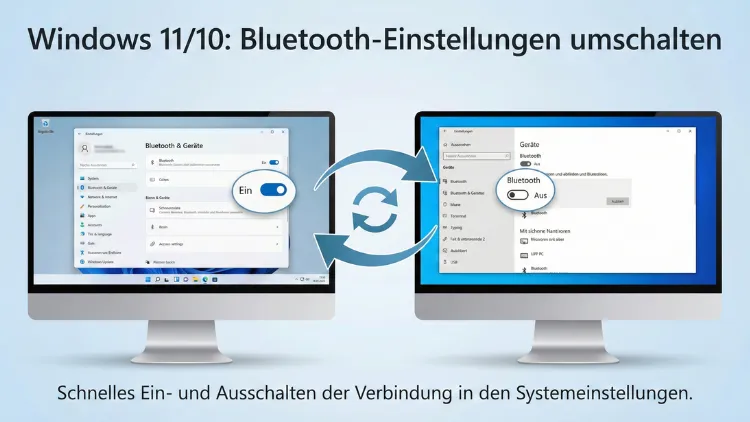
Bluetooth ist eine der wichtigsten Funktechnologien im Alltag. Ob Maus, Tastatur, Kopfhörer oder Smartphone – die drahtlose Verbindung spart Kabel und sorgt für Komfort. In Windows 11 und Windows 10 lässt sich Bluetooth auf mehreren Wegen ein- oder ausschalten.
Dieser Leitfaden zeigt alle Methoden Schritt für Schritt, hilft bei Problemen und erklärt, wie Sie die Verbindung stabil und sicher nutzen.
Bluetooth unter Windows ein- und ausschalten – die schnellste Methode
Die einfachste Möglichkeit, Bluetooth zu aktivieren oder zu deaktivieren, führt über die Schnellzugriffe in der Taskleiste. Diese Methode eignet sich besonders, wenn Sie Bluetooth kurzfristig benötigen oder die Verbindung schnell trennen möchten.
Bluetooth über die Schnelleinstellungen umschalten (Windows 11)
- Klicken Sie unten rechts auf die Symbole für Netzwerk, Lautstärke oder Akku.
- Das Menü mit den Schnelleinstellungen öffnet sich.
- Suchen Sie das Bluetooth-Symbol.
- Ein Klick schaltet Bluetooth ein oder aus.
Ist das Symbol blau oder hervorgehoben, ist Bluetooth aktiv. Grau bedeutet deaktiviert.
Falls das Bluetooth-Symbol fehlt:
- Klicken Sie auf das Stiftsymbol zum Bearbeiten der Schnelleinstellungen.
- Wählen Sie „Hinzufügen“.
- Aktivieren Sie Bluetooth als Schnellzugriff.
Bluetooth über das Info-Center umschalten (Windows 10)
- Klicken Sie rechts unten auf das Sprechblasen-Symbol.
- Das Info-Center öffnet sich.
- Klicken Sie auf die Kachel „Bluetooth“.
- Ein Klick schaltet die Funktion ein oder aus.
Wird die Kachel nicht angezeigt, klicken Sie auf „Erweitern“, um alle Optionen zu sehen.
Bluetooth über die Windows-Einstellungen aktivieren oder deaktivieren
Wenn Sie mehr Kontrolle benötigen oder Geräte verwalten möchten, sind die Systemeinstellungen der richtige Weg.
Bluetooth in Windows 11 ein- oder ausschalten
- Öffnen Sie das Startmenü.
- Klicken Sie auf „Einstellungen“.
- Wählen Sie links „Bluetooth & Geräte“.
- Oben finden Sie den Bluetooth-Schalter.
- Schieben Sie ihn auf „Ein“ oder „Aus“.
Hier sehen Sie außerdem alle gekoppelten Geräte und können neue hinzufügen oder alte entfernen.
Bluetooth in Windows 10 ein- oder ausschalten
- Öffnen Sie das Startmenü.
- Klicken Sie auf das Zahnrad-Symbol für „Einstellungen“.
- Wählen Sie „Geräte“.
- Klicken Sie auf „Bluetooth und andere Geräte“.
- Nutzen Sie den Schalter oben, um Bluetooth zu aktivieren oder zu deaktivieren.
Diese Ansicht ist besonders hilfreich, wenn Geräte nicht korrekt verbunden sind.
Bluetooth über den Geräte-Manager steuern
Fortgeschrittene Anwender können Bluetooth auch über den Geräte-Manager deaktivieren. Diese Methode schaltet das Bluetooth-Modul komplett aus.
So deaktivieren Sie Bluetooth über den Geräte-Manager
- Drücken Sie Windows-Taste + X.
- Wählen Sie „Geräte-Manager“.
- Suchen Sie den Eintrag „Bluetooth“.
- Klappen Sie die Liste auf.
- Rechtsklicken Sie auf Ihren Bluetooth-Adapter.
- Wählen Sie „Gerät deaktivieren“.
Zum erneuten Aktivieren wählen Sie „Gerät aktivieren“.
Diese Methode ist nützlich, wenn der normale Schalter nicht reagiert oder Treiberprobleme vorliegen.
Bluetooth per Flugmodus ausschalten
Der Flugmodus deaktiviert alle Funkverbindungen gleichzeitig, also auch Bluetooth.
Flugmodus aktivieren
- Öffnen Sie die Schnelleinstellungen in der Taskleiste.
- Klicken Sie auf „Flugmodus“.
Alternativ:
- Öffnen Sie die Einstellungen.
- Gehen Sie zu „Netzwerk & Internet“.
- Wählen Sie „Flugmodus“.
- Aktivieren Sie ihn per Schalter.
Beachten Sie, dass damit auch WLAN und mobile Verbindungen getrennt werden.
Bluetooth-Geräte verbinden und trennen
Bluetooth umzuschalten, ist oft nur der erste Schritt. Wichtig ist auch das richtige Verbinden von Geräten.
Neues Bluetooth-Gerät koppeln
- Aktivieren Sie Bluetooth.
- Öffnen Sie „Einstellungen“ → „Bluetooth & Geräte“.
- Klicken Sie auf „Gerät hinzufügen“.
- Wählen Sie „Bluetooth“.
- Versetzen Sie Ihr Gerät in den Pairing-Modus.
- Wählen Sie es aus der Liste aus.
- Bestätigen Sie die Kopplung.
Typische Geräte sind Bluetooth-Kopfhörer, Lautsprecher, Tastaturen und Mäuse.
Bluetooth-Gerät trennen oder entfernen
- Öffnen Sie die Bluetooth-Einstellungen.
- Wählen Sie das verbundene Gerät aus.
- Klicken Sie auf „Entfernen“ oder „Gerät trennen“.
Das Entfernen löscht die Kopplung vollständig, während „Trennen“ nur die aktuelle Verbindung beendet.
Bluetooth automatisch ein- oder ausschalten
Windows bietet keine direkte Zeitsteuerung für Bluetooth, doch es gibt Umwege.
Bluetooth über Energiesparmodi beeinflussen
Im Energiesparmodus können Funkverbindungen reduziert werden. Manche Geräte schalten Bluetooth bei niedrigem Akkustand automatisch ab.
Bluetooth über Hersteller-Software
Einige Notebook-Hersteller liefern eigene Tools, mit denen Funkmodule gesteuert werden können. Dort lassen sich Profile erstellen, die Bluetooth je nach Nutzung aktivieren oder deaktivieren.
Häufige Probleme beim Umschalten von Bluetooth
Manchmal lässt sich Bluetooth nicht einschalten oder verschwindet komplett aus den Einstellungen.
Bluetooth-Schalter fehlt
Mögliche Ursachen:
- Treiberproblem
- Deaktivierter Adapter
- Windows-Dienst gestoppt
Lösungen:
- Öffnen Sie den Geräte-Manager und prüfen Sie den Adapter.
- Aktualisieren Sie den Bluetooth-Treiber.
- Starten Sie den PC neu.
Bluetooth lässt sich nicht aktivieren
Wenn der Schalter sofort wieder auf „Aus“ springt:
- Prüfen Sie, ob der Flugmodus aktiv ist.
- Deinstallieren Sie den Bluetooth-Treiber und starten Sie neu.
- Führen Sie die Windows-Problembehandlung aus.
Bluetooth-Geräte verbinden sich nicht
- Gerät neu starten
- Kopplung löschen und neu verbinden
- Abstand verringern
- Störquellen wie WLAN-Router prüfen
Windows-Problembehandlung für Bluetooth nutzen
Windows verfügt über eine integrierte Problembehandlung.
So starten Sie die Bluetooth-Problembehandlung
- Öffnen Sie die Einstellungen.
- Gehen Sie zu „System“ → „Problembehandlung“.
- Wählen Sie „Andere Problembehandlungen“.
- Starten Sie die Problembehandlung für Bluetooth.
Windows prüft automatisch Dienste, Treiber und Einstellungen.
Bluetooth-Treiber aktualisieren oder neu installieren
Veraltete Treiber sind eine häufige Ursache für Verbindungsprobleme.
Treiber aktualisieren
- Öffnen Sie den Geräte-Manager.
- Rechtsklicken Sie auf den Bluetooth-Adapter.
- Wählen Sie „Treiber aktualisieren“.
- Lassen Sie Windows automatisch suchen.
Treiber neu installieren
- Rechtsklick auf den Adapter im Geräte-Manager.
- „Gerät deinstallieren“ wählen.
- PC neu starten.
Windows installiert den Treiber automatisch neu.
Bluetooth-Reichweite und Stabilität verbessern
Bluetooth-Verbindungen sind anfällig für Störungen.
Tipps für bessere Stabilität:
- Halten Sie Geräte in Sichtweite.
- Vermeiden Sie dicke Wände und Metallflächen.
- Halten Sie Abstand zu WLAN-Routern auf 2,4 GHz.
- Laden Sie Geräte regelmäßig auf.
Sicherheit beim Bluetooth-Umschalten
Bluetooth sollte nicht dauerhaft aktiv sein, wenn es nicht gebraucht wird.
Sicherheitsvorteile beim Ausschalten:
- Weniger Angriffsfläche
- Schutz vor unbefugten Verbindungen
- Geringerer Energieverbrauch
Aktivieren Sie Bluetooth nur bei Bedarf, besonders unterwegs oder in öffentlichen Räumen.
Unterschiede zwischen Windows 10 und Windows 11
Die Grundfunktionen sind gleich, doch die Oberfläche unterscheidet sich.
| Funktion | Windows 10 | Windows 11 |
|---|---|---|
| Schnellzugriff | Info-Center | Schnelleinstellungen |
| Bluetooth-Menü | Unter „Geräte“ | Direkt unter „Bluetooth & Geräte“ |
| Design | Klassisch | Modern und kompakt |
Technisch arbeiten beide Systeme ähnlich mit Bluetooth-Adaptern und Treibern.
Bluetooth über Tastenkombinationen steuern
Einige Laptops besitzen Funktionstasten für Funkmodule.
Beispiele:
- Fn + F2
- Fn + F5
- Fn + Taste mit Antennensymbol
Damit lassen sich WLAN und Bluetooth gemeinsam steuern.
Wann sollte Bluetooth ausgeschaltet werden?
Bluetooth dauerhaft aktiv zu lassen, ist nicht immer sinnvoll.
Empfohlene Situationen zum Ausschalten:
- Wenn keine Geräte verbunden sind
- Bei schwachem Akku
- In sicherheitskritischen Umgebungen
- Bei Funkstörungen
Das manuelle Umschalten spart Energie und erhöht die Systemsicherheit.
Fazit
Bluetooth in Windows ein- oder auszuschalten ist einfach, wenn man die richtigen Wege kennt. Ob über Schnelleinstellungen, Systemmenü, Geräte-Manager oder Flugmodus – Sie haben mehrere Möglichkeiten zur Kontrolle.
Bei Problemen helfen Treiberupdates, Problembehandlung und ein Blick in den Geräte-Manager. Wer Bluetooth bewusst nutzt und nur bei Bedarf aktiviert, profitiert von stabilen Verbindungen, besserer Akkulaufzeit und höherer Sicherheit.