
Erfahren Sie, wie Sie in Windows 11 und 10 Bluetooth schnell aktivieren oder deaktivieren – mit klarer Schritt-für-Schritt-Anleitung inklusive Tipps.
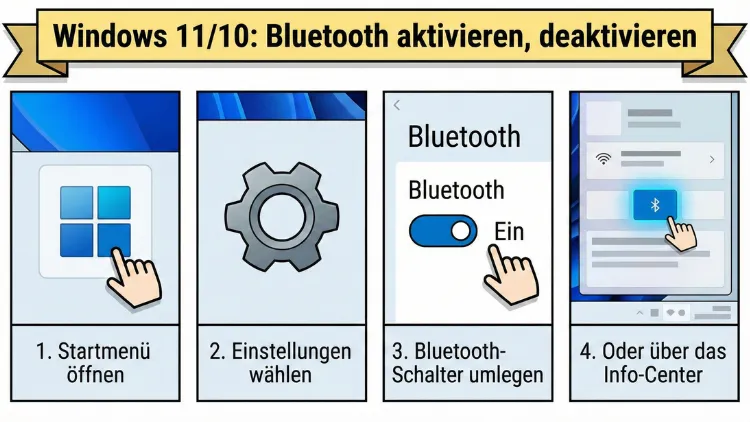
Bluetooth ist eine der wichtigsten Funktechnologien für den Alltag am PC. Ob Maus, Tastatur, Kopfhörer oder Smartphone – viele Geräte verbinden Sie kabellos über diese Schnittstelle.
In diesem Leitfaden erfahren Sie detailliert, wie Sie Bluetooth unter Windows 11 und Windows 10 ein- und ausschalten, Probleme beheben und Einstellungen optimieren. Alle Schritte sind verständlich erklärt und sofort umsetzbar.
Voraussetzungen für die Bluetooth-Nutzung
Bevor Sie Bluetooth aktivieren können, sollten einige Grundlagen erfüllt sein:
- Ihr PC oder Laptop benötigt ein integriertes Bluetooth-Modul oder einen USB-Bluetooth-Adapter
- Der passende Treiber muss installiert und funktionsfähig sein
- Bluetooth darf im BIOS/UEFI nicht deaktiviert sein
- Der Flugmodus darf nicht aktiv sein
Moderne Geräte sind meist bereits vorbereitet. Falls Bluetooth jedoch nicht angezeigt wird, liegt häufig ein Treiber- oder Hardwareproblem vor.
Bluetooth schnell ein- oder ausschalten (Schnellmethode)
Windows 11
- Klicken Sie unten rechts in der Taskleiste auf das Symbol für Netzwerk, Lautstärke oder Akku
- Das Schnelleinstellungsmenü öffnet sich
- Klicken Sie auf das Bluetooth-Symbol
- Blau = aktiviert
- Grau = deaktiviert
Falls das Symbol nicht sichtbar ist:
- Klicken Sie auf das Stiftsymbol zum Bearbeiten
- Fügen Sie Bluetooth den Schnelleinstellungen hinzu
Windows 10
- Klicken Sie rechts unten auf das Info-Center-Symbol
- Suchen Sie die Kachel Bluetooth
- Anklicken zum Aktivieren oder Deaktivieren
Ist die Kachel nicht sichtbar:
- Klicken Sie auf Erweitern
- Falls weiterhin nicht vorhanden, erfolgt die Steuerung über die Einstellungen
Bluetooth über die Windows-Einstellungen steuern
Diese Methode ist besonders zuverlässig und bietet zusätzliche Optionen.
Windows 11
- Drücken Sie Windows-Taste + I
- Öffnen Sie Bluetooth & Geräte
- Oben befindet sich der Bluetooth-Schalter
- Ein = Bluetooth aktiv
- Aus = Bluetooth deaktiviert
Hier können Sie außerdem verbundene Geräte verwalten, neue Geräte koppeln oder alte entfernen.
Windows 10
- Öffnen Sie mit Windows-Taste + I die Einstellungen
- Gehen Sie zu Geräte
- Wählen Sie links Bluetooth und andere Geräte
- Oben befindet sich der Ein/Aus-Schalter
Bluetooth über den Geräte-Manager aktivieren oder deaktivieren
Manchmal fehlt der normale Schalter. Dann hilft der Geräte-Manager.
- Rechtsklick auf das Startmenü
- Geräte-Manager öffnen
- Kategorie Bluetooth suchen
Ist Bluetooth vorhanden:
- Rechtsklick auf das Modul
- Gerät aktivieren oder Gerät deaktivieren auswählen
Ist Bluetooth nicht sichtbar:
- Menü Ansicht → Ausgeblendete Geräte anzeigen
- Falls weiterhin nicht vorhanden, liegt meist ein Treiberproblem vor
Bluetooth-Dienst prüfen (wichtig bei Problemen)
Bluetooth benötigt Hintergrunddienste.
- Drücken Sie Windows-Taste + R
- Geben Sie
services.mscein - Suchen Sie folgende Dienste:
- Bluetooth-Unterstützungsdienst
- Bluetooth Audio Gateway Service
- Bluetooth-Benutzerunterstützungsdienst
Alle sollten auf „Automatisch“ stehen und Gestartet sein.
Falls nicht:
- Doppelklick → Starttyp auf „Automatisch“
- Dienst starten
Treiberprobleme beheben
Treiber sind eine der häufigsten Ursachen, wenn Bluetooth sich nicht aktivieren lässt.
Treiber aktualisieren
- Geräte-Manager öffnen
- Bluetooth-Gerät auswählen
- Rechtsklick → Treiber aktualisieren
- Automatisch suchen lassen
Treiber neu installieren
- Gerät im Geräte-Manager deinstallieren
- PC neu starten
- Windows installiert den Treiber neu
Alternativ laden Sie aktuelle Treiber direkt vom Hersteller Ihres Geräts oder von Microsoft über Windows Update.
Bluetooth fehlt komplett – mögliche Ursachen
Wenn Bluetooth gar nicht angezeigt wird, kommen mehrere Gründe infrage:
Hardware deaktiviert
Viele Laptops besitzen eine Tastenkombination wie:
- Fn + F2
- Fn + F5
- Fn + F12
Achten Sie auf ein Funksymbol auf der Taste.
BIOS/UEFI-Einstellung
- PC neu starten
- BIOS/UEFI öffnen (meist Entf, F2 oder F10)
- Nach „Wireless“, „Bluetooth“ oder „Onboard Devices“ suchen
- Bluetooth aktivieren
USB-Bluetooth-Adapter prüfen
- Anderen USB-Port testen
- Gerät im Geräte-Manager suchen
- Bei älteren Adaptern kann ein Treiber fehlen
Flugmodus als versteckter Blockierer
Der Flugmodus deaktiviert alle Funkverbindungen.
Prüfen unter Windows 11
Einstellungen → Netzwerk & Internet → Flugmodus
Prüfen unter Windows 10
Info-Center öffnen → Flugmodus-Kachel prüfen
Ist er aktiv, lässt sich Bluetooth nicht einschalten.
Energiesparfunktionen können Bluetooth abschalten
Windows darf Geräte zur Energieeinsparung deaktivieren.
- Geräte-Manager öffnen
- Bluetooth-Gerät doppelklicken
- Register Energieverwaltung
- Haken bei „Computer kann das Gerät ausschalten…“ entfernen
Bluetooth über die Problembehandlung reparieren
Windows besitzt eine integrierte Fehlerdiagnose.
Windows 11
Einstellungen → System → Problembehandlung → Andere Problembehandlungen → Bluetooth
Windows 10
Einstellungen → Update und Sicherheit → Problembehandlung → Bluetooth
Das Tool erkennt häufige Fehler automatisch.
Bluetooth-Geräte richtig neu koppeln
Wenn Bluetooth zwar aktiv ist, aber Geräte nicht verbinden:
- Gerät aus der Liste entfernen
- Bluetooth kurz deaktivieren
- Wieder aktivieren
- Gerät in den Kopplungsmodus versetzen
- Neu verbinden
Unterschiede zwischen Windows 11 und Windows 10
| Funktion | Windows 11 | Windows 10 |
|---|---|---|
| Schnellzugriff | Schnelleinstellungen | Info-Center |
| Menüstruktur | Bluetooth & Geräte | Geräte |
| Optik | Modern, kompakt | Klassisch |
| Geräteverwaltung | Direkt integriert | Teilweise getrennt |
Technisch arbeiten beide Systeme sehr ähnlich, Unterschiede bestehen vor allem in der Benutzeroberfläche.
Bluetooth per PowerShell aktivieren (Fortgeschrittene)
Falls grafische Wege nicht funktionieren:
PowerShell als Administrator öffnen und:
Get-PnpDevice -Class BluetoothGerät aktivieren:
Enable-PnpDevice -InstanceId "ID" -Confirm:$falseSicherheits- und Datenschutzeinstellungen
Bluetooth kann Standortdaten indirekt preisgeben.
Prüfen Sie daher:
Einstellungen → Datenschutz & Sicherheit → Bluetooth
Deaktivieren Sie Bluetooth, wenn es nicht benötigt wird, besonders unterwegs.
Reichweite und Stabilität verbessern
- Abstand unter 10 Meter halten
- Störquellen wie WLAN-Router meiden
- Akku von Geräten prüfen
- USB-Adapter nicht an USB-Hubs betreiben
Häufige Fehlermeldungen und Lösungen
„Bluetooth ist nicht verfügbar“
→ Treiberproblem oder Hardware deaktiviert
„Gerät konnte nicht verbunden werden“
→ Gerät bereits gekoppelt, Entfernung zu groß oder falscher Modus
„Bluetooth-Schalter fehlt“
→ Dienst deaktiviert oder Modul nicht erkannt
Wann ein USB-Bluetooth-Adapter sinnvoll ist
Falls Ihr PC kein Bluetooth besitzt oder das interne Modul defekt ist, hilft ein USB-Adapter.
Vorteile:
- Günstig
- Schnell installiert
- Bessere Reichweite mit neueren Standards
Bluetooth-Standards und Kompatibilität
Neuere Versionen wie Bluetooth 5 bieten:
- Größere Reichweite
- Bessere Energieeffizienz
- Stabilere Verbindungen
Ältere Geräte funktionieren meist weiterhin, jedoch mit eingeschränkter Leistung.
Tipps zur Fehlervermeidung im Alltag
- Bluetooth nur aktivieren, wenn benötigt
- Regelmäßig Treiber aktualisieren
- Geräte sauber trennen statt nur ausschalten
- Windows-Updates installieren
Bluetooth vollständig zurücksetzen
Wenn gar nichts mehr hilft:
- Alle Bluetooth-Geräte entfernen
- Bluetooth-Treiber deinstallieren
- Dienste prüfen
- PC neu starten
- Neu verbinden
Zusammenfassung
Bluetooth unter Windows 11 und Windows 10 lässt sich schnell über Schnelleinstellungen oder die Systemoptionen ein- und ausschalten. Falls Probleme auftreten, helfen Geräte-Manager, Diensteprüfung und Treiberupdates weiter.
Häufig sind deaktivierte Dienste, veraltete Treiber oder der Flugmodus die Ursache. Mit den hier beschriebenen Maßnahmen stellen Sie die Funktion in den meisten Fällen vollständig wieder her und sorgen für eine stabile Verbindung Ihrer Geräte.