
Erfahren Sie, wie Sie unter Windows 11 und 10 Ihre Festplatte per RAID 1 oder Software-Spiegelung sichern – Schritt-für-Schritt-Anleitung.
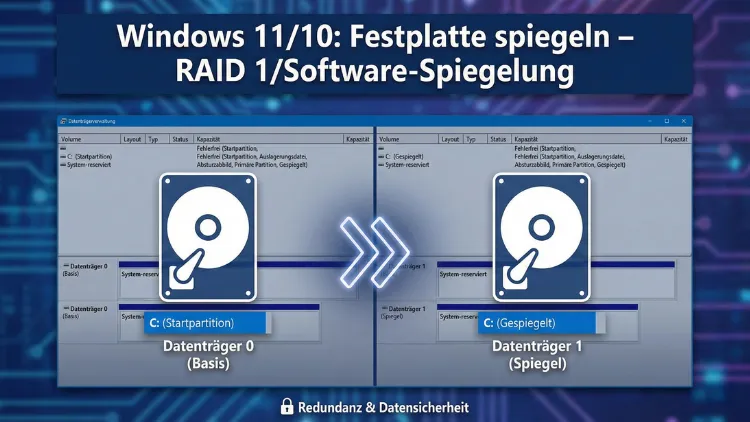
Eine Festplattenspiegelung unter Windows 11 oder Windows 10 schützt Ihre Daten zuverlässig vor Laufwerksausfällen. Mit RAID 1 oder der integrierten Software-Spiegelung erstellen Sie ein identisches Duplikat Ihrer System- oder Datenfestplatte in Echtzeit.
Diese Anleitung zeigt Schritt für Schritt die Einrichtung, Voraussetzungen, Unterschiede der Methoden sowie wichtige Tipps für Stabilität, Performance und Wiederherstellung.
Was bedeutet „Festplatte spiegeln“?
Beim Spiegeln einer Festplatte werden sämtliche Daten in Echtzeit auf ein zweites Laufwerk geschrieben. Fällt eine Platte aus, arbeitet das System mit der verbleibenden Kopie weiter. Dieses Verfahren wird als RAID 1 (Redundant Array of Independent Disks) bezeichnet.
Unter Windows gibt es zwei Wege zur Spiegelung:
- Hardware-RAID 1 über einen RAID-Controller im BIOS/UEFI
- Software-Spiegelung direkt über das Betriebssystem
Diese Anleitung konzentriert sich auf die integrierten Möglichkeiten von Microsoft Windows 10 und Windows 11, da sie ohne zusätzliche Hardware funktionieren.
Unterschied: Hardware-RAID vs. Software-Spiegelung
| Merkmal | Hardware-RAID 1 | Windows Software-Spiegelung |
|---|---|---|
| Einrichtung | Im BIOS/UEFI | In Windows |
| Zusatzkosten | RAID-Controller nötig | Keine |
| CPU-Belastung | Gering | Leicht erhöht |
| Flexibilität | Abhängig vom Controller | Sehr flexibel |
| Datenzugriff bei Controllerdefekt | Problematisch | Laufwerke einzeln lesbar |
Für Privatanwender und kleine Büros ist die Windows-interne Lösung meist ausreichend.
Voraussetzungen für RAID 1 unter Windows
Bevor Sie beginnen, prüfen Sie folgende Punkte:
Hardware-Anforderungen
- Zwei physische Festplatten oder SSDs
- Beide Laufwerke sollten mindestens gleich groß sein
- Gleicher Laufwerkstyp empfohlen (SSD + SSD oder HDD + HDD)
- SATA oder NVMe möglich (Mischbetrieb geht, bringt aber Nachteile)
Software-Voraussetzungen
- Windows 10 Pro/Enterprise Education
- Windows 11 Pro/Enterprise Education
(Home-Versionen unterstützen keine Datenträgerspiegelung über dynamische Datenträger)
Wichtiger Sicherheitshinweis
Erstellen Sie vorher ein vollständiges Backup. Beim Umwandeln in dynamische Datenträger oder Erstellen eines Speicherpools kann es zu Datenverlust kommen.
Methode 1: Festplatte spiegeln mit der Datenträgerverwaltung
Diese klassische Methode nutzt dynamische Datenträger.
Schritt 1: Zweites Laufwerk vorbereiten
- Drücken Sie Windows + X
- Wählen Sie Datenträgerverwaltung
- Das neue Laufwerk muss als Nicht zugeordnet angezeigt werden
Falls Partitionen existieren → Rechtsklick → Volume löschen
Schritt 2: Datenträger in dynamisch umwandeln
- Rechtsklick auf Datenträger 0 (Systemplatte)
- In dynamischen Datenträger konvertieren
- Auch die zweite Festplatte markieren
- Bestätigen
Schritt 3: Spiegel hinzufügen
- Rechtsklick auf das Volume, das gespiegelt werden soll (z. B. C:)
- Spiegelung hinzufügen auswählen
- Zweite Festplatte auswählen
- Bestätigen
Windows beginnt sofort mit der Synchronisierung. Je nach Datenmenge kann das Stunden dauern.
Status prüfen
Im Fenster sehen Sie nun „Fehlerfrei (Spiegelung)“. Während der Synchronisierung steht dort „Resynchronisierung“.
Methode 2: Spiegelung mit Speicherplätzen (empfohlen für Datenlaufwerke)
Die modernere Variante sind Speicherplätze.
Vorteile
- Kein Umwandeln in dynamische Datenträger nötig
- Leichter erweiterbar
- Bessere Verwaltung
- Unterstützt SSD- + HDD Kombinationen
Schritt 1: Speicherpool erstellen
- Systemsteuerung öffnen
- Speicherplätze auswählen
- Neuen Pool und Speicherplatz erstellen
- Beide Laufwerke auswählen
- Pool erstellen
Schritt 2: Gespiegelten Speicherplatz anlegen
- Resilienztyp: Zwei-Wege-Spiegelung
- Größe festlegen
- Laufwerksbuchstaben wählen
- Formatieren
Jetzt haben Sie ein gespiegeltes Datenlaufwerk.
Welche Methode ist besser?
| Einsatzzweck | Empfehlung |
|---|---|
| Systemlaufwerk spiegeln | Datenträgerverwaltung |
| Datenlaufwerke | Speicherplätze |
| Erweiterbarkeit | Speicherplätze |
| Maximale Kompatibilität | Datenträgerverwaltung |
Spiegelung der Systemfestplatte (Boot-RAID)
Windows erlaubt das Spiegeln des Systemlaufwerks. Dabei wird eine zweite bootfähige Kopie erzeugt.
Besonderheiten
- Beide Laufwerke müssen GPT oder MBR identisch verwenden
- UEFI-Systeme benötigen identische EFI-Partitionen
- BitLocker muss vorübergehend deaktiviert werden
Nach der Einrichtung erscheint beim Start automatisch die funktionierende Kopie, falls eine Platte ausfällt.
Dauer der Synchronisierung
| Datenmenge | Dauer (ca.) |
|---|---|
| 250 GB SSD | 30–60 Min |
| 1 TB HDD | 2–5 Std |
| 4 TB HDD | 8–20 Std |
Währenddessen bleibt das System nutzbar, aber langsamer.
Performance-Auswirkungen
Lesen
Lesegeschwindigkeit kann steigen, da Windows Daten von beiden Platten abrufen kann.
Schreiben
Schreibvorgänge sind minimal langsamer, da Daten doppelt geschrieben werden.
Gaming und Programme
In der Praxis kaum spürbare Unterschiede.
Was passiert bei einem Festplattenausfall?
Windows meldet:
- „Fehlgeschlagene Redundanz“
- „Fehlerhafte Festplatte“
Das System läuft weiter.
Defekte Platte ersetzen
- PC ausschalten
- Defektes Laufwerk ersetzen
- Datenträgerverwaltung öffnen
- Spiegelung reparieren → neue Platte hinzufügen
- Resynchronisierung startet automatisch
Spiegelung entfernen
- Datenträgerverwaltung öffnen
- Rechtsklick auf das gespiegelte Volume
- Spiegelung entfernen
- Gewünschtes Laufwerk auswählen
Achtung: Danach existieren zwei unabhängige Kopien.
Häufige Probleme und Lösungen
Spiegelung nicht möglich
Ursachen:
- Home-Version von Windows
- Laufwerke unterschiedlich groß
- Nicht genügend freier Speicher
Resynchronisierung bleibt hängen
- PC neu starten
- SATA-Kabel prüfen
- SMART-Werte kontrollieren
Bootprobleme nach Spiegelung
- Im BIOS Bootreihenfolge prüfen
- EFI-Partition reparieren
RAID 1 ist kein Backup
Eine Spiegelung schützt nur vor Hardwareausfall. Nicht vor:
- Viren
- Ransomware
- Dateilöschung
- Dateibeschädigung
Zusätzlich sollten Sie immer ein externes Backup verwenden.
SSDs im RAID 1
Vorteile
- Sehr hohe Ausfallsicherheit
- Hohe Lesegeschwindigkeit
Nachteile
- Höhere Kosten
- Gleiche Lebensdauer beider SSDs
TRIM wird von Windows korrekt unterstützt.
HDDs im RAID 1
Gut geeignet für:
- Archive
- Medien
- Backups
Langsamer als SSDs, aber kostengünstig.
Mischung aus SSD und HDD
Technisch möglich, aber:
- Geschwindigkeit wird vom langsameren Laufwerk bestimmt
- Nicht ideal für Systemlaufwerke
RAID 1 erweitern
Mit dynamischen Datenträgern schwierig. Mit Speicherplätzen einfacher:
- Weitere Laufwerke hinzufügen
- Speicherpool erweitern
- Resilienz beibehalten
Überwachung der Spiegelung
Datenträgerverwaltung
Zeigt Status direkt an.
Ereignisanzeige
Warnt bei Festplattenproblemen.
SMART-Tools
Frühwarnsystem für Laufwerksausfälle.
Stromausfall während Spiegelung
Kein Datenverlust zu erwarten. Windows setzt Synchronisierung fort.
Spiegelung und BitLocker
BitLocker funktioniert mit RAID 1. Vor Umbauten sollte die Verschlüsselung ausgesetzt werden.
RAID 1 auf NVMe
Funktioniert problemlos, jedoch:
- Beide SSDs sollten identisch sein
- Temperatur beachten
Wann lohnt sich RAID 1?
Sinnvoll für:
- Arbeitsrechner mit wichtigen Daten
- Kleine Server
- NAS-ähnliche Systeme
- Content-Erstellung
- Geschäftsdaten
Weniger sinnvoll für reine Gaming-PCs.
Zusammenfassung
Die Festplattenspiegelung unter Windows 11 und Windows 10 ist eine effektive Methode zur Datensicherheit bei Laufwerksausfällen. Mit der Datenträgerverwaltung können Sie sogar das Systemlaufwerk absichern, während Speicherplätze flexible Lösungen für Daten bieten.
RAID 1 erhöht die Ausfallsicherheit deutlich, ersetzt jedoch kein Backup. Mit der richtigen Einrichtung profitieren Sie von hoher Verfügbarkeit, automatischer Wiederherstellung und minimalem Wartungsaufwand.