
Erfahren Sie, wie Sie in Windows 11 und 10 den Dark Mode aktivieren, Augen schonen und mit wenigen Klicks ein modernes, kontrastreiches Design nutzen.
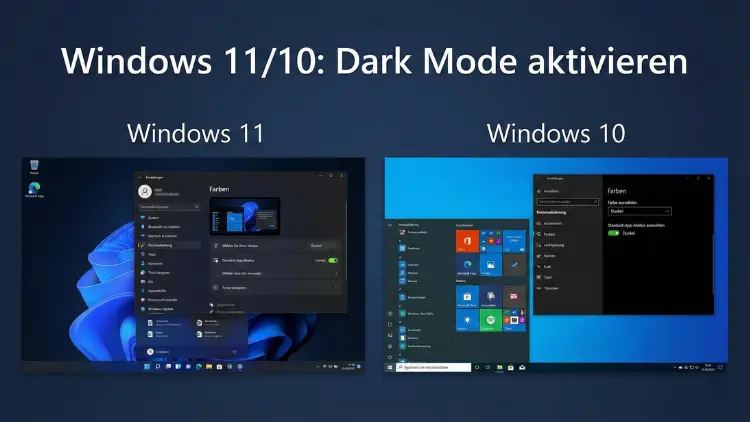
Windows bietet seit einigen Jahren einen integrierten Dunkelmodus, der die Benutzeroberfläche in dunkleren Farbtönen darstellt. Diese Anzeigeoption schont die Augen bei längerer Nutzung, reduziert Blendung in dunklen Umgebungen und kann auf modernen Displays sogar Energie sparen.
In dieser Anleitung erfahren Sie detailliert, wie Sie unter Windows 11 und Windows 10 den Dark Mode aktivieren, anpassen und bei Bedarf wieder deaktivieren.
Was ist der Dark Mode in Windows?
Der Dark Mode (Dunkelmodus) ist eine Designoption des Betriebssystems von Microsoft, bei der helle Hintergründe durch dunkle Farben ersetzt werden. Statt weißer Fensterflächen sehen Sie überwiegend dunkle Grau- und Schwarztöne. Texte bleiben hell, damit sie gut lesbar sind.
Der Modus betrifft:
- Windows-Einstellungen
- Startmenü und Taskleiste
- Datei-Explorer
- Kontextmenüs
- Viele integrierte Apps
Einige Programme von Drittanbietern übernehmen den Dunkelmodus automatisch, andere müssen separat umgestellt werden.
Vorteile des Dunkelmodus
Der Dark Mode ist nicht nur eine optische Spielerei. Er bringt mehrere praktische Vorteile im Alltag.
Weniger Augenbelastung
In dunkler Umgebung wirken helle Bildschirme oft grell. Der Dunkelmodus reduziert die Helligkeit großer Flächen und kann dadurch die Augen entlasten – besonders abends oder nachts.
Bessere Konzentration
Viele Nutzer empfinden dunkle Oberflächen als ruhiger und weniger ablenkend. Inhalte wie Texte, Bilder oder Videos stehen stärker im Vordergrund.
Energieeinsparung bei bestimmten Displays
Bei Geräten mit OLED- oder AMOLED-Displays verbrauchen dunkle Pixel weniger Strom als helle. Auf klassischen LCD-Monitoren ist der Unterschied geringer, aber auf Laptops mit modernen Displays kann sich der Energieverbrauch messbar reduzieren.
Modernes Design
Der Dark Mode verleiht Windows ein zeitgemäßes Erscheinungsbild, das viele Anwender als angenehmer und professioneller empfinden.
Dark Mode in Windows 11 aktivieren
Unter Windows 11 ist der Dunkelmodus direkt in den Personalisierungsoptionen integriert. Die Umstellung dauert nur wenige Sekunden.
Schritt-für-Schritt-Anleitung
Schritt 1: Einstellungen öffnen
Drücken Sie die Tastenkombination Windows-Taste + I. Alternativ klicken Sie auf das Startmenü und wählen „Einstellungen“.
Schritt 2: Bereich „Personalisierung“ wählen
In der linken Seitenleiste klicken Sie auf Personalisierung. Dort finden Sie alle Optionen zur Anpassung von Farben, Hintergründen und Designs.
Schritt 3: „Farben“ öffnen
Klicken Sie im rechten Bereich auf Farben. Hier steuern Sie den gesamten Farbmodus von Windows.
Schritt 4: Modus auswählen
Neben „Modus auswählen“ öffnen Sie das Dropdown-Menü und wählen „Dunkel“.
Sofort wird die Benutzeroberfläche von Windows dunkel dargestellt. Taskleiste, Startmenü, Fensterrahmen und Systemeinstellungen wechseln automatisch in den Dark Mode.
Benutzerdefinierten Dark Mode in Windows 11 verwenden
Windows 11 erlaubt eine Kombination aus hellem und dunklem Modus.
Wählen Sie statt „Dunkel“ die Option „Benutzerdefiniert“. Danach erscheinen zwei zusätzliche Auswahlfelder:
- Standard-Windowsmodus auswählen
- Standard-App-Modus auswählen
So können Sie beispielsweise:
- Windows-Oberflächen dunkel anzeigen
- Apps weiterhin im hellen Modus nutzen
Oder umgekehrt.
Diese Funktion ist besonders praktisch, wenn Sie dunkle Systemmenüs bevorzugen, aber Texte in Apps lieber auf hellem Hintergrund lesen.
Akzentfarben im Dunkelmodus anpassen
Im Dark Mode wirken Akzentfarben besonders stark. So passen Sie diese an:
- Öffnen Sie Einstellungen → Personalisierung → Farben
- Scrollen Sie zu Akzentfarbe
- Wählen Sie eine Farbe aus oder aktivieren Sie „Akzentfarbe automatisch aus Hintergrund auswählen“
Die Akzentfarbe beeinflusst:
- Markierungen im Startmenü
- Hervorhebungen in Menüs
- Schaltflächen in manchen Systembereichen
Optional können Sie festlegen, dass die Akzentfarbe auch auf Start und Taskleiste angezeigt wird.
Dark Mode in Windows 10 aktivieren
Auch Windows 10 bietet einen integrierten Dunkelmodus, der ähnlich funktioniert wie in Windows 11.
Schritt-für-Schritt-Anleitung
Schritt 1: Einstellungen öffnen
Drücken Sie Windows-Taste + I oder öffnen Sie das Startmenü und klicken auf das Zahnrad-Symbol.
Schritt 2: „Personalisierung“ auswählen
Klicken Sie im Einstellungsfenster auf Personalisierung.
Schritt 3: Zum Bereich „Farben“ wechseln
In der linken Spalte wählen Sie Farben.
Schritt 4: Standard-App-Modus ändern
Scrollen Sie nach unten zum Abschnitt „Standard-App-Modus auswählen“
Wählen Sie hier Dunkel.
Nun wechseln viele Windows-Apps sowie Teile der Benutzeroberfläche in den Dark Mode.
Unterschied zwischen Windows-Modus und App-Modus
In Windows 10 gibt es zwei getrennte Einstellungen:
- Standard-Windowsmodus auswählen
- Standard-App-Modus auswählen
Der Windowsmodus betrifft:
- Taskleiste
- Startmenü
- Info-Center
Der App-Modus beeinflusst:
- Einstellungen-App
- Microsoft Store
- Weitere integrierte Anwendungen
Für einen vollständigen Dunkelmodus sollten beide Optionen auf Dunkel gestellt werden.
Dark Mode im Datei-Explorer aktivieren
Der Datei-Explorer ist eines der meistgenutzten Windows-Programme. Im Dunkelmodus erscheint er mit dunklem Hintergrund und hellen Schriftfarben.
Sobald Sie in den Systemeinstellungen den dunklen App-Modus aktivieren, wird auch der Datei-Explorer automatisch dunkel dargestellt. Ein separater Schalter ist nicht nötig.
Falls der Explorer weiterhin hell bleibt:
- Starten Sie den PC neu
- Prüfen Sie, ob der App-Modus wirklich auf „Dunkel“ steht
Dark Mode für einzelne Apps einstellen
Nicht alle Programme übernehmen die Windows-Einstellung automatisch. Viele Anwendungen besitzen eigene Designoptionen.
Beispiele für Programme mit eigenem Dunkelmodus
- Browser
- Office-Programme
- E-Mail-Programme
- Bildbearbeitungssoftware
Suchen Sie in den jeweiligen Programmeinstellungen nach Begriffen wie:
- Design
- Erscheinungsbild
- Theme
- Dark Mode
Dort können Sie den dunklen Modus separat aktivieren.
Automatisch zwischen Hell und Dunkel wechseln
Windows selbst bietet keine integrierte Zeitsteuerung für den Dark Mode. Dennoch gibt es Möglichkeiten.
Möglichkeit 1: Nachtmodus manuell umschalten
Viele Nutzer wechseln morgens in den hellen Modus und abends zurück in den dunklen. Das geht schnell über:
Einstellungen → Personalisierung → Farben
Möglichkeit 2: Drittanbieter-Tools
Es existieren Programme, die automatisch je nach Uhrzeit oder Sonnenstand zwischen hellem und dunklem Design wechseln. Diese greifen auf Windows-Designfunktionen zu und automatisieren den Wechsel.
Dark Mode per Design aktivieren
Windows bietet komplette Designs (Themes), die mehrere Einstellungen gleichzeitig ändern.
So nutzen Sie ein dunkles Design
- Öffnen Sie Einstellungen → Personalisierung → Designs
- Wählen Sie ein Design mit dunklem Hintergrund
- Das System übernimmt automatisch passende Farben und Hintergründe
Ein Design beeinflusst:
- Hintergrundbild
- Systemfarben
- Akzentfarben
- Sounds
So erhalten Sie ein einheitliches dunkles Erscheinungsbild.
Dark Mode über die Registry aktivieren (für Fortgeschrittene)
Diese Methode ist nur für erfahrene Nutzer geeignet. Fehler in der Registry können Systemprobleme verursachen.
- Drücken Sie Windows-Taste + R
- Geben Sie regedit ein
- Navigieren Sie zu:
HKEY_CURRENT_USER\Software\Microsoft\Windows\CurrentVersion\Themes\Personalize
Dort finden Sie Einträge wie:
- AppsUseLightTheme
- SystemUsesLightTheme
Wert 0 = Dunkelmodus
Wert 1 = Heller Modus
Nach Änderung ist meist eine Abmeldung oder ein Neustart nötig.
Dark Mode wirkt nicht – Lösungen
Manchmal wird der Dunkelmodus nicht überall korrekt angezeigt.
Problem: Manche Fenster bleiben hell
Lösung:
- Prüfen Sie, ob sowohl App- als auch Windowsmodus auf „Dunkel“ stehen
- Starten Sie Windows neu
- Aktualisieren Sie Windows über Windows Update
Problem: Alte Programme bleiben hell
Ältere Software unterstützt oft keinen Dark Mode. Hier hilft nur:
- Programmeinstellungen prüfen
- Nach Updates suchen
- Alternativsoftware verwenden
Dark Mode und Lesbarkeit
Nicht jeder kommt mit dunklen Oberflächen gleich gut zurecht.
Vorteile für viele Nutzer
- Weniger Blendung
- Angenehmer bei Nacht
- Kontrastreicher bei Videos
Mögliche Nachteile
- Schwarzer Text auf dunklem Grau kann schwerer lesbar sein
- Bei sehr hellem Umgebungslicht wirkt der Bildschirm zu dunkel
Tipp: Erhöhen Sie bei Bedarf die Bildschirmhelligkeit leicht oder nutzen Sie tagsüber den hellen Modus.
Dark Mode und Barrierefreiheit
Menschen mit Lichtempfindlichkeit oder Migräne profitieren oft vom Dunkelmodus. Windows bietet zusätzlich:
- Kontrastdesigns
- Farbfilter
- Nachtmodus (Blaulichtreduktion)
Diese Funktionen finden Sie unter:
Einstellungen → Barrierefreiheit
Der Dark Mode kann mit diesen Optionen kombiniert werden.
Unterschied zwischen Dark Mode und Nachtmodus
Viele verwechseln diese beiden Funktionen.
| Funktion | Wirkung |
|---|---|
| Dark Mode | Ändert helle Oberflächen in dunkle Farben |
| Nachtmodus | Reduziert Blaulicht und macht Farben wärmer |
Beide Funktionen können gleichzeitig aktiviert werden und ergänzen sich gut für abendliches Arbeiten.
Dark Mode wieder deaktivieren
Falls Ihnen der Dunkelmodus nicht gefällt:
- Öffnen Sie Einstellungen → Personalisierung → Farben
- Wählen Sie bei Modus auswählen die Option Hell
Windows kehrt sofort zum hellen Erscheinungsbild zurück.
Häufige Fragen zum Windows Dark Mode
Wird der Dark Mode auf allen Monitoren aktiviert?
Ja. Der Modus gilt systemweit für alle angeschlossenen Bildschirme.
Verlangsamt der Dunkelmodus den PC?
Nein. Der Dark Mode hat keinen negativen Einfluss auf die Leistung.
Spart der Dark Mode wirklich Akku?
Auf OLED-Displays ja, auf LCD-Monitoren kaum messbar.
Warum ist mein Browser noch hell?
Browser besitzen meist eigene Designeinstellungen. Aktivieren Sie dort separat ein dunkles Design.
Fazit
Der Dark Mode in Windows 11 und Windows 10 ist schnell aktiviert und bietet sowohl optische als auch praktische Vorteile. Besonders bei längerer Bildschirmarbeit oder in dunkler Umgebung sorgt der Dunkelmodus für ein angenehmeres Seherlebnis.
Dank individueller Farboptionen, Designs und kombinierbarer Einstellungen lässt sich die Darstellung genau an Ihre Bedürfnisse anpassen. Sollte Ihnen das dunkle Design nicht zusagen, können Sie jederzeit mit wenigen Klicks wieder zum hellen Modus zurückkehren.