
Erfahren Sie, wie Sie Windows 11/10 schnell und sicher aktivieren – mit klarer Schritt-für-Schritt-Anleitung, Tipps zu Lizenz und Produktschlüssel.
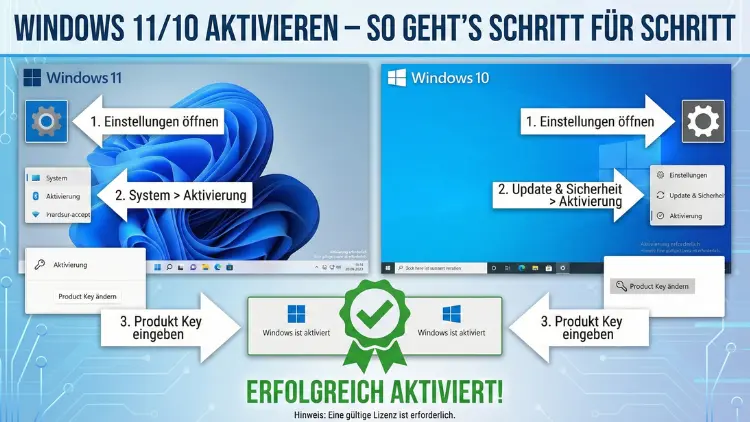
Die Aktivierung von Windows 11 oder Windows 10 stellt sicher, dass Ihr Betriebssystem ordnungsgemäß lizenziert ist und alle Funktionen uneingeschränkt genutzt werden können. Ob nach einer Neuinstallation, einem Hardwarewechsel oder beim Einrichten eines neuen PCs – mit den richtigen Schritten gelingt die Aktivierung schnell und ohne Frust.
Dieser Leitfaden zeigt Ihnen verständlich und praxisnah alle offiziellen Wege.
Warum die Windows-Aktivierung wichtig ist
Die Aktivierung bestätigt, dass Ihre Windows-Kopie echt ist und gemäß den Lizenzbedingungen verwendet wird. Ohne erfolgreiche Aktivierung kann es zu Einschränkungen kommen:
- Wasserzeichen auf dem Desktop
- Personalisierung teilweise gesperrt
- Regelmäßige Aktivierungshinweise
- Eingeschränkte Support-Möglichkeiten
Zudem stellt eine gültige Lizenz sicher, dass Sie sicherheitsrelevante Updates ohne Einschränkungen erhalten.
Aktivierungsmethoden im Überblick
Windows 10 und Windows 11 lassen sich auf mehreren offiziellen Wegen aktivieren:
- Aktivierung mit Produktkey
- Aktivierung über digitale Lizenz
- Reaktivierung nach Hardwarewechsel
- Aktivierung über Unternehmensnetzwerke (Volumenlizenz)
- Problembehandlung bei Aktivierungsfehlern
Welche Methode für Sie richtig ist, hängt davon ab, wie Sie Windows erhalten haben.
Windows mit Produktkey aktivieren
Ein Produktkey ist ein 25-stelliger Code im Format XXXXX-XXXXX-XXXXX-XXXXX-XXXXX. Sie erhalten ihn typischerweise:
- Beim Kauf einer Retail-Version
- Beim Onlinekauf einer digitalen Lizenz
- Auf einem Aufkleber älterer PCs
- In einer Bestätigungs-E-Mail
Schritt-für-Schritt-Anleitung
- Öffnen Sie Einstellungen
- Gehen Sie zu System → Aktivierung
- Klicken Sie auf Produktkey ändern
- Geben Sie den 25-stelligen Code ein
- Bestätigen Sie mit Weiter
Windows verbindet sich mit den Aktivierungsservern und prüft den Schlüssel automatisch.
Typische Probleme mit Produktkeys
Produktkey funktioniert nicht
Häufige Ursachen sind Tippfehler oder ein Key für die falsche Windows-Edition. Ein Windows-10-Home-Key aktiviert kein Windows 11 Pro.
Key bereits verwendet
Retail-Lizenzen dürfen nur auf einem Gerät gleichzeitig aktiv sein. Entfernen Sie die Lizenz vom alten PC oder nutzen Sie die Problembehandlung.
Aktivierung über digitale Lizenz
Die digitale Lizenz (auch digitale Berechtigung genannt) ist heute die häufigste Aktivierungsform. Dabei wird keine manuelle Eingabe eines Keys benötigt. Die Lizenz wird mit Ihrer Hardware und oft mit Ihrem Microsoft-Konto verknüpft.
So funktioniert die digitale Aktivierung
Sobald Windows einmal erfolgreich aktiviert wurde, merkt sich das System die Geräte-ID. Bei einer Neuinstallation derselben Edition aktiviert sich Windows automatisch, sobald eine Internetverbindung besteht.
Neuinstallation ohne Produktkey
Während der Installation können Sie die Eingabe eines Produktkeys überspringen. Wichtig ist nur, dass Sie dieselbe Edition installieren, die zuvor aktiviert war.
Beispiel:
War zuvor Windows 10 Pro aktiviert, muss wieder Windows 10 Pro oder Windows 11 Pro installiert werden.
Lizenz mit Microsoft-Konto verknüpfen
Eine Kontoverknüpfung erleichtert die Reaktivierung nach Hardwareänderungen erheblich.
So prüfen Sie die Verknüpfung
- Öffnen Sie Einstellungen
- Navigieren Sie zu System → Aktivierung
- Dort sollte stehen:
Windows ist mit einer digitalen Lizenz aktiviert, die mit Ihrem Microsoft-Konto verknüpft ist.
Falls nicht, melden Sie sich mit Ihrem Microsoft-Konto an und wiederholen Sie den Vorgang.
Microsoft ermöglicht über diese Kontobindung eine komfortable Wiederherstellung Ihrer Aktivierung.
Windows nach Hardwarewechsel erneut aktivieren
Ein Mainboard-Tausch wird von Windows oft als neues Gerät erkannt. Dadurch kann die Aktivierung verloren gehen.
Reaktivierung über die Problembehandlung
- Öffnen Sie Einstellungen → System → Aktivierung
- Klicken Sie auf Problembehandlung
- Wählen Sie „Ich habe kürzlich die Gerätehardware geändert“
- Melden Sie sich mit Ihrem Microsoft-Konto an
- Wählen Sie das Gerät aus der Liste
- Bestätigen Sie die Reaktivierung
Dieser Vorgang funktioniert nur, wenn die Lizenz zuvor mit Ihrem Konto verknüpft war.
Unterschied zwischen OEM, Retail und Volumenlizenz
OEM-Lizenz
- Vorinstalliert auf Fertig-PCs
- An das erste Mainboard gebunden
- Nicht offiziell übertragbar
Retail-Lizenz
- Separat gekauft
- Auf neuen PC übertragbar
- Nur auf einem Gerät gleichzeitig nutzbar
Volumenlizenz
- Für Unternehmen
- Aktivierung über spezielle Server
- Verwaltung durch IT-Abteilungen
Aktivierungsstatus prüfen
Sie können jederzeit kontrollieren, ob Ihr System aktiviert ist.
So geht’s
- Einstellungen öffnen
- System auswählen
- Aktivierung anklicken
Dort sehen Sie sofort, ob Windows aktiviert ist und welche Lizenzart verwendet wird.
Häufige Aktivierungsfehler und Lösungen
Fehlercode 0xC004C003
Der Aktivierungsserver hat den Key abgelehnt. Prüfen Sie, ob der Key zur installierten Edition passt.
Fehlercode 0xC004F050
Der eingegebene Produktkey ist ungültig. Kontrollieren Sie die Zeichenfolge sorgfältig.
Fehlercode 0x803F7001
Windows findet keine gültige Lizenz. Meist nach Hardwarewechsel. Nutzen Sie die Problembehandlung.
Fehlercode 0xC004F213
Kein Produktkey gefunden. Tritt oft nach Neuinstallation auf. Geben Sie Ihren Key erneut ein oder verbinden Sie sich mit dem Internet.
Aktivierung per Eingabeaufforderung
Fortgeschrittene Nutzer können Windows auch per Befehl aktivieren.
Produktkey installieren
slmgr /ipk XXXXX-XXXXX-XXXXX-XXXXX-XXXXXAktivierung starten
slmgr /atoDiese Methode ist besonders nützlich bei Fehlermeldungen in der grafischen Oberfläche.
Telefonische Aktivierung
Falls die Onlineaktivierung fehlschlägt, steht die telefonische Methode zur Verfügung.
Ablauf
- Drücken Sie Windows-Taste + R
- Geben Sie slui 4 ein
- Land auswählen
- Installations-ID telefonisch durchgeben
- Bestätigungs-ID eingeben
Diese Methode wird häufig bei älteren Lizenzen oder Hardwareänderungen genutzt.
Aktivierung ohne Internet
Eine Offline-Aktivierung ist über das Telefonsystem möglich. Eine dauerhafte Nutzung ohne Aktivierung ist jedoch nicht vorgesehen und führt zu Funktionseinschränkungen.
Windows-Edition wechseln und aktivieren
Sie können von Home zu Pro wechseln, indem Sie einen Pro-Key eingeben.
So führen Sie das Upgrade durch
- Einstellungen → System → Aktivierung
- Produktkey ändern auswählen
- Pro-Key eingeben
- Upgrade wird automatisch gestartet
Nach dem Neustart ist Windows Pro aktiviert.
Windows neu installieren und Aktivierung behalten
Wenn Sie Windows neu aufsetzen:
- Installieren Sie dieselbe Edition
- Überspringen Sie die Key-Eingabe
- Verbinden Sie sich mit dem Internet
- Melden Sie sich mit Ihrem Microsoft-Konto an
Die Aktivierung erfolgt automatisch über die digitale Lizenz.
Aktivierung bei gebrauchten PCs
Beim Kauf eines gebrauchten Geräts:
- Prüfen Sie den Aktivierungsstatus
- Vergewissern Sie sich, dass keine Firmenlizenz installiert ist
- Setzen Sie Windows zurück und aktivieren Sie mit eigener Lizenz, falls nötig
Sicherheit vor gefälschten Aktivierungstools
Im Internet kursieren viele inoffizielle Aktivierungsprogramme. Diese bergen Risiken:
- Malware und Trojaner
- Instabile Systeme
- Lizenzsperrung
- Keine Updates
Verwenden Sie ausschließlich offizielle Aktivierungsmethoden.
Aktivierungsstatus dauerhaft sichern
So vermeiden Sie zukünftige Probleme:
- Lizenz mit Microsoft-Konto verknüpfen
- Produktkey sicher speichern
- Vor Hardwarewechsel Lizenz prüfen
- Installationsmedium bereithalten
Unterschiede zwischen Windows 10 und Windows 11 Aktivierung
Die Aktivierungsmethoden sind nahezu identisch. Unterschiede bestehen hauptsächlich in der Benutzeroberfläche der Einstellungen. Digitale Lizenzen aus Windows 10 sind in der Regel auch für Windows 11 gültig, sofern die Edition übereinstimmt.
Aktivierung in Unternehmen und Organisationen
Firmen nutzen häufig KMS- oder MAK-Schlüssel:
- KMS aktiviert regelmäßig über Unternehmensserver
- MAK aktiviert einmalig über Microsoft-Server
- Verwaltung erfolgt zentral durch IT-Abteilungen
Private Nutzer benötigen diese Methoden nicht.
Was passiert ohne Aktivierung?
Windows bleibt funktionsfähig, aber mit Einschränkungen:
- Personalisierung gesperrt
- Aktivierungswasserzeichen
- Regelmäßige Hinweise
- Eingeschränkte Support-Optionen
Eine dauerhafte Nutzung ohne Aktivierung ist nicht empfehlenswert.
Tipps für eine schnelle, problemlose Aktivierung
- Immer korrekte Edition installieren
- Internetverbindung sicherstellen
- Produktkey fehlerfrei eingeben
- Microsoft-Konto verwenden
- Nach Hardwarewechsel Problembehandlung nutzen
Fazit
Die Aktivierung von Windows 11 oder Windows 10 ist in den meisten Fällen unkompliziert und innerhalb weniger Minuten erledigt. Ob per Produktkey, digitaler Lizenz oder nach einem Hardwarewechsel – mit den richtigen Schritten bleibt Ihr System legal, sicher und vollständig nutzbar.
Wer seine Lizenz mit dem Microsoft-Konto verknüpft und wichtige Daten sichert, ist auch für zukünftige Änderungen bestens vorbereitet.