
Erfahren Sie, wo Windows 11 und Windows 10 Ihre Hintergrundbilder speichern und wie Sie den Speicherort schnell und einfach finden.
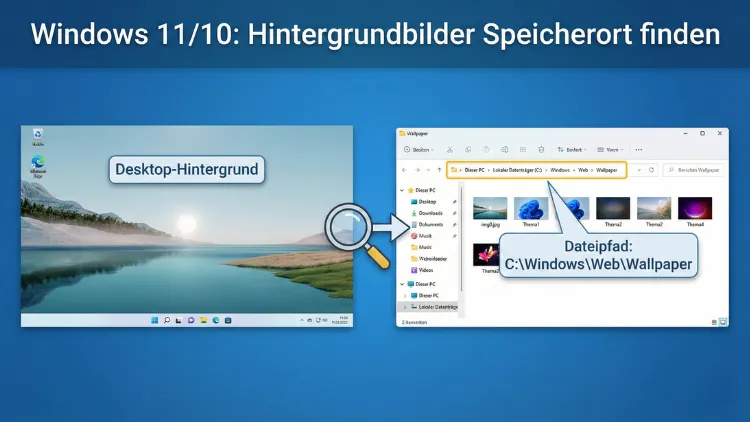
Windows speichert Hintergrundbilder an mehreren Stellen – je nach Quelle, Benutzerkonto und Einstellung. Wer eigene Bilder sichern, ein altes Wallpaper wiederfinden oder Systemdateien aufräumen möchte, muss die richtigen Ordner kennen.
Dieser Leitfaden zeigt Ihnen alle relevanten Speicherorte in Windows 11 und Windows 10, erklärt Unterschiede zwischen Sperrbildschirm, Designpaketen und eigenen Fotos und liefert Lösungen für typische Probleme.
Warum der Speicherort von Hintergrundbildern wichtig ist
Hintergrundbilder sind mehr als nur Dekoration. Sie werden Teil von Designs, Benutzerprofilen und Systemcaches. Wenn Sie:
- ein altes Wallpaper wiederherstellen möchten
- Speicherplatz freigeben wollen
- ein Firmenimage verteilen müssen
- beschädigte Designs reparieren
- ein Backup Ihrer Personalisierung erstellen
…dann müssen Sie wissen, wo Windows diese Dateien tatsächlich ablegt.
Die Ablageorte unterscheiden sich je nach Quelle des Bildes. Ein Standard-Windows-Wallpaper liegt woanders als ein Bild vom Sperrbildschirm oder ein Foto, das Sie selbst ausgewählt haben.
Die wichtigsten Wallpaper-Speicherorte auf einen Blick
| Art des Hintergrundbilds | Speicherort |
|---|---|
| Standard-Windows-Hintergründe | C:\Windows\Web\Wallpaper |
| Designs und Themes | C:\Users\IHRNAME\AppData\Local\Microsoft\Windows\Themes |
| Aktuelles Desktop-Hintergrundbild (Cache) | TranscodedWallpaper Datei |
| Sperrbildschirm-Bilder | C:\ProgramData\Microsoft\Windows\SystemData |
| Windows-Spotlight-Bilder | Versteckter Assets-Ordner |
| Eigene Bilder | Ursprungsordner (z. B. Bilder-Ordner) |
Standard-Hintergrundbilder von Windows finden
Windows 11 und Windows 10 enthalten zahlreiche vorinstallierte Hintergrundbilder.
Speicherort
C:\Windows\Web\WallpaperDort finden Sie mehrere Unterordner wie:
WindowsTheme1Theme2- weitere designabhängige Ordner
Diese Bilder sind systemweit verfügbar und werden nicht verändert, wenn Sie Ihr Hintergrundbild wechseln.
Speicherort Ihres aktuell verwendeten Desktop-Hintergrundbilds
Windows speichert das momentan aktive Wallpaper zusätzlich in einem Cache.
Pfad
C:\Users\IHRNAME\AppData\Roaming\Microsoft\Windows\ThemesWichtige Datei
TranscodedWallpaperDiese Datei enthält das aktuell angezeigte Hintergrundbild, selbst wenn das Originalbild verschoben oder gelöscht wurde. Die Datei hat keine Endung. Sie können sie einfach in .jpg umbenennen.
Praxis-Tipp: Wenn Sie ein altes Wallpaper wiederfinden möchten, ist dies oft die erste Anlaufstelle.
Hintergrundbilder aus Designs (Themes)
Wenn Sie Designs aus den Einstellungen anwenden, speichert Windows zusätzliche Dateien.
Speicherort der Theme-Dateien
C:\Users\IHRNAME\AppData\Local\Microsoft\Windows\ThemesDort finden Sie:
.themeDateien- Unterordner mit Hintergrundbildern
- Farbschemata
- Soundeinstellungen
Designs enthalten oft mehrere rotierende Hintergrundbilder.
Speicherort eigener Hintergrundbilder
Wenn Sie ein eigenes Foto als Wallpaper festlegen, bleibt die Datei normalerweise am Ursprungsort, zum Beispiel:
C:\Users\IHRNAME\BilderWindows kopiert das Bild nicht automatisch in einen Systemordner – außer in den Cache (TranscodedWallpaper).
Wenn Sie das Original löschen, bleibt das aktuelle Wallpaper trotzdem sichtbar, bis Sie es ändern.
Windows-Spotlight-Hintergrundbilder finden
Windows Spotlight zeigt automatisch wechselnde Bilder auf dem Sperrbildschirm an.
Diese Bilder sind versteckt gespeichert.
Speicherort
C:\Users\IHRNAME\AppData\Local\Packages\Microsoft.Windows.ContentDeliveryManager_cw5n1h2txyewy\LocalState\AssetsSo machen Sie die Bilder sichtbar
- Öffnen Sie den Ordner
- Kopieren Sie alle Dateien in einen neuen Ordner
- Benennen Sie sie in
.jpgum
Nun können Sie die Spotlight-Bilder als normale Fotos verwenden.
Sperrbildschirm-Hintergrundbilder
Die Bilder für den Sperrbildschirm liegen an einem geschützten Ort.
Pfad
C:\ProgramData\Microsoft\Windows\SystemDataDieser Ordner ist standardmäßig nicht zugänglich. Sie benötigen Administratorrechte und Besitzübernahme.
Hinweis: Änderungen in diesem Ordner können Systemfunktionen beeinträchtigen.
Unterschiede zwischen Windows 11 und Windows 10
| Funktion | Windows 10 | Windows 11 |
|---|---|---|
| Standard-Wallpaper | Klassische Windows-Motive | Neue abstrakte Designs |
| Spotlight | Nur Sperrbildschirm | Auch Desktop (optional) |
| Design-Verwaltung | Klassisch | Moderner aufgebaut |
| Speicherstruktur | Ähnlich | Weitgehend identisch |
Die Speicherorte sind größtenteils gleich geblieben.
Versteckte Ordner sichtbar machen
Viele Wallpaper-Ordner sind verborgen.
So blenden Sie sie ein
- Öffnen Sie den Explorer
- Klicken Sie auf Ansicht
- Aktivieren Sie Ausgeblendete Elemente
Alternativ in den Ordneroptionen:
- Geschützte Systemdateien anzeigen
- Versteckte Dateien anzeigen
Wallpaper per Registry finden
Windows speichert den Pfad des aktuellen Hintergrundbilds auch in der Registrierung.
Speicherort in der Registry
HKEY_CURRENT_USER\Control Panel\DesktopEintrag:
WallPaperDort steht der Pfad zur Bildquelle oder zum Cache.
Achtung: Änderungen an der Registry sollten nur erfahrene Anwender durchführen.
Hintergrundbild über PowerShell ermitteln
Sie können den aktuellen Wallpaper-Pfad auch per Befehl auslesen.
Get-ItemProperty -Path 'HKCU:\Control Panel\Desktop' -Name WallPaperDas Ergebnis zeigt den genutzten Dateipfad.
Hintergrundbilder aus alten Windows-Versionen
Nach einem Upgrade finden Sie frühere Wallpaper eventuell hier:
C:\Windows.old\Users\IHRNAME\AppData\Roaming\Microsoft\Windows\ThemesDort liegt oft noch die Datei TranscodedWallpaper.
Firmenumgebungen und Gruppenrichtlinien
In Unternehmensnetzwerken können Hintergrundbilder zentral vorgegeben werden.
Speicherorte sind dann häufig:
- Netzlaufwerke
- Firmenserver
- Richtlinienpfade in der Registry
Der lokale Cache befindet sich dennoch im Benutzerprofil.
Hintergrundbilder sichern – so gehen Sie vor
Sichern Sie folgende Ordner:
ThemesOrdner im Benutzerprofil- Ordner mit eigenen Bildern
- Spotlight-Assets (falls gewünscht)
- Exportieren Sie Ihre Designs über die Einstellungen
So können Sie Ihre Personalisierung auf einen neuen PC übertragen.
Typische Probleme und Lösungen
Hintergrundbild wird schwarz angezeigt
Ursachen:
- Bild gelöscht
- Dateipfad nicht erreichbar
- Beschädigter Cache
Lösung: Löschen Sie TranscodedWallpaper, starten Sie neu und setzen Sie das Bild erneut.
Windows merkt sich das Wallpaper nicht
Mögliche Gründe:
- Synchronisierung deaktiviert
- Benutzerprofil beschädigt
- Gruppenrichtlinie überschreibt Einstellung
Spotlight-Bilder verschwinden
Diese Bilder werden regelmäßig gelöscht. Sichern Sie gewünschte Bilder manuell.
Speicherplatz durch Wallpaper freigeben
Alte Theme-Ordner und Caches können viel Platz belegen.
Prüfen Sie:
AppData\Local\Microsoft\Windows\ThemesDort sammeln sich oft nicht mehr genutzte Dateien.
Hintergrundbild manuell ersetzen
Fortgeschrittene Anwender können das aktuelle Wallpaper ersetzen, indem sie:
- Die Datei
TranscodedWallpaperlöschen - Ein neues Bild als Hintergrund setzen
Windows erstellt automatisch eine neue Cache-Datei.
Unterschiede zwischen Desktop- und Sperrbildschirmbildern
| Desktop | Sperrbildschirm |
|---|---|
| Benutzerabhängig | Systemabhängig |
| Einfach zugänglich | Geschützt |
| Im Themes-Ordner gecacht | In SystemData gespeichert |
OneDrive und synchronisierte Hintergründe
Wenn Ihre Bilder in OneDrive liegen, kann Windows sie von dort laden. Der Cache bleibt dennoch lokal gespeichert.
Hintergrundbilder aus Designpaketen extrahieren
Designpakete sind eigentlich ZIP-Dateien. Sie können sie umbenennen und entpacken, um an die Bilder zu gelangen.
Sicherheitsaspekte
Verändern Sie keine Dateien in Systemordnern, wenn Sie deren Funktion nicht kennen. Falsche Änderungen können zu Darstellungsfehlern führen.
Zusammenfassung
Windows speichert Hintergrundbilder an mehreren Orten: Systemordner für Standardbilder, Benutzerordner für Designs, versteckte Verzeichnisse für Spotlight und geschützte Pfade für den Sperrbildschirm.
Der wichtigste Ort für Ihr aktuelles Wallpaper ist die Datei TranscodedWallpaper. Wer diese Speicherorte kennt, kann Bilder sichern, wiederherstellen oder Probleme gezielt beheben.