
Erfahren Sie, wie Sie in Windows 11 und Windows 10 das dunkle Design aktivieren, Augen schonen und mit wenigen Klicks den Dark Mode einstellen.
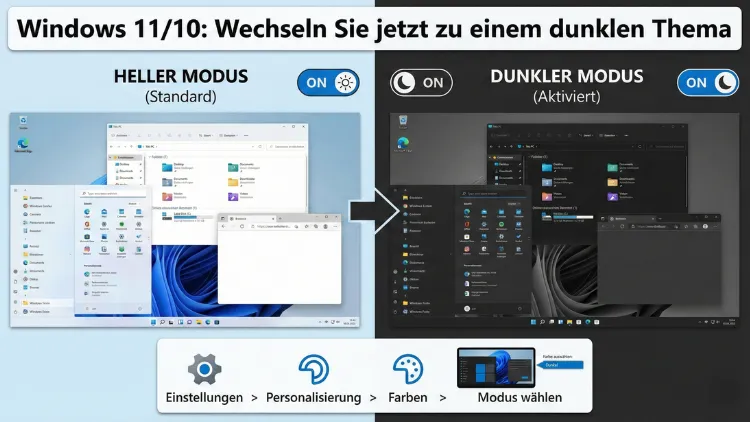
Windows bietet seit einigen Jahren einen systemweiten Dunkelmodus, der nicht nur moderner aussieht, sondern auch die Augen schont und auf bestimmten Displays sogar Energie spart. Sowohl in Windows 11 als auch in Windows 10 lässt sich das dunkle Design schnell aktivieren und individuell anpassen.
Dieser Leitfaden zeigt Ihnen alle Wege, Einstellungen und Zusatzoptionen, damit Ihr System vollständig im Dark Mode läuft – von Systemmenüs bis zu Apps.
Warum ein dunkles Design sinnvoll ist
Ein dunkles Farbschema ist weit mehr als nur ein Trend. Es bietet konkrete Vorteile im Alltag.
Bessere Lesbarkeit bei wenig Licht
Helle Benutzeroberflächen können in dunkler Umgebung blenden. Dunkle Hintergründe mit heller Schrift wirken angenehmer und reduzieren visuelle Ermüdung.
Entlastung der Augen
Gerade bei langer Bildschirmarbeit empfinden viele Nutzer dunkle Oberflächen als weniger anstrengend. Besonders abends kann das helfen, die Augen zu schonen.
Akkulaufzeit verbessern
Auf Geräten mit OLED- oder AMOLED-Displays werden schwarze Pixel nicht aktiv beleuchtet. Das kann die Akkulaufzeit messbar verlängern.
Moderneres Erscheinungsbild
Viele Programme und Oberflächen sind inzwischen für dunkle Designs optimiert. Windows fügt sich damit besser in moderne Softwareumgebungen ein.
Dunkles Design in Windows 11 aktivieren
Unter Microsoft Windows 11 ist der Wechsel besonders einfach und optisch ansprechend umgesetzt.
Methode 1: Dunkelmodus über die Einstellungen
- Klicken Sie auf das Startmenü
- Wählen Sie Einstellungen
- Öffnen Sie den Bereich Personalisierung
- Klicken Sie auf Farben
- Bei Modus auswählen wählen Sie Dunkel
Sofort wechseln Taskleiste, Startmenü, Fensterrahmen und viele Systemapps in das dunkle Design.
Methode 2: Benutzerdefinierter Modus
Windows 11 erlaubt eine getrennte Einstellung für Systemoberfläche und Apps.
- Öffnen Sie Einstellungen → Personalisierung → Farben
- Wählen Sie bei Modus auswählen die Option Benutzerdefiniert
- Stellen Sie ein:
- Standard-Windows-Modus: Dunkel
- Standard-App-Modus: Hell oder Dunkel
So können Sie z. B. dunkle Systemmenüs nutzen, aber helle Anwendungsfenster behalten.
Akzentfarben im dunklen Design anpassen
Damit das System nicht nur schwarz-grau wirkt, können Sie Farbakzente setzen.
- Unter Einstellungen → Personalisierung → Farben
- Scrollen Sie zu Akzentfarbe
- Wählen Sie „Automatisch“ oder legen Sie eine eigene Farbe fest
- Aktivieren Sie optional:
- Akzentfarbe auf Start und Taskleiste anzeigen
- Akzentfarbe auf Titelleisten und Fensterrahmen anzeigen
So erhält Ihr dunkles Design eine individuelle Note.
Dunkles Design in Windows 10 aktivieren
Auch Microsoft Windows 10 unterstützt einen systemweiten Dunkelmodus, wenn auch etwas anders aufgebaut.
Schritt-für-Schritt Anleitung
- Öffnen Sie das Startmenü
- Klicken Sie auf Einstellungen
- Gehen Sie zu Personalisierung
- Wählen Sie links Farben
- Scrollen Sie zu Standard-App-Modus auswählen
- Aktivieren Sie Dunkel
Damit wechseln viele Systemelemente in den Dark Mode.
Benutzerdefinierter Modus in Windows 10
Wie in Windows 11 können Sie auch hier System- und App-Modus getrennt steuern.
- Unter Farben bei Farbe auswählen wählen Sie Benutzerdefiniert
- Danach legen Sie getrennt fest:
- Windows-Modus
- App-Modus
Unterschied zwischen App-Modus und Windows-Modus
| Einstellung | Wirkung |
|---|---|
| Windows-Modus | Betrifft Taskleiste, Startmenü, Explorer, Systemdialoge |
| App-Modus | Betrifft unterstützte Apps wie Mail, Einstellungen, Store |
Nicht alle Programme halten sich automatisch an diese Einstellung. Manche benötigen eine eigene Umstellung.
Dunkles Design im Datei-Explorer
Der Datei-Explorer gehört zu den wichtigsten Elementen im Alltag.
Sobald Sie den Windows-Modus auf Dunkel setzen, wird auch der Explorer automatisch dunkel dargestellt – inklusive Seitenleiste, Menüband und Kontextmenüs.
Falls das nicht passiert:
- Prüfen Sie, ob wirklich der Windows-Modus auf Dunkel steht
- Starten Sie den Explorer neu
- Führen Sie Windows-Updates durch
Dunkles Design im Startmenü und in der Taskleiste
Diese Elemente folgen ausschließlich dem Windows-Modus, nicht dem App-Modus.
Wenn Startmenü oder Taskleiste hell bleiben:
- Kontrollieren Sie die Einstellung Standard-Windows-Modus
- Deaktivieren Sie Transparenzeffekte, falls Kontraste schlecht lesbar sind
Transparenzeffekte im dunklen Design
Windows nutzt halbtransparente Effekte für moderne Optik.
Aktivieren oder deaktivieren:
Einstellungen → Personalisierung → Farben → Transparenzeffekte
Auf schwächeren Geräten kann das Deaktivieren die Leistung verbessern.
Kontrast erhöhen für bessere Lesbarkeit
Bei sehr dunklen Designs kann Text schwer lesbar werden. Windows bietet dafür Kontrastdesigns.
So aktivieren Sie ein Kontrastdesign
- Einstellungen öffnen
- Barrierefreiheit wählen
- Kontrastdesigns anklicken
- Ein dunkles Hochkontrastdesign auswählen
- Übernehmen
Das ist besonders hilfreich bei Sehschwäche.
Dunkles Design zeitgesteuert aktivieren
Windows bietet keine eingebaute Zeitsteuerung, aber es gibt Wege:
Methode 1: Nachtlicht kombinieren
Auch wenn das kein echter Dark Mode ist, reduziert Nachtlicht grelles Licht.
Einstellungen → System → Anzeige → Nachtlicht
Methode 2: Aufgabenplanung (fortgeschritten)
Mit geplanten Aufgaben können Registry-Werte automatisch umgeschaltet werden. Das erfordert jedoch Erfahrung.
Dark Mode in typischen Windows-Apps
Viele integrierte Programme passen sich automatisch an:
| App | Dunkles Design verfügbar |
|---|---|
| Einstellungen | Ja |
| Microsoft Store | Ja |
| Ja | |
| Kalender | Ja |
| Fotos | Ja |
| Taschenrechner | Ja |
Falls eine App hell bleibt, prüfen Sie deren interne Designoptionen.
Browser ebenfalls dunkel einstellen
Ein dunkles Windows allein reicht nicht – Browser sollten angepasst werden.
Microsoft Edge
- Edge öffnen
- Menü (drei Punkte) → Einstellungen
- Darstellung
- Design auf Dunkel stellen
Andere Browser
Fast jeder moderne Browser bietet einen eigenen Dark Mode in den Designoptionen.
Office-Programme im dunklen Design
Programme wie Word oder Excel können separat umgestellt werden:
- Anwendung öffnen
- Datei → Optionen → Allgemein
- Office-Design auf Dunkelgrau oder Schwarz setzen
Häufige Probleme und Lösungen
Explorer bleibt hell
→ Windows-Modus prüfen, Updates installieren
Taskleiste wird grau statt schwarz
→ Akzentfarbe deaktivieren
Texte schlecht lesbar
→ Kontrastdesign oder hellere Akzentfarbe nutzen
Manche Apps ignorieren Dark Mode
→ App-internes Design prüfen
Dark Mode per Registry aktivieren (für Experten)
Fortgeschrittene Nutzer können den Dark Mode direkt über Registry-Werte steuern:
Pfad:HKEY_CURRENT_USER\Software\Microsoft\Windows\CurrentVersion\Themes\Personalize
Wichtige Werte:
| Wert | Bedeutung |
|---|---|
| AppsUseLightTheme | 0 = Dunkel, 1 = Hell |
| SystemUsesLightTheme | 0 = Dunkel, 1 = Hell |
Änderungen erfordern Ab- und Anmeldung.
Leistungseinfluss des dunklen Designs
Der Dark Mode spart kaum Rechenleistung, kann aber:
- OLED-Akku schonen
- Subjektiv weniger Blendung verursachen
- Konzentration fördern
Auf LCD-Displays ist der Energieeffekt gering.
Design-Tipps für ein stimmiges dunkles System
- Dezente Akzentfarbe wählen (Blau, Türkis, Violett)
- Hintergrundbild mit dunklen Tönen nutzen
- Transparenzeffekte moderat einsetzen
- Helle Cursorfarbe aktivieren, wenn schwer erkennbar
Wann ein helles Design sinnvoller ist
Ein dunkles Design ist nicht immer ideal:
- Bei direktem Sonnenlicht sind helle Oberflächen oft besser lesbar
- Bei Bildbearbeitung können dunkle Hintergründe Farben verfälschen
- Manche Menschen empfinden helles Design als klarer
Windows erlaubt jederzeit schnelles Wechseln.
Fazit
Der Dunkelmodus in Windows 11 und Windows 10 ist schnell aktiviert und bringt spürbare Vorteile für Augenkomfort, Optik und teilweise Akkulaufzeit. Dank individueller Anpassungsmöglichkeiten bei Farben, Kontrast und App-Modi lässt sich das System genau auf Ihre Bedürfnisse abstimmen.
Mit den zusätzlichen Einstellungen für Programme und Browser entsteht ein durchgängig dunkles Arbeitsumfeld, das modern wirkt und angenehm zu nutzen ist.