
Erfahren Sie, wie Sie den Manipulationsschutz in Windows 11 und 10 aktivieren, um Ihre Sicherheitseinstellungen vor unerlaubten Änderungen zu schützen.
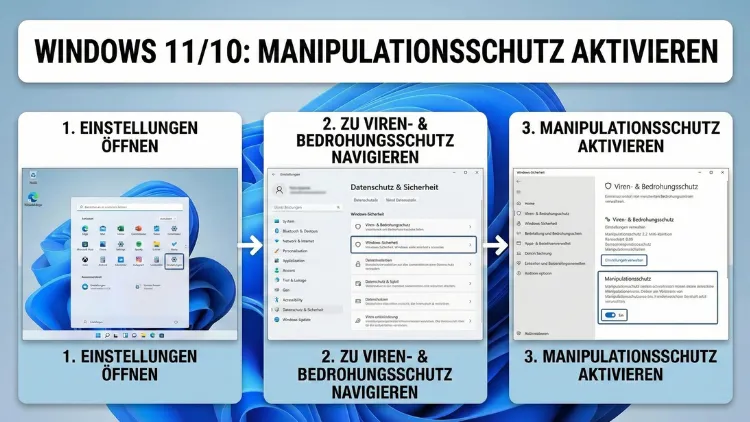
Der Manipulationsschutz in Windows 11 und Windows 10 verhindert, dass sicherheitsrelevante Einstellungen unbemerkt verändert werden. Besonders Schadsoftware versucht häufig, Schutzfunktionen zu deaktivieren. Mit aktivierter Schutzfunktion bleiben wichtige Sicherheitsoptionen gesperrt und Ihr System widerstandsfähig.
In diesem Leitfaden erfahren Sie Schritt für Schritt, wie Sie den Schutz einschalten, prüfen und bei Problemen korrekt vorgehen.
Was ist der Manipulationsschutz?
Der Manipulationsschutz ist eine Sicherheitsfunktion von Microsoft, die Teil der integrierten Windows-Sicherheitsarchitektur ist. Er sorgt dafür, dass zentrale Schutzmechanismen nicht durch Schadprogramme oder unerwünschte Änderungen außer Kraft gesetzt werden können.
Früher konnten bestimmte Programme oder Skripte Sicherheitsfunktionen wie den Virenschutz oder die Echtzeitüberwachung deaktivieren. Der Manipulationsschutz blockiert genau solche Versuche. Selbst mit Administratorrechten lassen sich geschützte Einstellungen nicht mehr ohne Weiteres verändern.
Welche Einstellungen werden geschützt?
Der Manipulationsschutz verhindert unter anderem Änderungen an:
- Echtzeitschutz des Virenschutzes
- Cloudbasierter Schutz
- Automatische Übermittlung von Beispieldateien
- Schutz vor Manipulation durch Registrierungsänderungen
- Sicherheitsdiensten, die im Hintergrund laufen
Das Ziel ist klar: Selbst wenn Schadsoftware bereits aktiv ist, soll sie sich nicht weiter ausbreiten können, indem sie Sicherheitsmechanismen abschaltet.
Warum ist der Manipulationsschutz so wichtig?
Moderne Schadsoftware arbeitet nicht mehr nur mit offensichtlichen Angriffen. Viele Bedrohungen versuchen zunächst, Schutzsysteme zu deaktivieren. Erst danach starten sie ihre eigentliche Schadfunktion – zum Beispiel Datendiebstahl, Verschlüsselung oder Fernzugriff.
Ohne Manipulationsschutz könnten Programme:
- Den Virenscanner ausschalten
- Sicherheitsrichtlinien verändern
- Schutzdienste beenden
- Protokollierung deaktivieren
Mit aktivierter Schutzfunktion bleiben diese Angriffswege blockiert. Dadurch steigt die Sicherheit Ihres Systems erheblich, besonders bei neuen oder noch unbekannten Bedrohungen.
Voraussetzungen für die Aktivierung
Bevor Sie den Manipulationsschutz aktivieren, sollten einige Bedingungen erfüllt sein:
- Windows 10 oder Windows 11 aktuell
Installieren Sie alle verfügbaren Updates. - Integrierter Virenschutz aktiv
Der Schutz funktioniert nur, wenn der integrierte Virenschutz von Windows aktiv ist. Externe Sicherheitslösungen können die Funktion deaktivieren. - Administratorrechte
Für Änderungen an Sicherheitseinstellungen benötigen Sie entsprechende Berechtigungen. - Keine zentrale Unternehmensverwaltung
In Firmennetzwerken kann die Einstellung durch eine zentrale Richtlinie verwaltet werden. In diesem Fall ist die Option möglicherweise ausgegraut.
Manipulationsschutz in Windows 11 aktivieren
Schritt-für-Schritt-Anleitung
- Öffnen Sie das Startmenü
- Geben Sie „Windows-Sicherheit“ ein und öffnen Sie die App
- Wählen Sie Viren- & Bedrohungsschutz
- Scrollen Sie nach unten zu Einstellungen für Viren- & Bedrohungsschutz
- Klicken Sie auf „Einstellungen verwalten“.
- Suchen Sie den Abschnitt Manipulationsschutz
- Schalten Sie den Regler auf Ein
Nach der Aktivierung schützt das System automatisch kritische Sicherheitsoptionen vor Änderungen.
Manipulationsschutz in Windows 10 aktivieren
Der Ablauf ist nahezu identisch:
- Öffnen Sie das Startmenü
- Tippen Sie Windows-Sicherheit
- Klicken Sie auf Viren- & Bedrohungsschutz
- Wählen Sie „Einstellungen für Viren- & Bedrohungsschutz verwalten“
- Aktivieren Sie Manipulationsschutz
Sobald der Schalter aktiv ist, greift der Schutz sofort.
Status des Manipulationsschutzes prüfen
So kontrollieren Sie, ob der Schutz aktiv ist:
- Öffnen Sie Windows-Sicherheit
- Gehen Sie zu Viren- & Bedrohungsschutz
- Öffnen Sie die Einstellungen
- Prüfen Sie den Status beim Eintrag Manipulationsschutz
Steht dort „Ein“, ist Ihr System abgesichert.
Warum lässt sich der Manipulationsschutz manchmal nicht aktivieren?
Es gibt mehrere mögliche Ursachen.
Externe Sicherheitssoftware
Viele Antivirenprogramme von Drittanbietern deaktivieren den integrierten Windows-Schutz automatisch. In diesem Fall ist auch der Manipulationsschutz nicht verfügbar.
Lösung:
Entweder externe Software entfernen oder dort prüfen, ob der Windows-Schutz wieder aktiviert werden kann.
Gerät wird von einer Organisation verwaltet
Wenn Sie ein Firmen- oder Schulgerät nutzen, kann die Einstellung durch Richtlinien gesperrt sein.
Anzeichen:
- Schalter ist ausgegraut
- Hinweis auf Verwaltung durch Organisation
Lösung:
Wenden Sie sich an die IT-Abteilung.
Veraltete Windows-Version
Ältere Versionen unterstützen die Funktion nur eingeschränkt.
Lösung:
Führen Sie ein vollständiges Windows-Update durch.
Manipulationsschutz per PowerShell prüfen
Fortgeschrittene Anwender können den Status per Befehl prüfen.
Öffnen Sie PowerShell mit Administratorrechten und geben Sie ein:
Get-MpComputerStatus | Select-Object IsTamperProtectedSteht dort „true“, ist der Schutz aktiv.
Eine direkte Aktivierung per PowerShell ist bewusst eingeschränkt, damit Schadsoftware diese Funktion nicht missbrauchen kann.
Manipulationsschutz und Gruppenrichtlinien
In professionellen Umgebungen wird der Schutz häufig zentral verwaltet. Lokale Gruppenrichtlinien haben jedoch nur begrenzten Einfluss, wenn der Schutz bereits aktiv ist.
Sobald der Manipulationsschutz eingeschaltet ist, ignoriert Windows viele lokale Richtlinienänderungen, die sicherheitsrelevante Einstellungen betreffen. Das ist gewollt, um Manipulation zu verhindern.
Unternehmensverwaltungen nutzen stattdessen spezielle Verwaltungsdienste, um Einstellungen zentral zu steuern.
Unterschiede zwischen Windows 10 und Windows 11
Funktional gibt es kaum Unterschiede. Beide Systeme bieten denselben Schutzmechanismus. Windows 11 zeigt die Optionen jedoch übersichtlicher an und integriert Sicherheitsfunktionen stärker in die Systemoberfläche.
In beiden Versionen gilt:
Ist der Schutz aktiv, haben selbst Administratoren nur eingeschränkte Möglichkeiten, sicherheitskritische Einstellungen zu verändern.
Kann man den Manipulationsschutz deaktivieren?
Ja, aber nur manuell über die Windows-Sicherheitsoberfläche – sofern keine Verwaltung durch eine Organisation aktiv ist.
Wann eine Deaktivierung sinnvoll sein kann
- Testumgebungen
- Fehlersuche bei Sicherheitssoftware
- Spezielle IT-Administrationsaufgaben
Risiken
Eine Deaktivierung reduziert den Schutz erheblich. Schadprogramme könnten dann:
- Sicherheitseinstellungen ändern
- Dienste beenden
- Schutzmechanismen umgehen
Daher sollte die Funktion nur kurzfristig und bewusst abgeschaltet werden.
Manipulationsschutz und Registry-Änderungen
Früher konnten viele Sicherheitseinstellungen über die Registrierung geändert werden. Mit aktivem Manipulationsschutz blockiert Windows solche Versuche automatisch.
Selbst wenn ein Schadprogramm Administratorrechte erhält, bleiben geschützte Bereiche unveränderbar. Das ist ein entscheidender Sicherheitsvorteil gegenüber älteren Windows-Versionen.
Auswirkungen auf Administratoren
Der Manipulationsschutz schränkt bewusst auch Administratorrechte ein. Das ist kein Fehler, sondern Teil des Sicherheitskonzepts.
Administratoren können weiterhin:
- Updates installieren
- Benutzer verwalten
- Software konfigurieren
Aber sie können nicht ohne Weiteres zentrale Schutzmechanismen abschalten. Dadurch wird verhindert, dass Angreifer Administratorrechte ausnutzen.
Manipulationsschutz in Unternehmensumgebungen
In Firmennetzwerken wird der Schutz meist zentral gesteuert. Administratoren können Richtlinien definieren, die sicherstellen, dass der Schutz auf allen Geräten aktiv bleibt.
Das verhindert, dass einzelne Benutzer oder Programme Sicherheitsfunktionen abschalten können. Gerade bei Ransomware-Angriffen ist das ein entscheidender Schutzfaktor.
Häufige Fehlermeldungen und Lösungen
„Diese Einstellung wird von Ihrer Organisation verwaltet“
Das Gerät ist in einer Domäne oder MDM-Verwaltung eingebunden. Lokale Änderungen sind gesperrt.
„Manipulationsschutz konnte nicht aktiviert werden“
Mögliche Ursachen:
- Sicherheitsdienst läuft nicht
- Externe Sicherheitslösung aktiv
- Windows-Komponenten beschädigt
Lösungsschritte:
- Windows neu starten
- Updates installieren
- Sicherheitsdienste prüfen
- Systemdateien mit Bordmitteln reparieren
Empfohlene Vorgehensweisen für maximale Sicherheit
- Manipulationsschutz immer aktiviert lassen
- Windows regelmäßig aktualisieren
- Keine unnötigen Administratorrechte verwenden
- Vorsicht bei unbekannten Programmen
- Sicherheitswarnungen ernst nehmen
Diese Kombination erhöht den Schutz deutlich.
Fazit
Der Manipulationsschutz ist eine der wichtigsten integrierten Sicherheitsfunktionen in Windows 10 und Windows 11. Er verhindert, dass Schadsoftware zentrale Schutzmechanismen deaktiviert, und sorgt dafür, dass Ihr System auch unter Angriff stabil abgesichert bleibt.
Die Aktivierung ist einfach, die Wirkung jedoch enorm. Wer sein System zuverlässig schützen möchte, sollte diese Funktion dauerhaft eingeschaltet lassen.