
Erfahren Sie, wie Sie einzelne Seiten aus PDF-Dateien schnell und sicher löschen – mit einfachen Tools, klaren Schritten und praktischen Tipps.
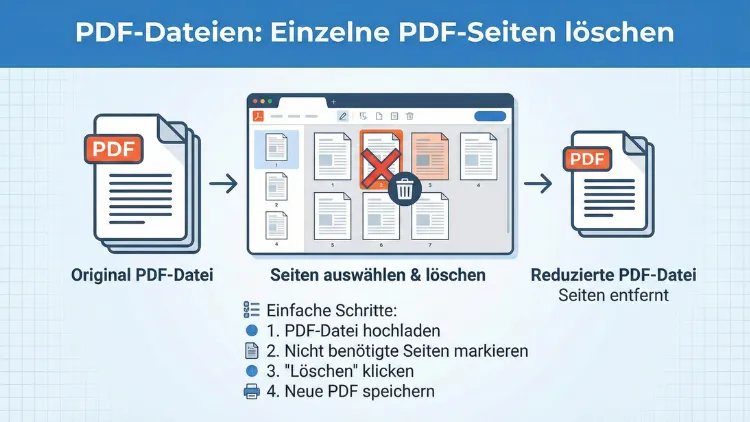
PDF-Dokumente wirken unveränderlich, doch einzelne Seiten lassen sich gezielt entfernen – schnell, sicher und ohne Qualitätsverlust. Ob überflüssige Leerseiten, doppelte Inhalte oder vertrauliche Abschnitte: Mit den richtigen Werkzeugen bearbeiten Sie PDFs effizient am Computer, im Browser oder mobil.
Dieser Leitfaden zeigt bewährte Methoden, erklärt Unterschiede der Programme und hilft, Fehler zu vermeiden.
Warum das Löschen einzelner PDF-Seiten sinnvoll ist
Im Alltag sammeln sich PDF-Dateien aus E-Mails, Scans, Verträgen oder Präsentationen. Häufig enthalten diese Dokumente Seiten, die nicht mehr benötigt werden oder nicht weitergegeben werden dürfen. Typische Gründe:
- Entfernen sensibler Informationen vor dem Versand
- Löschen leerer oder versehentlich gescannter Seiten
- Kürzen von Berichten oder Präsentationen
- Aufteilen großer Dateien in kleinere Abschnitte
- Optimieren der Dateigröße
Das gezielte Löschen einzelner Seiten spart Speicherplatz, erhöht die Übersichtlichkeit und schützt vertrauliche Inhalte.
Grundprinzip: So funktioniert das Löschen von PDF-Seiten
Unabhängig vom Programm läuft der Vorgang meist ähnlich ab:
- PDF-Datei öffnen
- Seitenübersicht anzeigen
- Gewünschte Seite auswählen
- Löschen-Befehl ausführen
- Datei speichern oder exportieren
Die Unterschiede liegen im Funktionsumfang, der Benutzeroberfläche und darin, ob die Bearbeitung offline oder online erfolgt.
Methode 1: Seiten löschen mit Adobe Acrobat
Adobe Acrobat gilt als Branchenstandard für die PDF-Bearbeitung. Besonders in der Vollversion ist das Löschen von Seiten schnell erledigt.
Schritt-für-Schritt-Anleitung
- Öffnen Sie die PDF-Datei in Adobe Acrobat.
- Wählen Sie im rechten Werkzeugbereich „Seiten verwalten“.
- Eine Miniaturansicht aller Seiten erscheint.
- Markieren Sie die Seite oder mehrere Seiten mit gedrückter Strg-Taste.
- Klicken Sie auf das Papierkorb-Symbol.
- Speichern Sie die Datei unter neuem Namen.
Vorteile
- Sehr präzise Steuerung
- Vorschau aller Seiten
- Weitere Bearbeitungsfunktionen integriert
- Stapelverarbeitung möglich
Nachteile
- Kostenpflichtig
- Für einfache Aufgaben eventuell überdimensioniert
Methode 2: PDF-Seiten löschen mit Vorschau auf dem Mac
Auf Apple-Geräten ist keine zusätzliche Software nötig. Die integrierte Vorschau-App bietet grundlegende PDF-Bearbeitung.
So gehen Sie vor
- Öffnen Sie die PDF-Datei mit Apple Vorschau.
- Aktivieren Sie die Seitenleiste über „Darstellung“ → „Miniaturen“.
- Klicken Sie die zu löschende Seite an.
- Drücken Sie die Entfernen-Taste oder wählen Sie „Bearbeiten“ → „Löschen“.
- Speichern Sie die Datei.
Besonderheiten
- Mehrere Seiten lassen sich mit gedrückter Befehlstaste markieren
- Änderungen werden sofort übernommen
- Ideal für schnelle Korrekturen
Methode 3: Seiten löschen im Browser mit Online-Tools
Wer keine Software installieren möchte, kann PDF-Dateien direkt im Browser bearbeiten. Dienste wie Smallpdf oder iLovePDF ermöglichen das Entfernen einzelner Seiten.
Ablauf
- PDF-Datei hochladen
- Seitenübersicht anzeigen lassen
- Unerwünschte Seiten markieren
- Löschvorgang bestätigen
- Neue Datei herunterladen
Vorteile
- Keine Installation nötig
- Plattformunabhängig
- Schnelle Bedienung
Nachteile
- Internetverbindung erforderlich
- Datenschutz beachten
- Dateigrößen oft begrenzt
Methode 4: Kostenlose Desktop-Programme
PDFsam Basic
PDFsam ist eine kostenlose Open-Source-Lösung.
So löschen Sie Seiten:
- Programm starten
- Modul „Seiten extrahieren“ oder „Mischen“ öffnen
- Seitenbereiche definieren (z. B. 1–3, 5, 7–9)
- Unerwünschte Seiten auslassen
- Neue Datei erstellen
Vorteile
- Kostenlos
- Offline nutzbar
- Keine Registrierung
Nachteil
- Oberfläche weniger komfortabel
Methode 5: Mit Browsern PDFs bearbeiten
Moderne Browser bieten einfache PDF-Funktionen.
Mit Google Chrome
Chrome selbst kann keine Seiten direkt löschen, aber:
- PDF öffnen
- Drucken auswählen
- Als Ziel „Als PDF speichern“ wählen
- Nur gewünschte Seitenzahlen eingeben
- Neue Datei speichern
Mit Microsoft Edge
Edge erlaubt ähnliche Schritte über die Druckfunktion.
Diese Methode erstellt eine neue Datei mit ausgewählten Seiten, statt Seiten zu entfernen.
Mehrere Seiten gleichzeitig löschen
Fast alle Programme erlauben Mehrfachauswahl:
- Strg (Windows) oder Befehl (Mac) gedrückt halten
- Auf mehrere Seitenminiaturen klicken
- Sammellöschung durchführen
Das spart Zeit bei umfangreichen Dokumenten.
Seitenbereiche gezielt entfernen
Bei großen PDFs ist es effizienter, Seitenbereiche zu definieren:
- Beispiel: „1–5, 8, 11–20“
- Seiten 6, 7, 9 und 10 werden ausgelassen
- Neue Datei enthält nur relevante Inhalte
Diese Funktion findet sich oft unter „Seiten extrahieren“ oder „Seitenbereich festlegen“.
Dateigröße nach dem Löschen reduzieren
Nach dem Entfernen von Seiten bleibt die Dateigröße manchmal überraschend groß. Grund:
- Eingebettete Bilder bleiben komprimiert
- Metadaten bleiben erhalten
Abhilfe schaffen:
- „PDF optimieren“-Funktion
- „Speichern unter – reduzierte Größe“
- Online-Komprimierungsdienste
Sicherheitsaspekte beim Löschen von PDF-Seiten
Beim Entfernen sensibler Seiten ist Vorsicht geboten.
Wichtig zu wissen
- Gelöschte Seiten sind nach dem Speichern meist nicht wiederherstellbar
- Dennoch können Metadaten erhalten bleiben
- Für vertrauliche Inhalte empfiehlt sich „Redaktion“ statt Löschen
Professionelle Programme bieten Funktionen zum dauerhaften Entfernen versteckter Informationen.
Gesperrte PDFs bearbeiten
Manche PDFs sind geschützt.
Mögliche Hindernisse
- Bearbeitung gesperrt
- Drucken deaktiviert
- Passwortschutz
Lösungen:
- Passwort eingeben, falls bekannt
- Neue Datei über Druckfunktion erzeugen
- Spezialisierte Tools verwenden
Beachten Sie rechtliche Vorgaben beim Umgehen von Schutzmechanismen.
Mobile Lösungen zum Löschen von PDF-Seiten
Auch unterwegs ist PDF-Bearbeitung möglich.
Apps bieten:
- Seitenvorschau
- Löschen per Fingertipp
- Cloud-Speicherung
- Teilen per E-Mail
Mobile Apps sind praktisch für kleine Korrekturen, ersetzen aber keine umfangreiche Desktop-Bearbeitung.
Häufige Fehler beim Löschen von PDF-Seiten
Datei überschrieben
Immer unter neuem Namen speichern, um das Original zu behalten.
Falsche Seiten gelöscht
Vor dem Speichern die Vorschau prüfen.
Qualität verschlechtert
Beim Export keine unnötige Komprimierung wählen.
Unterschiede zwischen Löschen, Extrahieren und Ausblenden
| Funktion | Bedeutung |
|---|---|
| Löschen | Seite wird entfernt |
| Extrahieren | Seite wird in neue Datei kopiert |
| Ausblenden | Seite bleibt, wird aber nicht angezeigt |
Für endgültiges Entfernen sind „Löschen“ oder „Redaktion“ nötig.
Stapelverarbeitung für viele PDFs
Bei großen Dokumentenmengen lohnt sich Automatisierung.
Programme wie Adobe Acrobat erlauben:
- Aktionen speichern
- Mehrere Dateien gleichzeitig bearbeiten
- Seiten nach festen Regeln entfernen
Das spart Zeit bei wiederkehrenden Aufgaben.
PDF-Seiten löschen ohne Qualitätsverlust
Wichtig ist:
- Originalauflösung beibehalten
- Keine zusätzliche Komprimierung aktivieren
- Farbprofile nicht verändern
So bleibt die Druckqualität erhalten.
Wann sich professionelle Software lohnt
Für gelegentliche Nutzung reichen kostenlose Tools. Professionelle Lösungen sind sinnvoll bei:
- Regelmäßige Dokumentenbearbeitung
- Sensiblen Daten
- Rechtssicheren Dokumenten
- Umfangreichen Stapelprozessen
Checkliste: PDF-Seiten sicher entfernen
✔ Originaldatei sichern
✔ Seitenvorschau nutzen
✔ Richtige Seiten markieren
✔ Unter neuem Namen speichern
✔ Datei testen, bevor sie versendet wird
Häufige Fragen
Kann man gelöschte Seiten wiederherstellen?
Nur, wenn eine Sicherung existiert. Nach dem Speichern sind sie meist dauerhaft entfernt.
Bleibt die Seitennummerierung korrekt?
Programme passen Nummerierungen automatisch an.
Funktioniert das auch bei gescannten PDFs?
Ja, Seiten sind unabhängig vom Inhalt löschbar.
Fazit
Einzelne PDF-Seiten zu löschen, ist einfacher, als viele denken. Ob mit professioneller Software, kostenlosen Programmen oder direkt im Browser – für nahezu jede Situation gibt es eine passende Lösung.
Wichtig sind Datensicherheit, sorgfältige Kontrolle vor dem Speichern und die Wahl des richtigen Werkzeugs. Wer regelmäßig PDFs bearbeitet, spart mit strukturiertem Vorgehen Zeit und vermeidet Fehler.
