
Erfahren Sie, wie Sie in Windows 11 ausstehende Updates schnell finden und installieren, um Sicherheit, Leistung und neue Funktionen zu sichern.
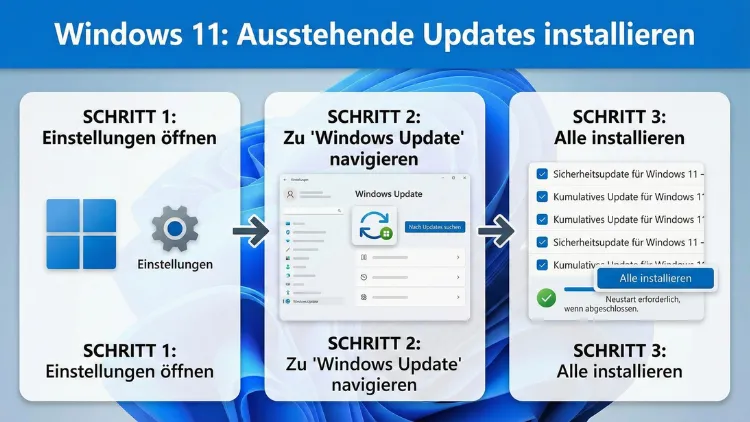
Windows 11 bleibt nur dann sicher, stabil und leistungsfähig, wenn Updates regelmäßig installiert werden. Viele Probleme mit Treibern, Programmen oder der Systemleistung lassen sich durch aktuelle Aktualisierungen vermeiden.
Dieser Leitfaden zeigt Schritt für Schritt, wie Sie ausstehende Updates finden, installieren und typische Fehler beheben, damit Ihr System zuverlässig und geschützt bleibt.
Warum regelmäßige Updates unter Windows 11 wichtig sind
Aktualisierungen sind weit mehr als kleine Verbesserungen. Sie schließen Sicherheitslücken, verbessern die Systemstabilität und sorgen dafür, dass neue Funktionen korrekt arbeiten. Ohne aktuelle Updates steigt das Risiko für Schadsoftware, Leistungsprobleme und Inkompatibilitäten mit moderner Hardware oder Software.
Besonders sicherheitsrelevante Patches werden regelmäßig von Microsoft bereitgestellt. Diese Updates schützen Ihr System vor bekannten Angriffsmethoden. Funktionsupdates bringen neue Features, während Qualitätsupdates Fehler beheben und die Leistung optimieren.
Wer Updates dauerhaft ignoriert, riskiert:
- Sicherheitslücken im System
- Instabile Programme und Abstürze
- Treiberprobleme
- Fehlende Unterstützung neuer Hardware
- Kompatibilitätsprobleme mit aktueller Software
Arten von Updates unter Windows 11
Bevor Sie Updates installieren, lohnt sich ein Blick auf die verschiedenen Update-Typen. So verstehen Sie besser, was Ihr System gerade herunterlädt.
Sicherheitsupdates
Diese Aktualisierungen schließen Schwachstellen im Betriebssystem. Sie sind besonders wichtig, da sie Ihr Gerät vor Schadsoftware, Ransomware und anderen Angriffen schützen.
Qualitätsupdates
Qualitätsupdates enthalten Fehlerbehebungen und Leistungsverbesserungen. Sie erscheinen meist monatlich und erhöhen die Stabilität des Systems.
Funktionsupdates
Funktionsupdates bringen größere Änderungen am System, neue Funktionen und Designanpassungen. Sie erscheinen seltener, haben aber einen größeren Umfang.
Treiberupdates
Diese Updates verbessern die Zusammenarbeit zwischen Windows und Ihrer Hardware, etwa Grafikkarten, Druckern oder Netzwerkadaptern.
Optionale Updates
Optionale Updates sind nicht zwingend notwendig, können aber zusätzliche Verbesserungen enthalten, etwa neue Treiberversionen oder kleinere Feature-Erweiterungen.
So prüfen Sie, ob Updates verfügbar sind
Die Suche nach ausstehenden Updates dauert nur wenige Minuten.
Schritt-für-Schritt-Anleitung
- Öffnen Sie das Startmenü
- Klicken Sie auf Einstellungen
- Wählen Sie Windows Update im linken Menü
- Klicken Sie auf Nach Updates suchen
Windows überprüft nun automatisch, ob neue Aktualisierungen bereitstehen.
Wenn Updates gefunden werden, erscheinen sie in einer Liste. Dort sehen Sie, ob es sich um Sicherheitsupdates, Funktionsupdates oder optionale Aktualisierungen handelt.
Updates unter Windows 11 installieren
Sobald Updates angezeigt werden, können Sie diese direkt installieren.
Automatische Installation
In vielen Fällen beginnt Windows automatisch mit dem Download. Nach Abschluss fordert das System einen Neustart an.
Manuelle Installation
Falls Updates nicht automatisch starten:
- Öffnen Sie Windows Update
- Klicken Sie auf Herunterladen und installieren
- Warten Sie, bis der Vorgang abgeschlossen ist
- Starten Sie den Computer neu, wenn Sie dazu aufgefordert werden
Während der Installation kann der Bildschirm mehrfach schwarz werden oder neu starten. Das ist normal.
Neustart richtig durchführen
Viele Updates werden erst nach einem Neustart vollständig installiert.
Neustart planen
Sie können den Neustart auch zu einem späteren Zeitpunkt durchführen:
- Wählen Sie „Neustart planen“
- Legen Sie Datum und Uhrzeit fest
So vermeiden Sie Unterbrechungen während der Arbeit.
Optionale Updates installieren
Optionale Updates finden Sie ebenfalls im Windows-Update-Bereich.
- Öffnen Sie Windows Update
- Klicken Sie auf „Erweiterte Optionen“
- Wählen Sie Optionale Updates
- Markieren Sie gewünschte Updates
- Klicken Sie auf Herunterladen und installieren
Diese Updates sind besonders bei Hardwareproblemen hilfreich.
Update-Verlauf anzeigen
Wenn Sie nachvollziehen möchten, welche Updates bereits installiert wurden:
- Öffnen Sie Windows Update
- Klicken Sie auf Updateverlauf
Hier sehen Sie:
- Erfolgreich installierte Updates
- Fehlgeschlagene Installationen
- Deinstallierte Updates
Updates deinstallieren
Falls ein Update Probleme verursacht, können Sie es entfernen.
- Öffnen Sie Updateverlauf
- Klicken Sie auf Updates deinstallieren
- Wählen Sie das betreffende Update
- Klicken Sie auf Deinstallieren
Danach ist ein Neustart erforderlich.
Häufige Probleme bei Updates und Lösungen
Update bleibt bei 0 % hängen
Lösung:
- Internetverbindung prüfen
- PC neu starten
- Update erneut versuchen
Fehlercode bei Installation
Fehlercodes weisen auf konkrete Probleme hin, etwa beschädigte Systemdateien oder fehlenden Speicherplatz.
Mögliche Maßnahmen:
- Speicherplatz freigeben
- Problembehandlung für Windows Update ausführen
- Systemdateien überprüfen
Windows-Update-Problembehandlung nutzen
Windows bietet ein integriertes Reparaturwerkzeug.
- Öffnen Sie Einstellungen
- Wählen Sie System → Problembehandlung
- Klicken Sie auf Weitere Problembehandlungen
- Starten Sie die Windows Update-Problembehandlung
Das Tool erkennt viele Fehler automatisch.
Speicherplatz für Updates freigeben
Große Updates benötigen mehrere Gigabyte freien Speicher.
Speicherbereinigung durchführen
- Öffnen Sie Einstellungen
- Wählen Sie System → Speicher
- Aktivieren Sie Speicheroptimierung
Alternativ können Sie temporäre Dateien manuell löschen.
Internetverbindung überprüfen
Eine instabile Verbindung kann Downloads abbrechen.
- Router neu starten
- WLAN-Signal prüfen
- Wenn möglich, LAN-Kabel verwenden
Updates pausieren – wann sinnvoll?
Manchmal ist es sinnvoll, Updates vorübergehend auszusetzen, etwa bei wichtigen Projekten.
- Öffnen Sie Windows Update
- Wählen Sie Updates pausieren
- Legen Sie den Zeitraum fest
Beachten Sie: Sicherheitsupdates sollten nicht lange aufgeschoben werden.
Aktive Stunden festlegen
Damit Windows nicht mitten in der Arbeit neu startet:
- Öffnen Sie Windows Update
- Klicken Sie auf Aktive Stunden
- Definieren Sie Ihre Arbeitszeiten
Treiber über Windows Update aktualisieren
Viele Treiberupdates erscheinen direkt im Update-Bereich.
Falls ein Gerät nicht korrekt funktioniert:
- Prüfen Sie optionale Updates
- Installieren Sie verfügbare Treiberaktualisierungen
Funktionsupdates vorbereiten
Große Versionsupdates benötigen Zeit und Speicherplatz.
Vorbereitungstipps
- Wichtige Daten sichern
- Externe Geräte trennen
- Laptop ans Netzteil anschließen
Updates im Hintergrund beschleunigen
Langsame Downloads können durch folgende Maßnahmen verbessert werden:
- Andere Downloads pausieren
- Verbindung über Kabel nutzen
- Energiesparmodus deaktivieren
Update-Dienst neu starten
Wenn Updates gar nicht starten:
- Drücken Sie Windows + R
- Geben Sie
services.mscein - Suchen Sie Windows Update
- Klicken Sie auf Neu starten
Systemdateien überprüfen
Beschädigte Dateien können Updates blockieren.
- Eingabeaufforderung als Administrator öffnen
- Befehl eingeben:
sfc /scannow - Vorgang abwarten
DISM-Tool zur Reparatur nutzen
Wenn SFC nicht hilft:
- Eingabeaufforderung als Administrator öffnen
- Befehl ausführen:
DISM /Online /Cleanup-Image /RestoreHealth
Update manuell auslösen über Neustart
Ein einfacher Neustart kann festhängende Prozesse lösen.
Sicherheitssoftware als Ursache prüfen
Manche Antivirenprogramme blockieren Updates.
- Schutz vorübergehend deaktivieren
- Update erneut starten
- Schutz danach wieder aktivieren
VPN-Verbindungen deaktivieren
VPNs können Update-Server blockieren.
- VPN trennen
- Update erneut prüfen
Datum und Uhrzeit kontrollieren
Falsche Systemeinstellungen können Update-Fehler verursachen.
BIOS und Firmware aktuell halten
Auch veraltete Firmware kann Updateprobleme verursachen.
Unternehmensgeräte und Richtlinien
Falls Ihr Gerät Teil eines Firmennetzwerks ist, können Administratoren Updates steuern.
Automatische Updates aktivieren
Stellen Sie sicher, dass automatische Updates nicht deaktiviert sind.
Warum Geduld bei großen Updates wichtig ist
Große Updates wirken manchmal eingefroren. Unterbrechen Sie den Vorgang nicht.
Nach dem Update: System prüfen
Nach erfolgreichen Updates:
- Programme testen
- Treiber prüfen
- Systemleistung beobachten
Fazit
Regelmäßige Updates sind entscheidend für Sicherheit, Stabilität und Leistung Ihres Systems. Mit wenigen Klicks lassen sich ausstehende Aktualisierungen installieren und Probleme schnell beheben.
Wer sein System aktuell hält, vermeidet Sicherheitsrisiken, Softwarefehler und Kompatibilitätsprobleme – und sorgt dafür, dass Windows 11 zuverlässig und effizient arbeitet.