
Erfahren Sie, wie Sie fehlgeschlagene Windows-11-Updates schnell beheben, typische Fehlerquellen erkennen und Ihr System wieder stabil und sicher läuft.
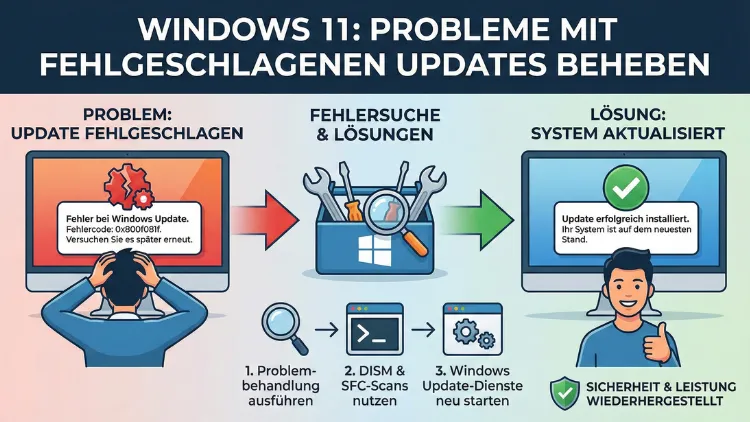
Windows-Updates sind entscheidend für Sicherheit, Stabilität und Leistung. Wenn Aktualisierungen unter Windows 11 fehlschlagen, drohen Sicherheitslücken, Treiberprobleme und Systemfehler.
Dieser Leitfaden zeigt systematisch, wie Sie Update-Fehler analysieren, typische Ursachen erkennen und mit bewährten Methoden dauerhaft beheben – von einfachen Bordmitteln bis zu fortgeschrittenen Reparaturschritten.
Warum Windows-Updates fehlschlagen
Fehlgeschlagene Aktualisierungen gehören zu den häufigsten Systemproblemen. Die Ursachen sind vielfältig und reichen von beschädigten Update-Komponenten bis zu Treiberkonflikten oder Speicherproblemen. Ein einzelner Fehlercode kann mehrere Hintergründe haben.
Häufige Auslöser:
- Beschädigte Systemdateien
- Defekte Windows-Update-Dienste
- Unzureichender Speicherplatz
- Unterbrochene Internetverbindung
- Antivirus- oder Firewall-Blockaden
- Treiberinkompatibilitäten
- Fehlende Systemvoraussetzungen
- Defekte Update-Zwischenspeicher
Bevor Sie komplexe Maßnahmen ergreifen, empfiehlt sich eine strukturierte Fehleranalyse.
Schritt 1: Windows-Update-Fehlercode überprüfen
Öffnen Sie:
Einstellungen → Windows Update → Updateverlauf
Dort sehen Sie fehlgeschlagene Updates samt Fehlercode (z. B. 0x80070002, 0x800f0922, 0x80242016). Notieren Sie den Code – er hilft bei der Eingrenzung.
Allgemeine Code-Bedeutungen:
| Fehlercode | Typische Ursache |
|---|---|
| 0x80070002 / 0x80070003 | Fehlende oder beschädigte Dateien |
| 0x800f0922 | Verbindungsproblem oder kleine Systempartition |
| 0x80242016 | Update unvollständig oder unterbrochen |
| 0x80073712 | Beschädigter Komponentenstore |
| 0x800705b4 | Timeout durch Sicherheitssoftware |
Schritt 2: Internetverbindung prüfen
Updates benötigen eine stabile Verbindung.
Kontrollieren Sie:
- Funktioniert das Internet im Browser?
- Nutzen Sie VPN oder Proxy? Testweise deaktivieren.
- Starten Sie Router und PC neu.
- Verwenden Sie möglichst kein öffentliches WLAN.
Instabile Verbindungen führen oft zu abgebrochenen oder unvollständigen Downloads.
Schritt 3: Windows-Update-Problembehandlung ausführen
Windows 11 besitzt ein integriertes Reparaturtool.
So geht’s:
- Einstellungen öffnen
- System → Problembehandlung → Andere Problembehandlungen
- „Windows Update“ auswählen
- Problembehandlung ausführen
Das Tool repariert häufig automatisch beschädigte Dienste oder Einstellungen.
Schritt 4: Speicherplatz freigeben
Große Funktionsupdates benötigen mehrere Gigabyte freien Platz.
Freigeben von Speicher:
- Einstellungen → System → Speicher
- Temporäre Dateien löschen
- Papierkorb leeren
- Alte Downloads entfernen
- Datenträgerbereinigung starten
Mindestens 20 GB freier Speicher sind für große Updates empfehlenswert.
Schritt 5: PC neu starten
Ein einfacher Neustart kann blockierte Update-Prozesse lösen. Viele Nutzer überspringen diesen Schritt, obwohl er überraschend oft hilft.
Schritt 6: Update-Cache manuell zurücksetzen
Beschädigte Update-Dateien im Cache sind eine Hauptursache.
Dienste stoppen
Eingabeaufforderung als Administrator öffnen und eingeben:
net stop wuauserv
net stop bits
net stop cryptsvc
net stop msiserver
Cache-Ordner umbenennen
ren C:\Windows\SoftwareDistribution SoftwareDistribution.old
ren C:\Windows\System32\catroot2 catroot2.old
Dienste neu starten
net start wuauserv
net start bits
net start cryptsvc
net start msiserver
Danach erneut nach Updates suchen.
Schritt 7: Systemdateien reparieren (SFC & DISM)
Beschädigte Windows-Dateien verhindern Updates.
System File Checker
sfc /scannowWarten Sie, bis der Scan abgeschlossen ist.
DISM-Reparatur
Falls Fehler gefunden werden:
DISM /Online /Cleanup-Image /RestoreHealthDieser Vorgang kann längere Zeit dauern.
Schritt 8: Treiberprobleme beheben
Veraltete oder inkompatible Treiber blockieren oft Funktionsupdates.
Empfohlen:
- Geräte-Manager öffnen
- Gelbe Warnsymbole prüfen
- Grafikkarten-, WLAN- und Chipsatztreiber aktualisieren
- Herstellerseiten nutzen statt Drittanbieter-Tools
Schritt 9: Antivirus und Firewall prüfen
Manche Sicherheitsprogramme blockieren Updateprozesse.
Testweise:
- Antivirus deaktivieren
- Firewall kurzfristig ausschalten
- Danach Update erneut starten
Nicht vergessen, Schutz danach wieder zu aktivieren.
Schritt 10: Datum und Uhrzeit kontrollieren
Falsche Systemzeit kann Zertifikatsprüfungen verhindern.
Einstellungen → Zeit und Sprache → Datum & Uhrzeit
Automatische Zeit aktivieren.
Schritt 11: Windows-Update-Dienste überprüfen
Drücken Sie Win + R, geben Sie services.msc ein.
Stellen Sie sicher, dass folgende Dienste laufen:
- Windows Update
- Intelligenter Hintergrundübertragungsdienst (BITS)
- Kryptografiedienste
- Windows Installer
Starttyp sollte auf „Automatisch“ stehen.
Schritt 12: Update manuell installieren
Wenn ein bestimmtes Update ständig fehlschlägt, können Sie es manuell installieren.
Vorgehen:
- Update-KB-Nummer im Verlauf notieren
- Microsoft Update-Katalog aufrufen
- Passende Version herunterladen
- Installationsdatei ausführen
Dies umgeht fehlerhafte automatische Prozesse.
Schritt 13: Sauberen Neustart durchführen
Fremdsoftware kann Updateprozesse stören.
Clean Boot:
- msconfig starten
- „Dienste“ → „Alle Microsoft-Dienste ausblenden“
- Restliche Dienste deaktivieren
- Autostart im Task-Manager deaktivieren
- Neustarten und Update testen
Schritt 14: Systempartition prüfen (Fehler 0x800f0922)
Die reservierte Systempartition kann zu klein sein.
Lösung:
- Datenträgerverwaltung öffnen
- Größe der Systempartition prüfen
- Gegebenenfalls mit Partitionssoftware erweitern
Schritt 15: Windows Update zurücksetzen (PowerShell-Methode)
PowerShell als Administrator:
Get-Service wuauserv | Restart-Service -Force
Get-Service bits | Restart-Service -Force
Danach erneut suchen.
Schritt 16: Upgrade über Installationsassistent
Wenn Funktionsupdates blockiert sind:
- Windows 11 Installationsassistent verwenden
- „Diesen PC jetzt aktualisieren“ wählen
Dies repariert das System während des Upgrades.
Schritt 17: Inplace-Upgrade (Reparaturinstallation)
Bei hartnäckigen Fehlern hilft eine Reparaturinstallation.
Vorteile:
- Programme bleiben erhalten
- Dateien bleiben erhalten
- Systemdateien werden ersetzt
ISO-Datei einbinden und Setup starten.
Schritt 18: BIOS und Firmware aktualisieren
Veraltete Firmware kann Update-Fehler verursachen.
- BIOS-Version prüfen
- Herstellerseite des Mainboards besuchen
- Nur aktualisieren, wenn nötig
Schritt 19: TPM und Secure Boot prüfen
Windows 11 benötigt aktiviertes TPM 2.0 und Secure Boot.
Im BIOS kontrollieren:
- TPM aktiviert
- Secure Boot aktiv
Fehlende Voraussetzungen blockieren Updates.
Schritt 20: Ereignisanzeige analysieren
Fortgeschrittene Diagnose:
Win + X → Ereignisanzeige
Unter „Windows-Protokolle → Setup“ finden Sie detaillierte Fehlermeldungen.
Häufige Update-Probleme und Lösungen
Update bleibt bei 0 % oder 100 % hängen
→ Neustart + Cache löschen
PC startet ständig neu
→ Treiber prüfen, Antivirus deaktivieren
Bluescreen nach Update
→ Letztes Update deinstallieren
Update wird immer wieder angeboten
→ Update manuell installieren
Wann eine Neuinstallation sinnvoll ist
Wenn:
- Mehrere Reparaturen fehlschlagen
- System stark beschädigt ist
- Wiederkehrende Updatefehler auftreten
Dann kann eine saubere Neuinstallation Zeit sparen.
Vorbeugende Maßnahmen
Damit Updates künftig problemlos laufen:
- Regelmäßig Speicher bereinigen
- Treiber aktuell halten
- Keine aggressiven Tuning-Tools nutzen
- System nicht gewaltsam ausschalten während Updates
- Stabile Internetverbindung verwenden
Fazit
Fehlgeschlagene Windows-11-Updates sind ärgerlich, lassen sich aber fast immer beheben. In den meisten Fällen reichen das Zurücksetzen der Update-Komponenten, die Reparatur von Systemdateien oder das Freigeben von Speicherplatz.
Nur selten sind tiefgreifende Maßnahmen wie eine Reparaturinstallation notwendig. Mit systematischem Vorgehen bringen Sie Ihr System wieder auf den neuesten Stand und sichern Stabilität sowie Schutz.