
Erfahren Sie, wie Sie unter Windows 11 und 10 Signaturen manuell aktualisieren, um Schutz, Sicherheit und aktuelle Funktionen zuverlässig zu gewährleisten.
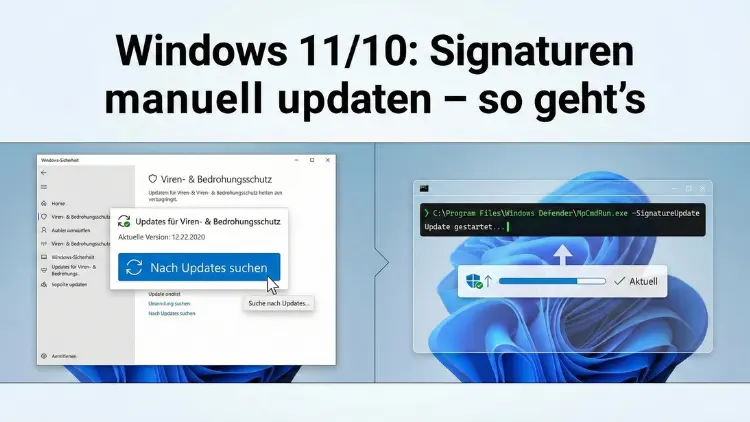
Windows-Systeme schützen sich mit ständig aktualisierten Sicherheitsdefinitionen gegen Viren, Trojaner, Ransomware und andere Bedrohungen. Doch manchmal funktioniert das automatische Update nicht zuverlässig. In solchen Fällen ist es sinnvoll, die Virensignaturen manuell zu aktualisieren.
Dieser Leitfaden zeigt Ihnen Schritt für Schritt, wie Sie unter Windows 11 und Windows 10 Sicherheitsdefinitionen selbst installieren, Fehler beheben und Ihr System dauerhaft aktuell halten.
Warum sind aktuelle Signaturen so wichtig?
Antivirenprogramme erkennen Schadsoftware vor allem anhand sogenannter Signaturen. Dabei handelt es sich um digitale Fingerabdrücke bekannter Bedrohungen. Täglich tauchen Tausende neue Varianten auf. Ohne aktuelle Definitionen kann selbst der beste Virenscanner neue Angriffe nicht erkennen.
Der integrierte Schutz in Windows – Microsoft Defender Antivirus – erhält normalerweise mehrmals täglich Updates im Hintergrund. Kommt es dabei zu Problemen, entsteht eine gefährliche Sicherheitslücke.
Typische Risiken veralteter Signaturen:
- Neue Malware bleibt unentdeckt
- Phishing-Dateien werden nicht blockiert
- Ransomware kann ungehindert starten
- Sicherheitswarnungen erscheinen verspätet oder gar nicht
Gerade bei Firmenrechnern, Schul-PCs oder Systemen mit sensiblen Daten ist ein manuelles Update eine wichtige Notfallmaßnahme.
Wann ist ein manuelles Update notwendig?
In vielen Fällen bemerken Nutzer das Problem erst durch Warnmeldungen. Typische Anzeichen sind:
- „Bedrohungsschutzdefinitionen veraltet“
- Fehlercode beim Windows-Sicherheitsupdate
- Defender-Scans schlagen fehl
- Kein automatisches Update trotz Internetverbindung
Häufige Ursachen:
| Ursache | Erklärung |
|---|---|
| Windows-Update-Dienst blockiert | Dienste sind deaktiviert oder beschädigt |
| Proxy- oder Firewall-Einstellungen | Verbindung zu Microsoft-Servern wird verhindert |
| Offline-Geräte | Kein Internetzugang, z. B. in isolierten Netzwerken |
| Beschädigte Update-Datenbank | Update-Verlauf ist fehlerhaft |
| Gruppenrichtlinien | Updates wurden administrativ eingeschränkt |
In all diesen Fällen hilft die manuelle Installation der neuesten Sicherheitsdefinitionen.
Aktuellen Signaturstand prüfen
Bevor Sie ein Update durchführen, sollten Sie prüfen, wie alt Ihre Definitionen sind.
- Öffnen Sie das Startmenü
- Geben Sie Windows-Sicherheit ein
- Öffnen Sie die App Windows Security
- Klicken Sie auf Viren- & Bedrohungsschutz
- Wählen Sie Schutzupdates
Hier sehen Sie:
- Version der Sicherheitsintelligenz
- Engine-Version
- Datum der letzten Aktualisierung
Liegt das Datum mehr als 1–2 Tage zurück, sollten Sie handeln.
Methode 1: Manuelles Update über die Oberfläche
Oft genügt bereits ein erzwungenes Update.
- Öffnen Sie Windows-Sicherheit
- Navigieren Sie zu Viren- & Bedrohungsschutz
- Klicken Sie auf Schutzupdates
- Wählen Sie Nach Updates suchen
Windows versucht nun, die neuesten Signaturen direkt von Microsoft-Servern zu laden. Funktioniert das nicht, erscheint meist ein Fehlercode. Dann sind die folgenden Methoden notwendig.
Methode 2: Signaturen manuell herunterladen (Offline-Update)
Diese Methode ist ideal für Rechner ohne Internetzugang oder bei hartnäckigen Update-Fehlern.
Schritt 1: Update-Dateien besorgen
Microsoft stellt täglich aktualisierte Definitionspakete bereit. Diese können auf einem funktionierenden PC heruntergeladen und per USB-Stick übertragen werden.
Es gibt unterschiedliche Pakete für:
- 64-Bit-Systeme
- 32-Bit-Systeme
- ARM-Systeme
Achten Sie unbedingt auf die passende Architektur Ihres Systems.
Schritt 2: Datei auf Ziel-PC kopieren
Übertragen Sie die Datei auf den Desktop oder in einen leicht erreichbaren Ordner.
Schritt 3: Installation starten
- Rechtsklick auf die Datei
- Als Administrator ausführen wählen
- Installation abwarten (dauert nur wenige Sekunden)
Nach erfolgreicher Installation sind die neuesten Signaturen sofort aktiv – auch ohne Internet.
Methode 3: Update per PowerShell
Für Administratoren und fortgeschrittene Nutzer ist diese Methode besonders effizient.
Schritt-für-Schritt-Anleitung
- Startmenü öffnen
- PowerShell als Administrator starten
- Folgenden Befehl eingeben:
Update-MpSignatureDieser Befehl zwingt Defender, neue Signaturen herunterzuladen.
Erweiterte Optionen
| Befehl | Funktion |
|---|---|
Update-MpSignature -UpdateSource MicrosoftUpdateServer | Erzwingt Download von Microsoft |
Update-MpSignature -UpdateSource InternalDefinitionUpdateServer | Für Unternehmensserver |
Get-MpComputerStatus | Zeigt aktuellen Signaturstatus |
Diese Methode eignet sich auch für Skripte oder Remote-Verwaltung.
Methode 4: Update über die Eingabeaufforderung
Auch über die klassische Eingabeaufforderung können Sie Signaturen aktualisieren.
- Eingabeaufforderung als Administrator öffnen
- Zum Defender-Ordner wechseln:
cd %ProgramFiles%\Windows Defender- Update-Befehl ausführen:
MpCmdRun.exe -SignatureUpdateWindows lädt nun aktuelle Definitionen. Diese Methode funktioniert auch, wenn die grafische Oberfläche Probleme macht.
Methode 5: Signaturen über WSUS oder Unternehmensserver
In Firmennetzwerken werden Updates oft zentral verteilt, etwa über Windows Server Update Services.
Falls Clients keine neuen Definitionen erhalten:
- WSUS-Synchronisierung prüfen
- Produkt „Defender Antivirus“ aktiviert?
- Genehmigungsregeln kontrollieren
- Client-Richtlinien neu anwenden (
gpupdate /force)
Bei Bedarf kann ein Client auch temporär direkt von Microsoft beziehen (per PowerShell-Befehl).
Häufige Fehler und Lösungen
Fehlercode 0x80070643
Ursache: Beschädigte Update-Komponenten
Lösung: Windows-Update-Komponenten zurücksetzen
Fehlercode 0x8024402c
Ursache: Proxy oder DNS-Problem
Lösung: Proxy-Einstellungen prüfen
„Bedrohungsdienst wurde beendet“
Ursache: Defender-Dienst läuft nicht
Lösung:
services.mscöffnen- Dienst Microsoft Defender Antivirus Service starten
Defender-Dienste überprüfen
Folgende Dienste müssen aktiv sein:
| Dienstname | Starttyp |
|---|---|
| Microsoft Defender Antivirus Service | Automatisch |
| Sicherheitscenter | Automatisch |
| Windows Update | Manuell oder Automatisch |
Sind diese deaktiviert, schlagen Updates fehl.
Update-Cache leeren
Beschädigte Update-Dateien können Probleme verursachen.
- Eingabeaufforderung als Administrator
- Dienste stoppen:
net stop wuauserv
net stop bits- Ordner löschen:
C:\Windows\SoftwareDistribution- Dienste neu starten:
net start wuauserv
net start bits
Danach erneut Update versuchen.
Signaturversion per Befehl prüfen
Mit PowerShell:
Get-MpComputerStatus | Select AntivirusSignatureVersion, AntivirusSignatureLastUpdatedSo sehen Sie sofort, ob das manuelle Update erfolgreich war.
Unterschiede zwischen Windows 10 und Windows 11
Grundsätzlich ist der Vorgang identisch. Unterschiede bestehen nur in der Menüführung:
| Funktion | Windows 10 | Windows 11 |
|---|---|---|
| Windows-Sicherheit öffnen | Startmenü | Einstellungen → Datenschutz & Sicherheit |
| Update-Bereich | Schutzupdates | Schutzupdates |
Technisch nutzen beide Systeme dieselbe Defender-Engine.
Offline-Netzwerke sicher halten
In isolierten Umgebungen ohne Internet sollten Sie:
- Definitionsdateien regelmäßig manuell übertragen
- Update-Rhythmus festlegen (täglich empfohlen)
- Versionsstand dokumentieren
- Mehrere Rechner gleichzeitig aktualisieren
So bleibt auch ein abgeschottetes Netzwerk geschützt.
Automatische Updates wieder aktivieren
Nach erfolgreicher Fehlerbehebung sollten automatische Updates wieder funktionieren.
Prüfen Sie:
- Windows Update aktiviert
- Keine Fremd-Antivirensoftware blockiert Defender
- Gruppenrichtlinien korrekt gesetzt
- Uhrzeit und Datum stimmen
Ein falsches Systemdatum verhindert oft Sicherheitsupdates.
Sicherheitstipps zusätzlich zum Signaturupdate
Signaturen sind nur ein Teil des Schutzes. Ergänzend sollten Sie:
- Regelmäßige Systemscans durchführen
- Windows-Updates installieren
- Firewall aktiv halten
- Unbekannte Anhänge nicht öffnen
- Browser und Programme aktuell halten
So entsteht ein mehrschichtiger Schutz gegen moderne Bedrohungen.
Fazit
Wenn Sicherheitsdefinitionen nicht automatisch aktualisiert werden, ist schnelles Handeln wichtig. Ob per Offline-Datei, PowerShell, Eingabeaufforderung oder Unternehmensserver – die manuelle Aktualisierung der Defender-Signaturen ist einfach durchführbar und stellt den Schutz sofort wieder her.
Mit regelmäßiger Kontrolle des Versionsstands und funktionierenden Update-Diensten bleibt Ihr Windows-System zuverlässig gegen aktuelle Bedrohungen abgesichert.