
Erfahren Sie, warum unter Windows 11/10 das Drucken aus bestimmten Apps fehlschlägt und wie Sie das Problem schnell und dauerhaft beheben.
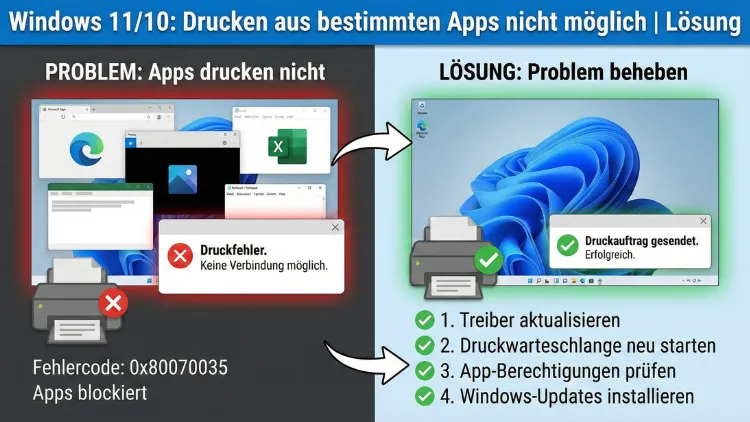
Das Drucken funktioniert grundsätzlich, aber einzelne Programme verweigern plötzlich den Dienst? Dieses Problem tritt unter Windows 11 und Windows 10 häufiger auf, als man denkt. Oft sind fehlerhafte Treiber, beschädigte App-Einstellungen oder blockierte Druckdienste die Ursache.
In diesem Leitfaden erfahren Sie Schritt für Schritt, wie Sie Druckprobleme gezielt beheben und die Druckfunktion in betroffenen Anwendungen wiederherstellen.
Typische Symptome
Wenn nur bestimmte Programme nicht drucken können, zeigt sich das Problem meist durch folgende Anzeichen:
- Der Druckdialog öffnet sich, aber der Auftrag startet nicht
- Das Programm friert beim Drucken ein
- Der Druckauftrag verschwindet aus der Warteschlange
- Es erscheint keine Fehlermeldung, aber nichts wird gedruckt
- Andere Anwendungen können problemlos drucken
Diese Hinweise deuten darauf hin, dass nicht der Drucker selbst, sondern die Kommunikation zwischen Anwendung und Windows-Drucksystem gestört ist.
Schnellcheck: Liegt es wirklich an der App?
Bevor Sie tiefer eingreifen, testen Sie Folgendes:
- Öffnen Sie ein anderes Programm, z. B. Editor
- Drucken Sie eine einfache Textseite
- Funktioniert der Druck hier, liegt das Problem sehr wahrscheinlich an der betroffenen Anwendung oder deren Einstellungen
Lösung 1: Anwendung vollständig neu starten
Viele Druckprobleme entstehen durch temporäre Speicherfehler.
So gehen Sie vor:
- Schließen Sie das betroffene Programm
- Öffnen Sie den Task-Manager (Strg + Umschalt + Esc)
- Beenden Sie alle Prozesse der Anwendung
- Starten Sie das Programm neu und testen Sie den Druck
Lösung 2: Programm als Administrator ausführen
Manche Anwendungen benötigen erweiterte Rechte, um auf Systemdruckdienste zuzugreifen.
- Schließen Sie das Programm
- Rechtsklick auf das Programmsymbol
- „Als Administrator ausführen“ wählen
- Druck erneut testen
Hilft das, liegt ein Berechtigungsproblem vor.
Lösung 3: Drucker als Standard festlegen
Einige Programme drucken nur zuverlässig, wenn ein Standarddrucker definiert ist.
- Einstellungen öffnen
- Geräte → Drucker & Scanner
- Gewünschten Drucker anklicken
- „Als Standard festlegen“ wählen
Deaktivieren Sie zusätzlich die Option „Windows verwaltet Standarddrucker“.
Lösung 4: Druckwarteschlange leeren
Ein hängender Druckauftrag kann weitere Aufträge blockieren.
- Dienste-Fenster öffnen (Windows-Taste + R → services.msc)
- Dienst „Druckwarteschlange“ stoppen
- Ordner öffnen:
C:\Windows\System32\spool\PRINTERS - Alle Dateien löschen
- Dienst „Druckwarteschlange“ wieder starten
Lösung 5: Druckertreiber neu installieren
Defekte oder veraltete Treiber verursachen oft app-spezifische Probleme.
- Geräte-Manager öffnen
- Drucker auswählen
- Gerät deinstallieren
- PC neu starten
- Aktuellen Treiber vom Hersteller installieren (z. B. HP, Canon, Epson)
Lösung 6: App-Einstellungen zurücksetzen
Beschädigte Konfigurationsdateien verhindern oft den Druck.
Beispiel bei PDF-Programmen wie Adobe Acrobat Reader
- Programm schließen
- Windows-Taste + R
%appdata%eingeben- Ordner des Programms löschen oder umbenennen
- Anwendung neu starten
Lösung 7: Problematische Updates entfernen
Nach Windows-Updates treten gelegentlich Druckprobleme auf.
- Einstellungen öffnen
- Windows Update → Updateverlauf
- „Updates deinstallieren“
- Kürzlich installierte Updates entfernen
- PC neu starten
Lösung 8: Drucksystem zurücksetzen
Wenn nur moderne Apps (z. B. Microsoft Edge oder Google Chrome) betroffen sind, hilft oft ein Zurücksetzen der Drucksystemkomponenten.
PowerShell-Methode
- PowerShell als Administrator öffnen
- Folgende Befehle einzeln ausführen:
Stop-Service -Name Spooler
Remove-Item -Path C:\Windows\System32\spool\printers\* -Force
Start-Service -Name Spooler
Lösung 9: PDF-Druck als Workaround testen
Wenn eine App nicht direkt druckt:
- Im Druckdialog „Microsoft Print to PDF“ wählen
- PDF speichern
- Datei mit einem anderen Programm öffnen
- Von dort aus drucken
Funktioniert das, liegt der Fehler klar in der ursprünglichen Anwendung.
Lösung 10: App neu installieren
Beschädigte Programmdateien sind eine häufige Ursache.
- Anwendung deinstallieren
- PC neu starten
- Neueste Version installieren
Lösung 11: Gruppenrichtlinien prüfen (Pro-Versionen)
In Firmennetzwerken können Druckfunktionen eingeschränkt sein.
- gpedit.msc öffnen
- Benutzerkonfiguration → Administrative Vorlagen → Systemsteuerung → Drucker
- Richtlinien prüfen und deaktivieren
Lösung 12: Firewall und Virenscanner testen
Sicherheitssoftware blockiert teilweise Druckdienste.
- Virenscanner kurzzeitig deaktivieren
- Druck testen
- Falls erfolgreich, Ausnahme für Druckdienst einrichten
Lösung 13: Neues Benutzerkonto anlegen
Ist nur Ihr Konto betroffen, sind Benutzerprofileinstellungen beschädigt.
- Einstellungen → Konten → Familie & andere Benutzer
- Neues lokales Konto erstellen
- Anmelden und Druck testen
Lösung 14: Windows-Systemdateien reparieren
Beschädigte Systemdateien können Druckdienste stören.
Eingabeaufforderung als Administrator öffnen und ausführen:
sfc /scannow
DISM /Online /Cleanup-Image /RestoreHealth
Lösung 15: Druckeranschluss prüfen
Falsche Portzuweisung führt dazu, dass manche Apps keinen Drucker finden.
- Systemsteuerung → Geräte und Drucker
- Rechtsklick auf Drucker → Druckereigenschaften
- Reiter „Anschlüsse“ prüfen
- Richtigen Port aktivieren
Lösung 16: Kompatibilitätsmodus nutzen
Ältere Programme haben unter neuen Windows-Versionen Druckprobleme.
- Rechtsklick auf die Programmdatei
- Eigenschaften → Kompatibilität
- „Programm im Kompatibilitätsmodus ausführen für Windows 8“ aktivieren
Lösung 17: Druck über XPS testen
Der XPS-Druckertreiber umgeht manche App-Fehler.
- „Microsoft XPS Document Writer“ wählen
- Datei speichern
- Testweise drucken
Wann liegt ein Hardwareproblem vor?
Nur wenn keine Anwendung drucken kann, sollten Sie prüfen:
- USB-Kabel
- WLAN-Verbindung
- Druckerdisplay auf Fehlermeldungen
- Testseite direkt am Drucker
Häufige betroffene Programme
Druckprobleme treten besonders oft auf bei:
- Browsern
- PDF-Programmen
- Office-Anwendungen
- Bildbearbeitungssoftware
- Buchhaltungssoftware
Fazit
Wenn das Drucken nur in bestimmten Anwendungen nicht funktioniert, liegt die Ursache fast immer an beschädigten App-Einstellungen, blockierten Druckdiensten oder fehlerhaften Treibern.
Mit systematischem Vorgehen – vom Neustart der Druckwarteschlange über Treiberaktualisierung bis hin zum Zurücksetzen der Anwendung – lässt sich das Problem in den meisten Fällen vollständig beheben. Nur selten ist ein kompletter Windows-Reset erforderlich.
Mit den hier gezeigten Schritten können Sie Druckprobleme gezielt eingrenzen und die Druckfunktion schnell wiederherstellen.