
Erfahren Sie, wie Sie in Windows 11 und Windows 10 Download-Benachrichtigungen anzeigen, aktivieren und verwalten – Schritt-für-Schritt-Anleitung.
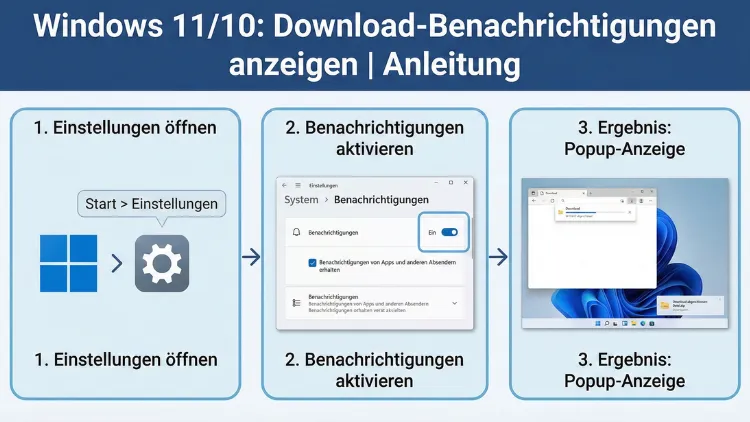
Download-Benachrichtigungen helfen Ihnen, den Überblick über laufende und abgeschlossene Downloads in Windows 10 und Windows 11 zu behalten. Wenn Hinweise zu Dateiübertragungen fehlen, verspätet erscheinen oder unvollständig sind, liegt das meist an Benachrichtigungseinstellungen, Browseroptionen oder Systemrichtlinien.
Diese Anleitung zeigt Schritt für Schritt, wie Sie Download-Benachrichtigungen aktivieren, anpassen und bei Problemen zuverlässig wiederherstellen.
Warum Download-Benachrichtigungen wichtig sind
Downloads laufen häufig im Hintergrund. Ohne sichtbare Hinweise können wichtige Dateien übersehen oder doppelt heruntergeladen werden. Korrekt konfigurierte Download-Hinweise bieten folgende Vorteile:
- Sofortige Rückmeldung nach Abschluss eines Downloads
- Direkter Zugriff auf die heruntergeladene Datei
- Bessere Kontrolle über Speicherorte
- Mehr Sicherheit bei unbekannten Dateien
- Zeitersparnis bei häufigen Dateiübertragungen
Sowohl Windows selbst als auch Programme wie Browser oder der Microsoft Store erzeugen eigene Download-Benachrichtigungen. Damit diese zuverlässig erscheinen, müssen mehrere Systembereiche korrekt eingestellt sein.
Unterschied zwischen Windows 10 und Windows 11
Die Grundfunktion ist identisch, doch Menüführung und Bezeichnungen unterscheiden sich leicht.
| Funktion | Windows 10 | Windows 11 |
|---|---|---|
| Benachrichtigungszentrale | Info-Center | Benachrichtigungscenter |
| Fokusmodus | Fokus-Assistent | Nicht stören |
| Einstellungen-Pfad | System → Benachrichtigungen | System → Benachrichtigungen |
Die folgenden Schritte sind für beide Versionen geeignet, Unterschiede werden jeweils erwähnt.
Systemweite Benachrichtigungen aktivieren
Wenn keine Download-Hinweise erscheinen, sind häufig globale Benachrichtigungen deaktiviert.
Schritt 1: Benachrichtigungen einschalten
- Drücken Sie Windows + I, um die Einstellungen zu öffnen
- Wechseln Sie zu System
- Öffnen Sie Benachrichtigungen
Windows 11:
Schalten Sie den Hauptschalter Benachrichtigungen ein.
Windows 10:
Aktivieren Sie Benachrichtigungen von Apps und anderen Absendern erhalten.
Ohne diese Einstellung zeigt Windows keinerlei Download-Meldungen an.
Download-Benachrichtigungen einzelner Programme erlauben
Selbst wenn globale Benachrichtigungen aktiv sind, können Programme separat blockiert sein.
So prüfen Sie die App-Benachrichtigungen
- Bleiben Sie im Bereich Einstellungen → System → Benachrichtigungen
- Scrollen Sie nach unten zur Liste der Apps
- Aktivieren Sie Benachrichtigungen für:
- Ihren Webbrowser (z. B. Edge, Chrome, Firefox)
- Microsoft Store
- Download-Manager-Programme
- Cloud-Dienste wie OneDrive
Öffnen Sie anschließend die jeweilige App und testen Sie einen Download.
Benachrichtigungsbanner für Downloads anzeigen
Viele Nutzer sehen Downloads nur im Benachrichtigungscenter, nicht als Pop-up.
Banner aktivieren
- Klicken Sie in der App-Liste auf den gewünschten Browser
- Aktivieren Sie folgende Optionen:
- Benachrichtigungsbanner anzeigen
- Benachrichtigungen im Benachrichtigungscenter anzeigen
- Ton bei Benachrichtigung wiedergeben (optional)
Damit erscheinen Download-Hinweise sofort am Bildschirmrand.
Fokusmodus oder „Nicht stören“ prüfen
Der Fokusmodus unterdrückt Benachrichtigungen automatisch – oft unbemerkt.
Windows 11
- Einstellungen → System → Benachrichtigungen
- Öffnen Sie „Nicht stören“.
- Deaktivieren Sie automatische Regeln wie:
- Während Spielen
- Bei Vollbild-Apps
- Zu bestimmten Uhrzeiten
Windows 10
- Einstellungen → System → Fokus-Assistent
- Wählen Sie Aus
Solange dieser Modus aktiv ist, erscheinen keine Download-Banner.
Download-Benachrichtigungen im Browser aktivieren
Browser steuern Download-Hinweise zusätzlich selbst.
Microsoft Edge
- Edge öffnen
- Drei Punkte oben rechts → Einstellungen
- Downloads auswählen
- Aktivieren:
- Downloadmenü automatisch anzeigen
- Nach Abschluss Benachrichtigung anzeigen
Google Chrome
- Chrome öffnen
- Drei Punkte → Einstellungen
- Downloads
- Aktivieren:
- Downloadleiste anzeigen
- Nachfragen, wo Dateien gespeichert werden sollen (optional)
Mozilla Firefox
- Menü → Einstellungen
- Bereich Allgemein
- Unter Dateien und Anwendungen:
- Download-Ordner festlegen
- Download-Fenster anzeigen lassen
Microsoft Store Download-Hinweise anzeigen
Store-Downloads erscheinen separat von Browser-Downloads.
- Microsoft Store öffnen
- Profilbild → App-Einstellungen
- Aktivieren Sie:
- App-Updates anzeigen
- Benachrichtigungen zu Downloads
Zusätzlich müssen Store-Benachrichtigungen in den Windows-Systemeinstellungen erlaubt sein.
Benachrichtigungscenter richtig nutzen
Viele Download-Meldungen landen nur im Benachrichtigungscenter.
Öffnen
- Windows 11: Uhrzeit/Datum anklicken
- Windows 10: Sprechblasen-Symbol unten rechts
Hier können Sie:
- Downloads erneut öffnen
- Benachrichtigungen löschen
- Schnellaktionen nutzen
Speicherort-Benachrichtigungen aktivieren
Manche Nutzer möchten sehen, wo die Datei gespeichert wurde.
So stellen Sie dies ein
In Browsern aktivieren Sie die Option „Speicherort vor jedem Download bestätigen“. Dadurch erhalten Sie zusätzlich zur Abschlussmeldung eine Speicherort-Auswahl.
Pop-up-Benachrichtigungen erscheinen zu kurz
Wenn Hinweise nur kurz sichtbar sind:
- Einstellungen → Barrierefreiheit
- Visuelle Effekte
- Benachrichtigungen für diese Dauer anzeigen
- Erhöhen Sie die Zeit auf 15 oder 30 Sekunden
Download-Benachrichtigungen fehlen nach Windows-Update
Große Updates setzen Einstellungen manchmal zurück.
Lösung
- Systemweite Benachrichtigungen erneut prüfen
- Browser-Einstellungen kontrollieren
- Fokusmodus deaktivieren
- PC neu starten
Gruppenrichtlinien prüfen (Pro-Versionen)
In Firmenumgebungen können Richtlinien Benachrichtigungen blockieren.
- Windows + R drücken
gpedit.msceingeben- Navigieren zu:
Benutzerkonfiguration → Administrative Vorlagen → Startmenü und Taskleiste
Prüfen Sie Richtlinien wie:
- Toast-Benachrichtigungen deaktivieren
- Benachrichtigungen im Sperrbildschirm deaktivieren
Diese müssen auf „Nicht konfiguriert“ oder „Deaktiviert“ stehen.
Registry-Einstellungen für Benachrichtigungen
Fortgeschrittene Nutzer können die Registry prüfen.
- Windows + R →
regedit - Pfad öffnen:
HKEY_CURRENT_USER\Software\Microsoft\Windows\CurrentVersion\PushNotificationsWert ToastEnabled muss auf 1 stehen.
Benachrichtigungsdienst neu starten
Ein Dienstfehler kann Download-Hinweise verhindern.
- Windows + R →
services.msc - Dienst Windows Push Notifications User Service suchen
- Rechtsklick → Neu starten
Treiber und Systemdateien prüfen
Beschädigte Systemdateien beeinflussen Benachrichtigungen.
Systemprüfung
Eingabeaufforderung als Administrator öffnen:
sfc /scannowDanach:
DISM /Online /Cleanup-Image /RestoreHealthDrittanbieter-Downloadmanager
Programme wie Downloadmanager zeigen oft eigene Hinweise, die Windows-Meldungen ersetzen.
Prüfen Sie in den Einstellungen des jeweiligen Programms:
- Desktop-Benachrichtigungen aktivieren
- Windows-Benachrichtigungen erlauben
Sicherheitsmeldungen bei Downloads
Windows zeigt Warnungen bei potenziell gefährlichen Dateien.
Diese Hinweise stammen von:
- SmartScreen
- Windows Defender
- Browser-Sicherheitsfiltern
Diese Sicherheitsmeldungen sind keine klassischen Download-Benachrichtigungen, erscheinen aber oft zusätzlich.
Benachrichtigungen im Sperrbildschirm anzeigen
- Einstellungen → System → Benachrichtigungen
- Benachrichtigungen auf dem Sperrbildschirm anzeigen aktivieren
So sehen Sie abgeschlossene Downloads auch ohne Anmeldung.
Benachrichtigungsverlauf löschen
Ein voller Verlauf kann unübersichtlich sein.
Benachrichtigungscenter öffnen → Alle löschen
Häufige Fehlerquellen
| Problem | Ursache | Lösung |
|---|---|---|
| Keine Hinweise | Benachrichtigungen deaktiviert | Hauptschalter aktivieren |
| Nur im Center sichtbar | Banner aus | Banner aktivieren |
| Nur bei bestimmten Apps | App blockiert | App-Benachrichtigungen aktivieren |
| Während Spielen keine Hinweise | Fokusmodus | Deaktivieren |
| Nach Update weg | Einstellungen zurückgesetzt | Neu konfigurieren |
Erweiterte Tipps
- Browser-Downloadleiste dauerhaft einblenden
- Download-Ordner an Taskleiste anheften
- Akustische Signale aktivieren
- Cloud-Synchronisation prüfen
Zusammenfassung
Download-Benachrichtigungen in Windows 10 und Windows 11 hängen von mehreren Faktoren ab: Systemweite Einstellungen, App-Berechtigungen, Fokusmodus, Browser-Optionen und teilweise Richtlinien oder Dienste.
Wenn Hinweise fehlen, liegt die Ursache fast immer an deaktivierten Bannern, blockierten Apps oder dem Fokusmodus. Durch systematisches Prüfen dieser Bereiche lassen sich Download-Meldungen zuverlässig wiederherstellen und individuell anpassen.