
Erfahren Sie, wie Sie den Windows 11/10-Product-Key sicher auslesen – Schritt für Schritt mit Bordmitteln und Tools, inkl. Tipps zur Aktivierung.
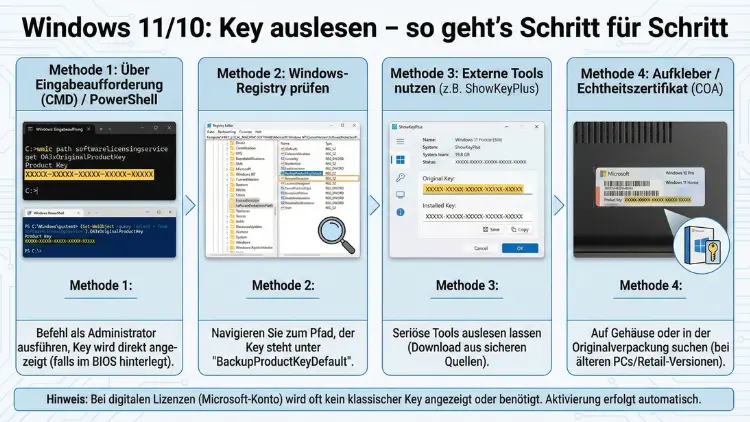
Windows ist aktiviert, aber der Produktschlüssel fehlt? Ob Neuinstallation, Hardwarewechsel oder Lizenzprüfung: In Windows 11 und Windows 10 lässt sich der Key je nach Lizenztyp auf mehreren Wegen auslesen.
Dieser Guide zeigt Ihnen sichere Schritt-für-Schritt-Methoden – von Bordmitteln wie PowerShell und CMD bis zu BIOS/UEFI und Microsoft-Konto. So finden Sie heraus, welcher Key wirklich zählt, wann er im System steckt und welche Stolperfallen Sie vermeiden.
Was bedeutet „Windows-Key auslesen“ eigentlich?
Der „Windows-Key“ ist meist der Produktschlüssel (25 Zeichen im Format XXXXX-XXXXX-XXXXX-XXXXX-XXXXX), der zur Aktivierung einer Lizenz dient. In der Praxis hängt es stark davon ab, welche Lizenz Sie haben, ob sich der Schlüssel überhaupt vollständig auslesen lässt:
- Retail (Einzellizenz): Häufig auslesbar, oft auch über Kaufbeleg/Store-Konto nachvollziehbar.
- OEM (vorinstalliert): Schlüssel kann im UEFI/BIOS hinterlegt sein (OA3). Dann lässt er sich oft direkt auslesen.
- Volumenlizenz (KMS/MAK): Auf Firmenrechnern ist oft kein individueller Retail-Key gespeichert. Stattdessen arbeitet Windows über KMS oder MAK. Auslese-Tools zeigen dann häufig nur generische Schlüssel.
- Digitale Lizenz: Windows ist über Hardware-ID oder Microsoft-Konto aktiviert. Es gibt nicht immer einen „sichtbaren“ klassischen Key, der 1:1 zur Aktivierung taugt.
Wichtig ist deshalb nicht nur, „irgendeinen Key“ zu finden, sondern den relevanten Key für Ihre Aktivierungsart.
Bevor Sie starten: Lizenztyp und Aktivierungsstatus prüfen
Aktivierungsstatus in Windows 11/10 anzeigen
- Öffnen Sie Einstellungen.
- Gehen Sie zu System → Aktivierung (Windows 11) bzw. Update und Sicherheit → Aktivierung (Windows 10).
- Prüfen Sie, ob dort steht:
- „Windows ist aktiviert“
- „… mit einer digitalen Lizenz“
- „… mit einer digitalen Lizenz, die mit Ihrem Microsoft-Konto verknüpft ist“
Lizenzkanal (Retail/OEM/Volume) prüfen
So sehen Sie, aus welchem Kanal die Lizenz stammt:
- Drücken Sie Windows-Taste, tippen Sie cmd.
- Rechtsklick auf Eingabeaufforderung → Als Administrator ausführen.
- Geben Sie ein:
slmgr /dliEin Fenster zeigt Details, u. a. ob es Retail, OEM oder Volume ist.
Alternative mit mehr Details:
slmgr /dlvDas hilft später bei der Einordnung: Wenn Sie z. B. „Volume“ sehen, ist es normal, dass Tools nur generische Schlüssel ausgeben.
Methode 1: Key aus UEFI/BIOS auslesen (bei vielen OEM-Geräten)
Wenn Ihr PC/Laptop mit Windows vorinstalliert kam, ist der Produktschlüssel häufig im UEFI gespeichert. Das ist die zuverlässigste Methode, weil der Schlüssel dann hardwareseitig hinterlegt ist.
Schritt für Schritt mit PowerShell
- Öffnen Sie das Startmenü.
- Tippen Sie PowerShell.
- Rechtsklick auf Windows PowerShell → Als Administrator ausführen.
- Führen Sie diesen Befehl aus:
(Get-WmiObject -query 'select * from SoftwareLicensingService').OA3xOriginalProductKeyErgebnis: Wenn ein UEFI-Key vorhanden ist, wird er direkt angezeigt.
Wenn nichts angezeigt wird: Dann ist entweder kein OA3-Key im UEFI hinterlegt oder der PC nutzt eine andere Aktivierungsart.
Schritt für Schritt mit CMD (WMIC)
- Öffnen Sie Eingabeaufforderung als Administrator.
- Geben Sie ein:
wmic path softwarelicensingservice get OA3xOriginalProductKeyHinweis: In manchen Windows-Versionen ist WMIC eingeschränkt oder wird seltener gepflegt. PowerShell ist die modernere Variante.
Methode 2: Installierten Key und Teil-Key anzeigen (Bordmittel)
Windows speichert nicht immer den vollständigen Produktschlüssel im Klartext. Oft ist nur ein Teil sichtbar. Für eine schnelle Kontrolle ist das trotzdem hilfreich.
Teil-Key (letzte 5 Zeichen) mit slmgr anzeigen
- Öffnen Sie CMD als Administrator.
- Geben Sie ein:
slmgr /dlioder
slmgr /dlvSuchen Sie im Fenster nach „Partial Product Key“. Sie sehen die letzten 5 Zeichen. Das reicht, um einen Schlüssel zu identifizieren, wenn Sie mehrere Kandidaten haben (z. B. aus E-Mails oder Rechnungen).
Aktivierungsinformationen per „Software Licensing“ (GUI)
- Drücken Sie Windows + R.
- Geben Sie ein:
slui 4Das ist eigentlich für telefonische Aktivierung gedacht, kann aber in manchen Fällen Hinweise geben, ersetzt jedoch nicht das direkte Auslesen.
Methode 3: Windows-Key mit PowerShell-Script aus der Registry dekodieren (Advanced)
Wenn Sie eine klassische Installation mit gespeicherten Lizenzdaten haben, lässt sich der Key manchmal aus der Registry dekodieren. Das funktioniert nicht in jedem Szenario (digitale Lizenz/Volume), ist aber ein bewährter Weg.
Schritt für Schritt (PowerShell)
- Öffnen Sie PowerShell als Administrator.
- Fügen Sie folgendes Script ein und bestätigen Sie mit Enter:
$Key = (Get-ItemProperty -Path "HKLM:\SOFTWARE\Microsoft\Windows NT\CurrentVersion").DigitalProductId
$Chars = "BCDFGHJKMPQRTVWXY2346789"
$KeyOffset = 52
$IsWin8 = ($Key / 6) -band 1
$Key = ($Key -band 0xF7) -bor (($IsWin8 -band 2) * 4)

$ProductKey = ""
for ($i = 24; $i -ge 0; $i--) {
  $Current = 0
  for ($j = 14; $j -ge 0; $j--) {
    $Current = $Current * 256
    $Current = $Key + $Current
    $Key = ::Floor($Current / 24)
    $Current = $Current % 24
  }
  $ProductKey = $Chars + $ProductKey
  if (($i % 5) -eq 0 -and $i -ne 0) { $ProductKey = "-" + $ProductKey }
}
$ProductKey
Was passiert hier?
Das Script liest DigitalProductId aus und dekodiert daraus den Key. Bei vielen Systemen liefert das einen Key, der zu Ihrer Installation passt – bei anderen erhalten Sie einen generischen Schlüssel oder einen, der für die tatsächliche Aktivierung nicht entscheidend ist.
Methode 4: Key über Microsoft-Konto und digitale Lizenz nachvollziehen
Wenn unter „Aktivierung“ steht, dass Windows über eine digitale Lizenz aktiviert ist, ist der „Schlüssel“ oft nicht der zentrale Faktor. Entscheidend ist dann die Verknüpfung mit Ihrem Konto oder die Hardware-ID.
Verknüpfung prüfen
- Öffnen Sie Einstellungen → System → Aktivierung.
- Prüfen Sie den Hinweis, ob die Lizenz mit Ihrem Microsoft-Konto verknüpft ist.
- Falls nicht: Melden Sie sich mit Ihrem Microsoft-Konto an und verbinden Sie die Lizenz.
Nach Hardwarewechsel reaktivieren
Nach Mainboardtausch oder größeren Änderungen kann die Aktivierung verloren gehen. Dann:
- Einstellungen → System → Aktivierung.
- Problembehandlung starten.
- Option wählen: „Ich habe kürzlich die Gerätehardware geändert“.
- Gerät aus der Liste auswählen und bestätigen.
Hier ist der ausgelesene Key oft zweitrangig, weil die digitale Lizenz die Aktivierung übernimmt.
Methode 5: Produktschlüssel über Kaufbelege, E-Mails und Verpackung finden
Nicht jeder Key steckt im System. Häufig ist er dort, wo die Lizenz gekauft wurde:
- Microsoft Store/Microsoft-Konto: Digitale Käufe sind im Konto nachvollziehbar, je nach Produkt.
- Online-Händler: Produktschlüssel kommt per E-Mail oder als Download in der Bestellhistorie.
- Box-Version: Key steht auf Karte/Sticker in der Verpackung.
- COA-Aufkleber (ältere Geräte): Bei Windows 7/8 häufig. Bei neueren Geräten oft nicht mehr.
Wenn Sie mehrere Keys besitzen: Nutzen Sie den Partial Product Key aus slmgr /dli, um den passenden zuzuordnen.
Methode 6: Key auslesen mit Drittanbieter-Tools (optional, aber mit Vorsicht)
Tools können bequem sein, bergen aber Risiken: Manche Installer bringen Beigaben, andere werden von Sicherheitssoftware zu Recht kritisch gesehen. Wenn Sie diesen Weg wählen, achten Sie auf folgende Punkte:
- Nutzen Sie bekannte Tools mit sauberem Ruf und signierten Downloads.
- Laden Sie nicht von „Download-Portalen“ mit Wrappern.
- Prüfen Sie, ob nur gelesen wird oder ob das Tool Änderungen anbietet.
- Idealerweise: Portable-Version ohne Installation.
Wichtig: Auf Volume-Lizenzen oder digital aktivierten Systemen zeigen solche Tools häufig generische Keys, die nicht für eine Neuinstallation taugen.
Welche Keys sind „generisch“ und warum tauchen sie auf?
Windows kann mit sogenannten generischen Installationsschlüsseln arbeiten, die je nach Edition identisch sind (z. B. Windows 10/11 Pro). Diese Keys dienen der Installation bzw. dem Upgrade, nicht als individueller Kaufnachweis.
Typische Anzeichen:
- Tool zeigt einen Key an, aber Neuinstallation lässt sich damit nicht aktivieren.
- Aktivierung läuft eigentlich über KMS/Unternehmen.
- Windows wurde kostenlos upgegradet und nutzt digitale Lizenz.
In solchen Fällen ist der richtige Weg häufig:
- UEFI-Key (falls vorhanden) auslesen oder
- digitale Lizenz über Microsoft-Konto/Problembehandlung nutzen oder
- Kaufbeleg/MAK-Key aus der Unternehmensverwaltung beziehen.
Schritt für Schritt: Nach dem Auslesen richtig sichern
Ein ausgelesener Produktschlüssel ist sensibel. Speichern Sie ihn so, dass er nicht versehentlich in Cloud-Notizen oder Screenshots landet.
Sichere Vorgehensweise
- Notieren Sie den Key offline (Papier) oder in einem seriösen Passwortmanager.
- Speichern Sie zusätzlich:
- Edition (Home/Pro/Enterprise)
- Lizenztyp (OEM/Retail/Volume)
- Gerät (Modell/Seriennummer)
- Microsoft-Konto (falls digitale Lizenz)
- Vermeiden Sie das Versenden per unverschlüsselter E-Mail.
Edition prüfen (wichtig für Neuinstallation)
- Öffnen Sie Einstellungen → System → Info.
- Prüfen Sie Windows-Edition und Version.
Ein Key für Home aktiviert kein Pro-System und umgekehrt. Bei Neuinstallation ist das einer der häufigsten Fehler.
Windows 11/10 neu installieren: Welcher Key wird verwendet?
Wenn ein UEFI-Key vorhanden ist
Bei vielen OEM-Geräten erkennt das Setup den Key automatisch. Sie müssen meist gar nichts eingeben. Achten Sie darauf, die passende Edition zu installieren, die zum UEFI-Key passt.
Wenn Sie eine digitale Lizenz haben
Während der Installation wählen Sie:
- „Ich habe keinen Product Key“
Nach dem Login und Internetkontakt sollte Windows automatisch aktivieren (sofern Hardware-ID passt).
Wenn Sie eine Retail-Lizenz besitzen
Key während der Installation eingeben oder später unter:
- Einstellungen → System → Aktivierung → Product Key ändern
Häufige Probleme und Lösungen
Problem: „Es wird kein Key angezeigt“ (bei UEFI-Abfrage)
Ursachen:
- Kein OA3-Key im UEFI hinterlegt
- Gerät hatte nie eine OEM-Key-Hinterlegung (z. B. selbst gebauter PC)
- Firmware/Board getauscht
Lösung:
- Lizenztyp prüfen (slmgr)
- digitale Lizenz über Microsoft-Konto nutzen
- Kaufbeleg/Key aus dem Kaufkanal heranziehen
Problem: Ausgelesener Key funktioniert nicht bei Aktivierung
Ursachen:
- Generischer Schlüssel
- Volume/KMS-Umgebung
- Falsche Edition installiert
- Key wurde bereits zu oft verwendet oder ist blockiert
Lösung:
- Edition angleichen (Home vs. Pro)
- Aktivierung → Problembehandlung
- Bei Retail: Key auf altem Gerät entfernen (siehe nächste Sektion)
- Bei Volume: IT/Administrator kontaktieren
Problem: Nach Hardwarewechsel keine Aktivierung mehr
Lösung:
- Aktivierungs-Problembehandlung und Microsoft-Konto-Verknüpfung nutzen
- Bei Retail-Lizenzen prüfen, ob Übertragung zulässig ist
Lizenz übertragen: Was ist erlaubt und wie geht es sauber?
Retail-Lizenzen
Retail darf in der Regel auf ein neues Gerät übertragen werden, wenn die Nutzung auf dem alten Gerät endet. Vorgehen:
- Auf dem alten PC CMD als Administrator öffnen.
- Key deinstallieren:
slmgr /upk- Optional: Key aus Registry entfernen:
slmgr /cpkyDanach auf dem neuen PC Key eingeben oder aktivieren.
OEM-Lizenzen
OEM ist typischerweise an das Gerät gebunden (insbesondere ans Mainboard). Wenn das Mainboard getauscht wurde, kann Aktivierung scheitern. Manchmal hilft die Problembehandlung, oft ist jedoch eine neue Lizenz nötig.
Volume-Lizenzen
Hier gelten Unternehmensregeln. Aktivierung erfolgt häufig automatisch über KMS. Key-Übertragungen sind kein Endanwender-Thema.
Sicherheit und Datenschutz: Worauf Sie achten sollten
- Geben Sie Ihren Produktschlüssel nicht in Foren oder Screenshots preis.
- Nutzen Sie keine „Activator“-Tools. Das ist rechtlich und sicherheitstechnisch riskant.
- Wenn Sie Drittanbieter-Tools verwenden: Virenscanner prüfen lassen und nur seriöse Quellen nutzen.
- Bewahren Sie Ihren Key getrennt von öffentlich geteilten Backups auf.
Schnellübersicht: Welche Methode passt zu welchem Fall?
Sie haben einen Laptop/PC mit vorinstalliertem Windows
- Beste Methode: UEFI/BIOS-Key per PowerShell auslesen
- Alternative: Aktivierung prüfen, digitale Lizenz berücksichtigen
Sie haben Windows selbst gekauft (Box/Online)
- Beste Methode: Kaufbeleg/Bestellhistorie
- Zusätzlich: Registry-Dekodierung versuchen, Partial Key vergleichen
Sie sind in einer Firma/Schule (Enterprise, Domäne)
- Beste Methode: IT kontaktieren (KMS/MAK)
- Erwartung: Tools zeigen oft generische Keys
Sie installieren neu und Windows war vorher aktiviert
- Beste Methode: „Ich habe keinen Product Key“ + Internet + Microsoft-Konto
- Zusätzlich: UEFI-Key prüfen, Edition korrekt wählen
FAQ: Die wichtigsten Fragen zum Windows-Key auslesen
Kann ich den Windows 11/10-Key auslesen, wenn Windows nicht mehr startet?
Wenn Windows nicht startet, sind Bordmittel schwieriger. Wenn ein UEFI-Key hinterlegt ist, können Sie ihn oft trotzdem in einer Windows-PE-Umgebung oder per BIOS-Ausleseansatz ermitteln. Ohne UEFI-Key bleibt meist nur der Kaufnachweis oder die digitale Lizenz über das Microsoft-Konto.
Ist der ausgelesene Key immer der „richtige“?
Nicht zwingend. Bei digitaler Lizenz oder Volumenaktivierung kann der angezeigte Schlüssel generisch sein. Entscheidend ist, ob er zur Aktivierung bei Neuinstallation taugt.
Was ist der Unterschied zwischen Produktschlüssel und digitaler Lizenz?
Der Produktschlüssel ist ein 25-stelliger Code. Eine digitale Lizenz ist eine Aktivierungsberechtigung, die an Hardware und/oder Microsoft-Konto gekoppelt ist – oft ohne sichtbaren Key.
Wie erkenne ich, ob mein Key im BIOS/UEFI gespeichert ist?
Wenn die PowerShell-Abfrage OA3xOriginalProductKey einen Key zurückgibt, ist er im UEFI hinterlegt.
Fazit
Einen Windows-11/10-Key auszulesen, ist oft möglich – aber nicht immer im klassischen Sinn. Am zuverlässigsten ist der Weg über UEFI/BIOS bei OEM-Geräten. Für viele moderne Installationen ist die digitale Lizenz wichtiger als ein sichtbarer Produktschlüssel.
Mit den Bordmitteln PowerShell, CMD und den Aktivierungsinfos finden Sie schnell heraus, welchen Weg Sie benötigen und ob der gefundene Schlüssel wirklich für Neuinstallation oder Übertragung geeignet ist.