
Erfahren Sie, wie Sie in Windows 11 oder 10 schnell zur vorherigen Version zurückkehren und typische Update-Probleme sicher beheben.
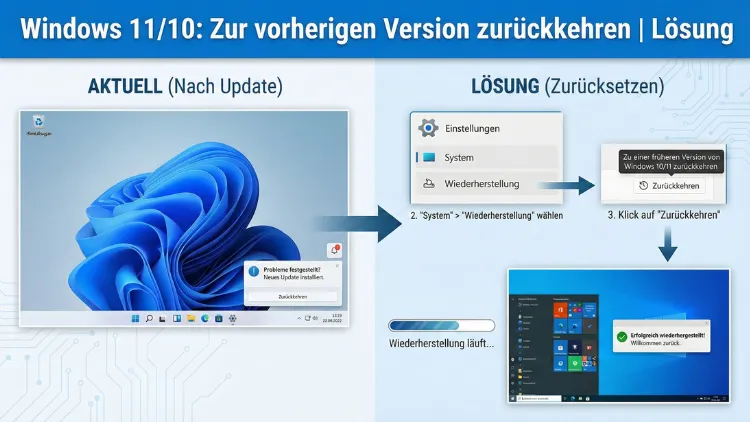
Ein fehlerhaftes Update, Treiberprobleme oder Leistungseinbrüche können nach einem Versionswechsel von Windows 10 auf Windows 11 oder nach einem größeren Funktionsupdate auftreten. In solchen Fällen ist es oft sinnvoll, zur vorherigen Windows-Version zurückzukehren.
Dieser Leitfaden erklärt Schritt für Schritt alle Möglichkeiten, zeigt Lösungen bei fehlender Rückkehr-Option und hilft, Datenverluste zu vermeiden.
Wann ist ein Downgrade sinnvoll?
Nicht jedes Update verläuft reibungslos. Obwohl Updates wichtige Sicherheitsverbesserungen liefern, können sie in bestimmten Umgebungen Schwierigkeiten verursachen. Eine Rückkehr zur vorherigen Version kann helfen, wenn:
- Programme oder Spiele nicht mehr funktionieren
- Treiber für Grafikkarte, Drucker oder Netzwerk Probleme verursachen
- Das System langsamer geworden ist
- Häufige Abstürze oder Bluescreens auftreten
- Bedienoberflächen oder Einstellungen nicht wie erwartet reagieren
Besonders nach einem Wechsel von Windows 10 auf Windows 11 berichten manche Nutzer über Kompatibilitätsprobleme mit älterer Software oder spezieller Hardware.
Voraussetzungen für die Rückkehr zur vorherigen Windows-Version
Windows speichert nach einem Funktionsupdate automatisch die alte Systemversion im Ordner Windows.old. Dieser Ordner ermöglicht die Wiederherstellung des vorherigen Zustands.
Wichtige Bedingungen:
- Die Rückkehr ist standardmäßig nur 10 Tage nach dem Update möglich
- Der Ordner Windows.old darf nicht gelöscht worden sein
- Es dürfen keine tiefgreifenden Systembereinigungen erfolgt sein
- Genügend freier Speicherplatz muss vorhanden sein
Wurde der Zeitraum überschritten oder die Dateien entfernt, sind andere Wege nötig, die später erklärt werden.
Methode 1: Zurückkehren über die Windows-Einstellungen
Dies ist der einfachste und sicherste Weg.
Schritt-für-Schritt-Anleitung
- Öffnen Sie die Einstellungen
- Navigieren Sie zu System
- Wählen Sie Wiederherstellung
- Unter Wiederherstellungsoptionen finden Sie Zurück
- Klicken Sie auf Zurück
- Wählen Sie einen Grund für die Rückkehr
- Folgen Sie den Anweisungen des Assistenten
Während des Vorgangs wird der Computer mehrfach neu gestartet. Der Prozess kann 20 bis 60 Minuten dauern.
Wichtige Hinweise
- Persönliche Dateien bleiben normalerweise erhalten
- Installierte Programme nach dem Update müssen neu installiert werden
- Systemeinstellungen können zurückgesetzt werden
Methode 2: Rückkehr über die erweiterte Startumgebung
Wenn Windows nicht mehr normal startet, hilft die Wiederherstellungsumgebung.
So gelangen Sie in die Wiederherstellungsoptionen
- Starten Sie den PC neu
- Unterbrechen Sie den Startvorgang dreimal hintereinander
- Windows startet automatisch in die Reparaturumgebung
Alternativ können Sie beim Start die Shift-Taste gedrückt halten und auf Neu starten klicken.
Rückkehr einleiten
- Wählen Sie Problembehandlung
- Klicken Sie auf Erweiterte Optionen
- Wählen Sie Updates deinstallieren
- Entscheiden Sie sich für Letztes Funktionsupdate deinstallieren
Methode 3: Systemwiederherstellung nutzen
Falls ein Wiederherstellungspunkt existiert, kann das System auf einen früheren Zustand zurückgesetzt werden.
Vorgehensweise
- Öffnen Sie das Startmenü
- Suchen Sie nach Wiederherstellungspunkt erstellen
- Öffnen Sie die Registerkarte Computerschutz
- Klicken Sie auf Systemwiederherstellung
- Wählen Sie einen Punkt vor dem Update
Diese Methode eignet sich besonders, wenn Treiber oder kleinere Updates Probleme verursachen.
Wenn die Option „Zurück“ fehlt
Viele Nutzer stellen fest, dass die Rückkehr-Schaltfläche ausgegraut oder nicht vorhanden ist. Ursachen können sein:
- Die 10-Tage-Frist ist abgelaufen
- Der Ordner Windows.old wurde gelöscht
- Eine Datenträgerbereinigung hat alte Systemdateien entfernt
In diesem Fall gibt es folgende Alternativen.
Alternative 1: Windows neu installieren (Clean Install)
Wenn die automatische Rückkehr nicht mehr möglich ist, bleibt nur eine Neuinstallation.
Vorbereitung
- Sichern Sie alle wichtigen Dateien auf einer externen Festplatte
- Notieren Sie wichtige Zugangsdaten
- Halten Sie Produktschlüssel bereit, falls nötig
Installationsschritte
- Laden Sie das Installationsmedium von Microsoft auf einen USB-Stick
- Starten Sie den PC vom USB-Stick
- Wählen Sie Benutzerdefinierte Installation
- Löschen Sie die Systempartition
- Installieren Sie Windows 10 neu
Nach der Installation müssen Programme und Treiber neu eingerichtet werden.
Alternative 2: Systemabbild wiederherstellen
Wenn Sie zuvor ein Systemabbild erstellt haben, können Sie dieses nutzen.
Wiederherstellung
- Starten Sie in die Wiederherstellungsumgebung
- Wählen Sie Systemimage-Wiederherstellung
- Schließen Sie das Backup-Laufwerk an
- Folgen Sie dem Assistenten
Dies stellt den kompletten PC-Zustand zum Zeitpunkt der Sicherung wieder her.
Datenverlust vermeiden
Auch wenn Windows verspricht, persönliche Dateien zu behalten, sollten Sie niemals ohne Sicherung arbeiten.
Empfohlene Sicherungen
- Dokumente, Bilder und Videos
- Browser-Lesezeichen
- E-Mail-Archive
- Spielstände
- Projektdateien von Programmen
Verwenden Sie eine externe Festplatte oder ein Netzlaufwerk.
Häufige Probleme nach dem Downgrade
Treiber funktionieren nicht
Laden Sie aktuelle Treiber direkt vom Gerätehersteller. Besonders wichtig sind:
- Grafiktreiber
- Chipsatztreiber
- Netzwerkadapter
Aktivierungsprobleme
In den meisten Fällen wird Windows automatisch wieder aktiviert. Falls nicht:
- Öffnen Sie Einstellungen
- Gehen Sie zu System → Aktivierung
- Klicken Sie auf Problembehandlung
Fehlermeldung „Rückkehr nicht möglich“
Dies bedeutet meist, dass alte Systemdateien fehlen. Hier hilft nur eine Neuinstallation.
Speicherplatzprobleme durch Windows.old
Der Ordner Windows.old kann 20–30 GB belegen. Löschen Sie ihn erst, wenn Sie sicher sind, dass Sie nicht zurückkehren möchten.
Löschen von Windows.old
- Öffnen Sie die Datenträgerbereinigung
- Wählen Sie Systemdateien bereinigen
- Aktivieren Sie Vorherige Windows-Installation
Rückkehr von Windows 11 zu Windows 10
Der Ablauf ist identisch mit der normalen Rückkehr, solange die 10-Tage-Frist gilt. Wichtig ist:
- Einige Windows-11-spezifische Funktionen gehen verloren
- Taskleisten-Anpassungen werden zurückgesetzt
- Bestimmte neue Sicherheitseinstellungen werden entfernt
Leistungsprobleme nach einem Update beheben statt Downgrade
Manchmal ist ein vollständiger Rückschritt nicht nötig.
Systemdateien prüfen
Öffnen Sie die Eingabeaufforderung als Administrator und führen Sie aus:
sfc /scannow
Danach:
DISM /Online /Cleanup-Image /RestoreHealth
Diese Befehle reparieren beschädigte Systemdateien.
Update-Blockierung nach erfolgreicher Rückkehr
Windows versucht oft erneut, das gleiche Update zu installieren.
Update pausieren
- Öffnen Sie Einstellungen
- Gehen Sie zu Windows Update
- Wählen Sie Updates pausieren
Wie lange sollte man mit einem Downgrade warten?
Ein sofortiger Rückschritt ist sinnvoll, wenn:
- Der PC nicht stabil läuft
- Arbeitsprogramme blockiert sind
- Sicherheitssoftware nicht funktioniert
Kleinere Darstellungsprobleme oder Designänderungen rechtfertigen meist keinen Versionswechsel.
Sicherheit nach dem Zurückkehren
Ältere Versionen können Sicherheitslücken enthalten. Achten Sie daher auf:
- Aktuelle Virenschutzsoftware
- Firewall-Aktivierung
- Regelmäßige Sicherheitsupdates
Zusammenfassung
Die Rückkehr zur vorherigen Windows-Version ist innerhalb von 10 Tagen unkompliziert möglich. Danach sind nur noch Neuinstallation oder Systemabbild-Wiederherstellung praktikable Lösungen.
Eine sorgfältige Datensicherung ist Pflicht, um Verluste zu vermeiden. Treiber- und Leistungsprobleme lassen sich oft auch ohne Downgrade beheben. Wer dennoch zurückgeht, sollte Updates kontrolliert verwalten und die Systemsicherheit im Blick behalten.
Mit den hier beschriebenen Methoden lässt sich nahezu jede Situation bewältigen, in der ein Windows-Update mehr Probleme als Vorteile bringt.