
Erfahren Sie, wie Sie in Windows 11 und 10 die Mauszeigergeschwindigkeit Schritt für Schritt optimal anpassen und präziser arbeiten.
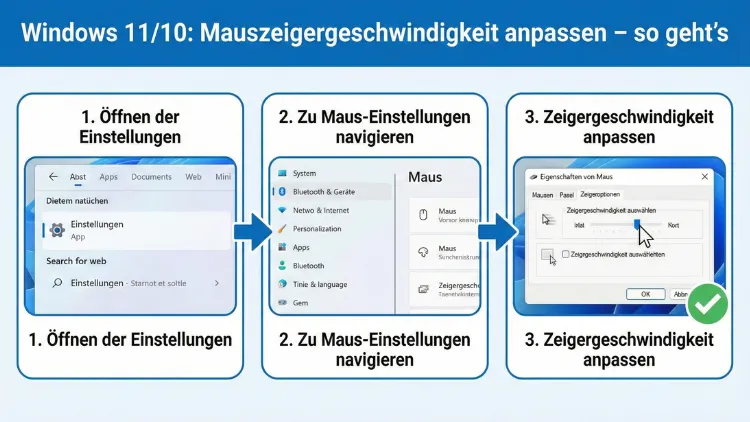
Die Maus fühlt sich zu langsam oder zu schnell an? Unter Windows 11 und Windows 10 lässt sich die Mauszeigergeschwindigkeit in wenigen Minuten präzise einstellen – inklusive optionaler Mausbeschleunigung, Touchpad-Feintuning und herstellerspezifischer Software.
Diese Anleitung zeigt Schritt für Schritt, wo Sie die richtigen Optionen finden, welche Werte sinnvoll sind und wie Sie typische Probleme schnell beheben.
Warum die Mauszeigergeschwindigkeit wichtig ist
Die Mauszeigergeschwindigkeit bestimmt, wie weit sich der Cursor auf dem Bildschirm bewegt, wenn Sie die Maus (oder das Touchpad) physisch bewegen. Eine zu hohe Geschwindigkeit führt oft zu ungenauen Klicks, Überschwingen und stressigem Arbeiten. Eine zu niedrige Geschwindigkeit wirkt träge, erfordert große Handbewegungen und kostet Zeit.
Gerade bei hochauflösenden Monitoren (QHD, 4K, Ultrawide), mehreren Displays oder großen Bilddiagonalen fällt eine falsche Einstellung besonders auf. Auch der Einsatzzweck spielt eine Rolle:
- Office und Web: Komfort und Präzision beim Klicken, Markieren, Drag & Drop
- Grafik, CAD, Foto: sehr feinfühlige Cursorführung für exakte Positionierung
- Gaming: konstante Steuerung, reproduzierbare Bewegungen, geringe Latenz
- Notebook-Touchpad: gleichmäßige Zeigerbewegung und passende Sensitivität
Voraussetzungen und Begriffe kurz erklärt
Bevor Sie die Einstellungen ändern, lohnt ein kurzer Überblick über die wichtigsten Stellschrauben.
Mauszeigergeschwindigkeit vs. DPI
- Mauszeigergeschwindigkeit (Windows): Software-Skalierung in Windows. Sie ändert, wie stark Bewegungen des Eingabegeräts im System umgesetzt werden.
- DPI/CPI (Maus-Hardware): Sensoreinstellung der Maus. Höhere DPI bedeutet: Bei gleicher Handbewegung legt der Cursor mehr Strecke zurück. Viele Mäuse bieten DPI-Tasten oder Profile.
Idealerweise wählen Sie zuerst eine passende DPI am Gerät (falls vorhanden) und justieren danach die Windows-Einstellung fein.
Mausbeschleunigung (Zeigerpräzision)
Windows bietet die Option „Zeigerbeschleunigung“ (häufig als „Zeigerpräzision verbessern“ bezeichnet). Damit bewegt sich der Cursor abhängig von der Geschwindigkeit Ihrer Handbewegung unterschiedlich weit: langsam = fein, schnell = weit. Das kann im Alltag angenehm sein, kann aber für Spiele oder präzise Arbeit störend sein, weil Bewegungen weniger reproduzierbar sind.
Touchpad-Sensitivität
Bei Notebooks ist oft nicht die „Maus“, sondern das Touchpad die Hauptquelle für Cursorbewegungen. Windows 11/10 bietet dafür eigene Einstellungen (Zeigergeschwindigkeit und Touchpad-Empfindlichkeit). Zusätzlich liefern Hersteller oft Treiber-Tools, die noch mehr Optionen bieten.
Mauszeigergeschwindigkeit in Windows 11 ändern
Windows 11 bietet zwei Wege: über die neuen Einstellungen und über die klassische Systemsteuerung. Beide führen zum Ziel, unterscheiden sich aber in Bezeichnungen und Detailoptionen.
Methode 1: Über Einstellungen (Windows 11)
- Öffnen Sie Start und klicken Sie auf Einstellungen.
- Wechseln Sie zu Bluetooth und Geräte.
- Klicken Sie auf Maus.
- Passen Sie Mauszeigergeschwindigkeit an (Schieberegler).
- Testen Sie die Bewegung am Desktop und in Fenstern (z. B. beim Markieren von Text).
Tipp: Verwenden Sie danach kurz die Suche, den Datei-Explorer und das Kontextmenü. So merken Sie sofort, ob Klicks und Auswahl präzise funktionieren.
Methode 2: Über Systemsteuerung (Windows 11)
- Öffnen Sie Start und geben Sie Systemsteuerung ein.
- Öffnen Sie Systemsteuerung → Hardware und Sound → Maus.
- Wechseln Sie zum Tab „Zeigeroptionen“.
- Stellen Sie unter Bewegung die Auswahlgeschwindigkeit ein.
- Optional: Aktivieren/Deaktivieren Sie Zeigerbeschleunigung.
- Klicken Sie auf Übernehmen und OK.
Diese Oberfläche ist besonders hilfreich, weil Sie Zeigerbeschleunigung direkt daneben finden.
Mauszeigergeschwindigkeit in Windows 10 ändern
Auch Windows 10 bietet zwei Pfade: Einstellungen und Systemsteuerung. Je nach Update-Stand können Menüpunkte leicht abweichen, der Kern ist jedoch identisch.
Methode 1: Über Einstellungen (Windows 10)
- Öffnen Sie Start → Einstellungen.
- Gehen Sie zu Geräte.
- Klicken Sie links auf Maus.
- Wählen Sie rechts Zusätzliche Mausoptionen (öffnet die klassische Maus-Systemsteuerung).
- Im Tab „Zeigeroptionen“ stellen Sie die Geschwindigkeit unter „Bewegung“ ein.
- Bestätigen Sie mit Übernehmen.
Methode 2: Direkt über Systemsteuerung (Windows 10)
- Öffnen Sie Systemsteuerung.
- Gehen Sie zu Hardware und Sound → Maus.
- Tab „Zeigeroptionen“ → Geschwindigkeit anpassen.
- Optional: Zeigerbeschleunigung ein-/ausschalten.
- Übernehmen → OK.
Optimale Werte finden: So stellen Sie korrekt ein
Die „richtige“ Mausgeschwindigkeit ist individuell, aber Sie können systematisch vorgehen, statt blind am Regler zu schieben.
Schritt für Schritt: Schnell zum passenden Gefühl
- DPI prüfen (falls Maus es kann):
Nutzen Sie eine mittlere DPI (z. B. 800–1600) als Ausgangspunkt. - Windows-Regler auf Mittelwert setzen:
Starten Sie ungefähr in der Mitte. - Teststrecke definieren:
Bewegen Sie den Cursor von einer Bildschirmkante zur anderen. - Feintuning in kleinen Schritten:
Ändern Sie die Geschwindigkeit jeweils nur leicht und testen Sie erneut. - Präzisionstest:
Klicken Sie kleine Ziele an (Schließen-Button, kleine Icons, Scrollleisten). - Komforttest:
Arbeiten Sie 5–10 Minuten normal. Erst dann wirkt die Einstellung realistisch.
Empfehlung nach Monitor-Auflösung
- Full HD (1920×1080): meist eher mittlere Geschwindigkeit
- QHD (2560×1440): etwas höher, damit der Weg nicht zu lang wird
- 4K (3840×2160): häufig deutlich höher oder mit höherer DPI sinnvoll
- Mehrere Monitore: eher so einstellen, dass Sie ohne große Handwege zwischen Displays wechseln können
Zeigerbeschleunigung: Wann sinnvoll, wann nicht?
Sinnvoll, wenn Sie:
- im Alltag schnell zwischen Bereichen wechseln wollen
- am Touchpad arbeiten und kurze Bewegungen bevorzugen
- keine absolut reproduzierbare Bewegung benötigen
Besser deaktivieren, wenn Sie:
- spielen und konstante, berechenbare Bewegungen möchten
- in Grafik/CAD sehr präzise arbeiten
- muscle memory aufbauen und sich auf identische Wege verlassen wollen
Touchpad unter Windows 11/10 richtig einstellen
Bei Notebooks fühlt sich der Cursor oft „sprunghaft“ oder „zäh“ an, obwohl die Maus-Einstellung passt. Dann liegt es meist am Touchpad-Profil.
Windows 11: Touchpad-Geschwindigkeit ändern
- Einstellungen öffnen.
- Bluetooth und Geräte → Touchpad.
- Cursor-Geschwindigkeit anpassen.
- Optional: Touchpad-Gesten prüfen (Scrollen, Tippen, Mehrfinger).
Windows 10: Touchpad-Einstellungen finden
- Einstellungen öffnen.
- Geräte → Touchpad.
- Zeiger-/Cursor-Geschwindigkeit anpassen (wenn verfügbar).
- Falls Menüpunkte fehlen: Treiber-Tool des Herstellers prüfen.
Wichtig: Manche Touchpads zeigen in Windows nur Basisoptionen. Die echten Einstellungen liegen dann in einem separaten Treiber-Menü (Synaptics, ELAN, Precision Touchpad, Herstellertools).
Erweiterte Mausoptionen: Diese Einstellungen beeinflussen das Gefühl
Die reine Zeigergeschwindigkeit ist oft nur die halbe Wahrheit. Folgende Punkte beeinflussen die Steuerung spürbar.
Doppelklickgeschwindigkeit
Wenn Doppelklicks „nicht erkannt“ werden oder versehentlich auslösen:
- Systemsteuerung → Maus
- Tab-Tasten
- Doppelklickgeschwindigkeit anpassen
- Im Testfeld ausprobieren
Scrollgeschwindigkeit (Mausrad)
Für schnelleres oder langsameres Scrollen:
- Windows 11: Einstellungen → Bluetooth und Geräte → Maus → Scrollen
- Windows 10: Einstellungen → Geräte → Maus → „Wie viele Zeilen…“
Zeigerspuren und Sichtbarkeit
Nicht direkt Geschwindigkeit, aber hilfreich, wenn Sie den Cursor „verlieren“:
- Systemsteuerung → Maus
- Tab-Zeigeroptionen
- Zeigerspuren aktivieren (sparsam verwenden)
- Strg-Taste zeigt Zeigerposition aktivieren (sehr praktisch)
Hersteller-Software: Logitech, Razer, Corsair & Co.
Viele Gaming- und Office-Mäuse bringen eigene Software mit. Diese kann DPI, Polling-Rate, Profile, Beschleunigung, Angle Snapping oder Sensor-Kalibrierung steuern. Wenn sich Ihre Maus trotz Windows-Einstellung komisch anfühlt, kann die Ursache hier liegen.
Typische Funktionen, die Windows übersteuern können
- DPI-Profile und automatischer Profilwechsel
- Beschleunigungs- oder Glättungsoptionen
- Makros, die Mausbewegungen simulieren
- Abtastrate (Polling Rate), die sich auf Latenzgefühl auswirken kann
Empfohlene Vorgehensweise für sauberes Tuning
- DPI am Gerät festlegen und Profile stabil halten
- In Windows nur fein nachregeln
- Zusatzoptionen wie Beschleunigung entweder bewusst nutzen oder komplett deaktivieren
- Bei Problemen testweise Software beenden oder Autostart deaktivieren
Häufige Probleme und schnelle Lösungen
Wenn sich die Mauszeigergeschwindigkeit nicht so verhält wie erwartet, liegt das oft nicht am Regler selbst. Hier sind die häufigsten Ursachen samt Abhilfe.
Problem 1: Änderung hat kaum Effekt
Mögliche Ursachen:
- Maussoftware überschreibt die Windows-Einstellung
- DPI ist extrem hoch oder extrem niedrig
- Remote-Desktop oder virtuelle Maschine beeinflussen die Skalierung
- Treiber arbeitet fehlerhaft
Lösungen:
- DPI auf einen sinnvollen Bereich setzen (z. B. 800–1600)
- Maussoftware testweise schließen und erneut einstellen
- Anderen USB-Port testen (bei Funk: anderen Empfänger-Port)
- Treiber im Geräte-Manager aktualisieren
Problem 2: Cursor springt oder ruckelt
Mögliche Ursachen:
- Untergrund ungeeignet (glänzend, uneben)
- Sensor verschmutzt
- Funkstörungen (2,4 GHz), niedriger Akkustand
- Zu hohe Polling-Rate bei schwacher Verbindung
Lösungen:
- Mauspad verwenden, Sensor reinigen
- Empfänger näher an die Maus bringen (USB-Verlängerung)
- Akku laden/wechseln
- Polling-Rate reduzieren (falls einstellbar)
Problem 3: Maus ist in Spielen anders schnell als auf dem Desktop
Mögliche Ursachen:
- Spiel nutzt eigene Sensitivität
- Raw Input aktiv/deaktiviert
- Zeigerbeschleunigung wirkt außerhalb des Spiels anders
- Unterschiedliche DPI-Profile je Anwendung
Lösungen:
- In-Game-Sensitivität separat einstellen
- Raw Input im Spiel testen
- Zeigerbeschleunigung in Windows bewusst ein-/ausschalten
- Profilwechsel in der Maussoftware deaktivieren
Problem 4: Touchpad reagiert zu empfindlich oder zu träge
Mögliche Ursachen:
- Touchpad-Sensitivität zu hoch/niedrig
- Handballenerkennung falsch eingestellt
- Treiber-Tool des Herstellers fehlt oder ist veraltet
Lösungen:
- Touchpad-Empfindlichkeit schrittweise anpassen
- Handballenerkennung/Palm Rejection prüfen
- Aktuelle Treiber vom Gerätehersteller installieren
Schritt für Schritt: Empfohlene Standard-Konfiguration
Wenn Sie ohne lange Tests zu einer soliden Grundeinstellung möchten, gehen Sie so vor:
- DPI auf moderat setzen (falls möglich): 800–1600
- Windows-Mauszeigergeschwindigkeit auf mittleren Bereich stellen
- Zeigerbeschleunigung deaktivieren, wenn Präzision/Spiele wichtig sind
- Scrollgeschwindigkeit nach persönlichem Tempo anpassen
- Doppelklickgeschwindigkeit so einstellen, dass sie zuverlässig erkennt, aber keine Fehlklicks produziert
- 5 Minuten Praxistest in typischen Programmen, dann fein nachjustieren
Damit vermeiden Sie Extremwerte und erhalten eine stabile, gut kontrollierbare Cursorführung.
Mauszeigergeschwindigkeit per Tastatur schneller erreichen
Wenn Sie häufig an Einstellungen arbeiten oder mehrere Geräte testen, ist die Windows-Suche der schnellste Weg.
Windows 11
- Start öffnen → „Maus“ tippen → Mauseinstellungen öffnen
- Für klassische Optionen: „Maus“ → Maus-Eigenschaften/Zusätzliche Mausoptionen (je nach Anzeige)
Windows 10
- Start → „Maus“ → Mauseinstellungen
- Von dort: Zusätzliche Mausoptionen → Tab Zeigeroptionen
So sparen Sie sich das Durchklicken durch Kategorien.
Tipps für mehr Präzision ohne Tempoverlust
Wenn Sie schneller werden möchten, ohne an Genauigkeit zu verlieren, helfen folgende Maßnahmen oft mehr als ein extremes Hochdrehen der Geschwindigkeit.
Größere Mausbewegung zulassen
Viele Probleme entstehen, weil zu wenig Platz genutzt wird. Ein größeres Mauspad oder mehr Bewegungsraum können die Präzision deutlich verbessern.
DPI moderat erhöhen, statt Windows-Regler extrem zu setzen
Sehr hohe Windows-Skalierung kann sich „unnatürlich“ anfühlen. Häufig ist es besser, die DPI leicht zu erhöhen und Windows nur moderat einzustellen.
Konsistenz schlägt Perfektion
Ständiges Nachregeln verhindert Gewöhnung. Stellen Sie einen guten Mittelwert ein und lassen Sie ihn einige Tage unverändert. Danach wirkt die Steuerung oft automatisch besser.
FAQ
Welche Einstellung ist „normal“?
Es gibt keinen universellen Standard, weil Maus, DPI, Monitorauflösung und persönliches Gefühl stark variieren. Als Ausgangspunkt funktionieren moderate DPI und eine mittlere Windows-Geschwindigkeit bei vielen Setups gut.
Sollte Zeigerbeschleunigung aktiviert sein?
Für Alltagsarbeit kann sie komfortabel sein. Für Gaming und präzise Anwendungen ist sie oft besser deaktiviert, weil Bewegungen berechenbarer werden.
Warum fühlt sich die Maus nach einem Update anders an?
Treiberupdates, neue Maussoftware-Versionen oder geänderte Standardwerte können das Gefühl verändern. Prüfen Sie danach DPI-Profile, Zeigerbeschleunigung und Treibereinstellungen.
Wie stelle ich die Mauszeigergeschwindigkeit zurück?
Setzen Sie den Regler in Windows wieder auf den mittleren Bereich und deaktivieren Sie zusätzliche Effekte wie Zeigerspuren oder herstellerspezifische Beschleunigung, falls aktiviert.
Was ist besser: Windows-Einstellung oder Maussoftware?
Für eine stabile Basis ist eine sinnvolle DPI am Gerät plus moderates Windows-Feintuning empfehlenswert. Die Maussoftware nutzen Sie vor allem für DPI-Profile, Tastenbelegung und Spezialfunktionen.