
Erfahren Sie, wie Sie Ihren Canon-Drucker unter Windows 11 oder Windows 10 schnell installieren und die passenden Treiber korrekt einrichten.
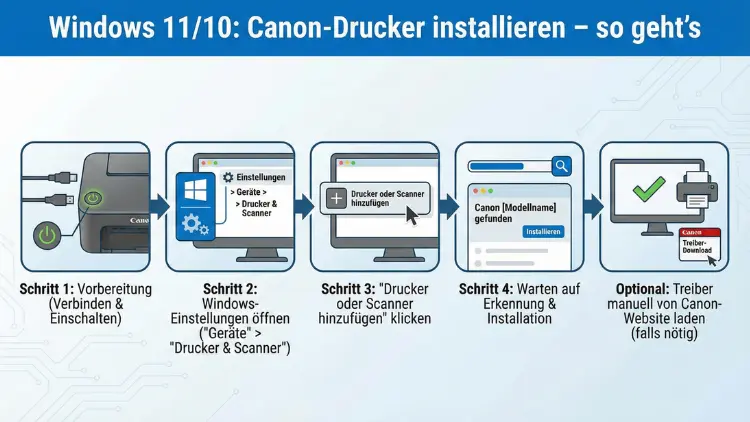
Ein Canon-Drucker lässt sich unter Windows 11 und Windows 10 meist schnell einrichten, wenn die richtigen Treiber verwendet und die passenden Einstellungen gewählt werden.
Diese Anleitung zeigt Ihnen Schritt für Schritt, wie Sie Ihren Drucker per USB oder WLAN verbinden, typische Fehler vermeiden und Druckprobleme zuverlässig beheben. So bringen Sie Ihr Gerät ohne Fachkenntnisse sicher zum Laufen.
Vorbereitung: Das brauchen Sie für die Installation
Bevor Sie mit der Druckereinrichtung beginnen, stellen Sie sicher, dass folgende Punkte erfüllt sind:
- Der Drucker ist ausgepackt und eingeschaltet
- Tintenpatronen oder Toner sind korrekt eingesetzt
- Papier ist eingelegt
- Ihr Computer ist mit dem Internet verbunden
- Sie kennen Ihr WLAN-Passwort (bei drahtloser Einrichtung)
Moderne Drucker von Canon unterstützen in der Regel sowohl USB-Anschluss als auch WLAN-Druck. Welche Methode für Sie besser ist, hängt von Ihrem Arbeitsplatz ab.
USB eignet sich, wenn
- der Drucker direkt neben dem PC steht
- Sie eine besonders stabile Verbindung möchten
WLAN eignet sich, wenn
- mehrere Geräte drucken sollen
- der Drucker weiter entfernt steht
- Sie vom Laptop oder Smartphone drucken möchten
Canon-Drucker per USB installieren
Die USB-Installation ist die einfachste Methode und funktioniert fast immer sofort.
Schritt 1: Drucker anschließen
- Schalten Sie den Drucker ein
- Verbinden Sie ihn mit einem USB-Kabel mit Ihrem Computer
- Warten Sie einige Sekunden
Windows erkennt viele Druckermodelle automatisch und installiert passende Treiber selbstständig.
Schritt 2: Automatische Treiberinstallation prüfen
So kontrollieren Sie, ob alles geklappt hat:
- Öffnen Sie die Einstellungen
- Gehen Sie zu Bluetooth und Geräte → Drucker und Scanner
- Suchen Sie in der Liste nach Ihrem Canon-Drucker
Wird er angezeigt, ist die Installation abgeschlossen.
Schritt 3: Testseite drucken
- Klicken Sie auf den Drucker
- Wählen Sie Druckereigenschaften
- Klicken Sie auf Testseite drucken
Kommt die Seite sauber heraus, ist Ihr Drucker einsatzbereit.
Manuelle Treiberinstallation bei USB-Problemen
Manchmal erkennt Windows den Drucker nicht automatisch. Dann hilft die manuelle Treiberinstallation.
Schritt 1: Gerätemanager prüfen
- Drücken Sie Windows-Taste + X
- Wählen Sie Geräte-Manager
- Suchen Sie nach einem Eintrag mit gelbem Warnsymbol
Falls dort ein unbekanntes Gerät erscheint, fehlt der Druckertreiber.
Schritt 2: Richtigen Treiber herunterladen
Laden Sie den passenden Treiber direkt vom Supportbereich des Herstellers herunter. Achten Sie auf:
- Exaktes Druckermodell
- Richtiges Betriebssystem (Windows 11 oder Windows 10)
- 64-Bit-Version (Standard bei modernen PCs)
Schritt 3: Treiber installieren
- Starten Sie die heruntergeladene Datei
- Folgen Sie dem Installationsassistenten
- Starten Sie den PC neu, wenn Sie dazu aufgefordert werden
Danach sollte der Drucker korrekt erkannt werden.
Canon-Drucker über WLAN einrichten
Die drahtlose Druckereinrichtung ermöglicht flexibles Drucken im ganzen Netzwerk.
Schritt 1: Drucker ins WLAN bringen
Je nach Modell funktioniert das unterschiedlich. Typisch ist:
- Drücken Sie die WLAN-Taste am Drucker
- Wählen Sie Ihr Netzwerk auf dem Display
- Geben Sie das WLAN-Passwort ein
Ohne Display erfolgt die Einrichtung oft über eine WPS-Taste am Router.
Schritt 2: Drucker in Windows hinzufügen
- Öffnen Sie die Einstellungen
- Gehen Sie zu Bluetooth und Geräte → Drucker und Scanner
- Klicken Sie auf Gerät hinzufügen
Windows sucht nun im Netzwerk nach verfügbaren Druckern.
Schritt 3: Passenden Drucker auswählen
Sobald Ihr Canon-Drucker angezeigt wird:
- Anklicken
- Gerät hinzufügen wählen
- Installation abwarten
Danach erscheint er in der Druckerliste.
WLAN-Installation funktioniert nicht – Lösungen
Wenn der Drucker nicht gefunden wird, prüfen Sie folgende Punkte:
Drucker und PC im gleichen Netzwerk?
Ihr Computer darf nicht im Gastnetz sein, während der Drucker im Hauptnetz hängt.
Signalstärke ausreichend?
Steht der Drucker zu weit vom Router entfernt, kann die Verbindung abbrechen. Stellen Sie ihn näher an den Router.
Firewall blockiert Drucker?
Manche Sicherheitsprogramme blockieren Netzwerkgeräte. Testweise kurz deaktivieren.
Drucker zurücksetzen
Ein Netzwerkreset am Drucker behebt oft Verbindungsprobleme. Die genaue Tastenkombination finden Sie im Handbuch Ihres Modells.
Drucker wird angezeigt, druckt aber nicht
Das ist eines der häufigsten Probleme.
Standarddrucker festlegen
- Einstellungen öffnen
- Drucker und Scanner
- Gewünschten Drucker anklicken
- Als Standard festlegen
Druckerwarteschlange leeren
- Drucker anklicken
- Druckaufträge anzeigen
- Alle Aufträge löschen
Blockierte Aufträge verhindern oft neue Ausdrucke.
Drucker neu starten
Schalten Sie den Drucker komplett aus, warten Sie 30 Sekunden und schalten Sie ihn wieder ein.
Treiber aktualisieren für bessere Leistung
Veraltete Treiber verursachen häufig:
- Schlechte Druckqualität
- Verbindungsabbrüche
- Fehlermeldungen
Treiber aktualisieren – so geht’s
- Geräte-Manager öffnen
- Drucker auswählen
- Rechtsklick → Treiber aktualisieren
- Automatisch suchen wählen
Alternativ installieren Sie den neuesten Treiber manuell vom Hersteller.
Scannerfunktion einrichten (bei Multifunktionsdruckern)
Viele Canon-Geräte sind Drucker und Scanner in einem.
Windows-Scan verwenden
- Startmenü öffnen
- Nach Scan suchen
- App starten
- Scanner auswählen
- Dokument scannen
Falls kein Scanner angezeigt wird, fehlt der vollständige Treiber. Installieren Sie die Komplettsoftware des Druckermodells.
Häufige Fehlermeldungen und ihre Bedeutung
| Meldung | Ursache | Lösung |
|---|---|---|
| Drucker offline | Netzwerkproblem | WLAN neu verbinden |
| Treiber nicht verfügbar | Falscher Treiber | Passenden Treiber installieren |
| Druckauftrag hängt | Warteschlange blockiert | Aufträge löschen |
| Drucker reagiert nicht | USB/WLAN-Fehler | Kabel prüfen oder neu verbinden |
Druckqualität verbessern
Unscharfe oder streifige Ausdrucke lassen sich oft leicht beheben.
Druckkopfreinigung
Im Druckermenü am PC:
- Druckereigenschaften öffnen
- Wartung auswählen
- Druckkopfreinigung starten
Richtige Papiersorte einstellen
Falsche Papiereinstellungen führen zu blassen Farben oder verschmiertem Druck.
Drucker für mehrere Benutzer freigeben
In Haushalten oder Büros kann ein Drucker gemeinsam genutzt werden.
Freigabe aktivieren
- Systemsteuerung öffnen
- Geräte und Drucker
- Rechtsklick auf Drucker → Druckereigenschaften
- Reiter Freigabe
- Drucker freigeben aktivieren
Andere PCs im Netzwerk können den Drucker nun hinzufügen.
Canon-Drucker mit Laptop, Tablet und Smartphone nutzen
Ist der Drucker im WLAN, können auch mobile Geräte drucken.
- Laptops nutzen denselben Netzwerkdrucker
- Tablets und Smartphones drucken über Druckdienste
- Wichtig ist, dass alle Geräte im selben WLAN sind
Drucker vollständig neu installieren (bei hartnäckigen Fehlern)
Manchmal hilft nur eine komplette Neuinstallation.
Schritt 1: Drucker entfernen
- Einstellungen → Drucker und Scanner
- Drucker anklicken
- Gerät entfernen
Schritt 2: Treiberreste löschen
Im Geräte-Manager alte Druckereinträge entfernen.
Schritt 3: Neu starten und neu installieren
Danach Installation wie am Anfang durchführen.
Energiesparmodus kann Druck verhindern
Einige Drucker wechseln in einen tiefen Ruhemodus und reagieren dann nicht mehr sofort.
Lösung:
Im Druckermenü den Energiesparmodus deaktivieren oder die Aufwachzeit verkürzen.
Firmware-Updates für Stabilität
Aktuelle Firmware verbessert:
- WLAN-Stabilität
- Kompatibilität mit Windows
- Druckqualität
Firmware wird über die Druckersoftware oder direkt am Gerät aktualisiert.
Unterschiede zwischen Windows 11 und Windows 10 bei der Druckerinstallation
Unter Windows 11 ist die Druckereinrichtung stärker automatisiert. Viele Treiber werden direkt über Windows Update geladen.
Unter Windows 10 sind die Schritte ähnlich, jedoch befinden sich einige Optionen noch in der klassischen Systemsteuerung.
Die grundlegenden Installationsschritte bleiben jedoch identisch.
Netzwerkdrucker manuell über IP-Adresse hinzufügen
Fortgeschrittene Methode, wenn automatische Suche fehlschlägt:
- Drucker und Scanner öffnen
- Drucker hinzufügen
- Der gewünschte Drucker ist nicht aufgeführt
- Drucker über TCP/IP-Adresse hinzufügen
- IP-Adresse des Druckers eingeben
Diese finden Sie im Netzwerkmenü am Drucker.
Sicherheitssoftware als Ursache für Druckprobleme
Firewalls oder Virenscanner können Netzwerkdruck blockieren. Falls Druck nicht möglich ist:
- Sicherheitssoftware kurzzeitig deaktivieren
- Druck testen
- Falls erfolgreich: Drucker als Ausnahme hinzufügen
Wann sich ein USB- statt WLAN-Anschluss lohnt
USB ist sinnvoll bei:
- Einzelplatznutzung
- Instabilem WLAN
- Häufigen Verbindungsabbrüchen
WLAN ist besser bei:
- Mehreren Nutzern
- Mobiler Nutzung
- Flexibler Aufstellung
Fazit
Die Installation eines Canon-Druckers unter Windows 11 oder Windows 10 ist in den meisten Fällen unkompliziert. Ob per USB oder WLAN – mit den richtigen Treibern und Einstellungen ist der Drucker schnell betriebsbereit.
Sollten Probleme auftreten, helfen systematische Fehlersuche, aktuelle Treiber und ein korrekt eingerichtetes Netzwerk fast immer weiter. So stellen Sie sicher, dass Ihr Drucker zuverlässig arbeitet und dauerhaft gute Druckergebnisse liefert.