
Erfahren Sie, wie Sie die Sky Go Desktop-App unter Windows 11 und 10 schnell installieren und Ihre Lieblingsinhalte bequem streamen.
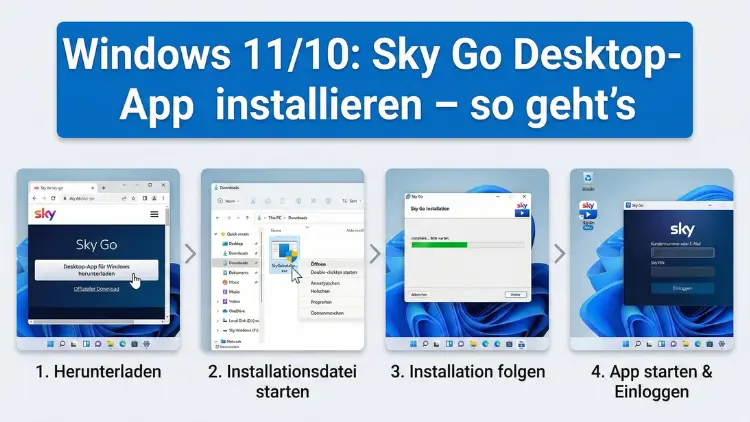
Sie möchten Sky-Inhalte bequem auf Ihrem PC oder Laptop streamen? Mit der Sky-Go-Desktop-App sehen Sie Filme, Serien, Sport und Live-TV direkt unter Windows.
Diese Anleitung zeigt Schritt für Schritt, wie Sie die Anwendung herunterladen, installieren und optimal einrichten. Zusätzlich finden Sie Lösungen für typische Probleme, Systemanforderungen sowie Tipps zur Leistungsverbesserung.
Was ist Sky Go?
Die App von Sky Deutschland ermöglicht es Abonnenten, gebuchte Inhalte flexibel auf mobilen Geräten und Computern zu streamen. Neben Live-TV stehen Mediatheken, Serienboxsets und Sportübertragungen auf Abruf bereit. Die Desktop-Version ist speziell für Windows-Systeme optimiert und bietet eine stabile Wiedergabequalität.
Vorteile der Sky-Go-Desktop-App
Die Nutzung der Windows-App bringt mehrere praktische Vorteile:
- Größerer Bildschirm für Filme und Sportevents
- Stabile Streaming-Leistung gegenüber Browsern
- Offline-Funktion für ausgewählte Inhalte
- HD-Qualität je nach Tarif
- Kindersicherung und Gerätemanagement
Gerade bei längeren Übertragungen wie Fußballspielen oder Filmabenden ist die Desktop-App oft zuverlässiger als das Streaming im Browser.
Systemanforderungen für Windows
Bevor Sie beginnen, prüfen Sie bitte, ob Ihr Gerät die nötigen Voraussetzungen erfüllt.
Mindestanforderungen
| Komponente | Anforderung |
|---|---|
| Betriebssystem | Windows 10 (64 Bit) oder Windows 11 |
| Prozessor | Intel Core i3 oder vergleichbar |
| Arbeitsspeicher | Mindestens 4 GB RAM |
| Grafikkarte | DirectX 11 kompatibel |
| Internet | Mindestens 6 Mbit/s |
| Speicherplatz | Ca. 1 GB frei |
Ein aktueller Grafiktreiber verbessert die Wiedergabequalität deutlich.
Sky Go auf Windows herunterladen
Der Download erfolgt direkt über die offizielle Sky-Webseite. Die App ist nicht im Microsoft Store verfügbar.
Schritt-für-Schritt-Anleitung
- Öffnen Sie Ihren bevorzugten Browser
- Rufen Sie die Sky-Go-Seite von Sky auf
- Melden Sie sich mit Ihren Kundendaten an
- Navigieren Sie zum Bereich „Geräte verwalten“.
- Wählen Sie Sky Go für Windows herunterladen
- Speichern Sie die Installationsdatei (.exe)
Installation der Sky-Go-Desktop-App
Nach dem Download starten Sie die Einrichtung:
Installationsschritte
- Doppelklicken Sie auf die heruntergeladene Datei
- Bestätigen Sie die Sicherheitsabfrage von Windows
- Wählen Sie den Installationsordner
- Stimmen Sie den Lizenzbedingungen zu
- Klicken Sie auf Installieren
- Warten Sie, bis der Vorgang abgeschlossen ist
- Starten Sie die App
Die Installation dauert in der Regel weniger als zwei Minuten.
Erstmalige Anmeldung
Nach dem Start der App:
- Geben Sie Ihre Sky-Kundennummer oder E-Mail-Adresse ein
- Tragen Sie Ihr Passwort ein
- Bestätigen Sie mit Login
Beim ersten Anmelden wird das Gerät automatisch registriert. Sky erlaubt nur eine begrenzte Anzahl gleichzeitig aktiver Geräte.
Benutzeroberfläche der App
Nach erfolgreichem Login sehen Sie folgende Bereiche:
- Startseite mit Empfehlungen
- Live-TV für laufende Programme
- Serien & Filme nach Genres sortiert
- Sport mit Livestreams und Replays
- Downloads für Offline-Inhalte
- Einstellungen für Qualität und Geräteverwaltung
Die Navigation erfolgt über die linke Seitenleiste.
Streaming-Qualität einstellen
Je nach Internetgeschwindigkeit können Sie die Bildqualität anpassen:
- Öffnen Sie Einstellungen
- Wählen Sie Streaming-Qualität
- Entscheiden Sie zwischen:
- Niedrig (Daten sparen)
- Mittel
- Hoch (HD)
Bei WLAN mit stabiler Verbindung empfiehlt sich die höchste Stufe.
Inhalte offline speichern
Ein großer Vorteil der App ist die Download-Funktion.
So funktioniert es:
- Wählen Sie einen Film oder eine Episode
- Klicken Sie auf Download
- Warten Sie, bis der Fortschrittsbalken abgeschlossen ist
- Öffnen Sie später den Bereich Downloads
Nicht alle Inhalte sind offline verfügbar, vor allem Live-Sportübertragungen nicht.
Häufige Installationsprobleme und Lösungen
Problem: Installation startet nicht
Lösung:
- Antivirus kurzzeitig deaktivieren
- Datei erneut herunterladen
- Als Administrator ausführen
Problem: Fehlermeldung „App kann nicht gestartet werden“
Lösung:
- Windows aktualisieren
- Grafiktreiber neu installieren
- PC neu starten
Problem: Schwarzer Bildschirm beim Stream
Lösung:
- Hardwarebeschleunigung im Grafiktreiber prüfen
- Anderen HDMI-Port testen
- Browser-Fenster im Hintergrund schließen
Problem: Ton, aber kein Bild
Lösung:
- Grafikkartentreiber aktualisieren
- Monitor-Auflösung reduzieren
- Zweitbildschirm trennen
Firewall- und Antivirus-Einstellungen
Manche Sicherheitsprogramme blockieren Streaming-Apps.
Freigabe einrichten
- Öffnen Sie Ihre Firewall
- Fügen Sie Sky Go zur Ausnahmeliste hinzu
- Aktivieren Sie eingehende und ausgehende Verbindungen
Ohne diese Freigabe kann die App keine Verbindung zu den Servern aufbauen.
VPN- und Proxy-Probleme
Sky blockiert häufig VPN-Dienste.
Symptome:
- Login schlägt fehl
- Inhalte laden nicht
- Standortfehler
Lösung:
Deaktivieren Sie VPN oder Proxy-Dienste während der Nutzung.
Wiedergabe ruckelt oder stockt
Optimierungstipps
- LAN-Kabel statt WLAN verwenden
- Andere Downloads pausieren
- Router neu starten
- Browser schließen
- Energiesparmodus deaktivieren
Sky Go aktualisieren
Die App aktualisiert sich normalerweise automatisch. Falls nicht:
- App schließen
- Neueste Version von der Sky-Seite laden
- Über bestehende Version installieren
App deinstallieren
So entfernen Sie Sky Go:
- Öffnen Sie Einstellungen > Apps
- Suchen Sie Sky Go
- Klicken Sie auf Deinstallieren
- PC neu starten
Geräteverwaltung bei Sky
Sky erlaubt nur eine begrenzte Anzahl registrierter Geräte.
Gerät entfernen:
- Im Browser bei Sky einloggen
- Geräte verwalten öffnen
- Gerät löschen
- Neues Gerät hinzufügen
Sicherheit und Datenschutz
Sky Go verwendet verschlüsselte Datenübertragung. Dennoch sollten Sie:
- Öffentliche WLANs vermeiden
- Regelmäßig Passwort ändern
- Nur offizielle Downloads nutzen
Unterschiede zwischen Browser und Desktop-App
| Merkmal | Browser | Desktop-App |
|---|---|---|
| Stabilität | Mittel | Hoch |
| Offline-Modus | Nein | Ja |
| HD-Qualität | Eingeschränkt | Besser |
| Leistung | Abhängig vom Browser | Optimiert |
Tipps für beste Bildqualität
- Full-HD-Monitor verwenden
- HDMI statt VGA
- Grafikeinstellungen auf maximale Leistung setzen
- Hintergrundprogramme schließen
Häufig gestellte Fragen (FAQ)
Ist Sky Go kostenlos?
Nein, nur mit aktivem Sky-Abonnement nutzbar.
Wie viele Geräte sind erlaubt?
Begrenzt, abhängig vom Vertrag.
Funktioniert die App auf Mac?
Ja, aber separate Version.
Warum ist ein Download abgelaufen?
Offline-Inhalte haben Zeitlimits.
Kann ich aufnehmen?
Nein, Aufnahmen sind nicht möglich.
Fazit
Die Installation der Sky-Go-Desktop-App unter Windows 10 und Windows 11 ist unkompliziert und in wenigen Minuten erledigt. Nach der Einrichtung profitieren Sie von stabiler Wiedergabe, besserer Bildqualität und der praktischen Offline-Funktion.
Sollten Probleme auftreten, lassen sich diese meist mit Treiber-Updates oder Netzwerkanpassungen beheben. Damit steht dem Streaming-Erlebnis auf Ihrem PC nichts mehr im Weg.