
Erfahren Sie, wie Sie Ihren HP-Drucker unter Windows 11 oder 10 schnell und korrekt installieren – mit klarer Schritt-für-Schritt-Anleitung.
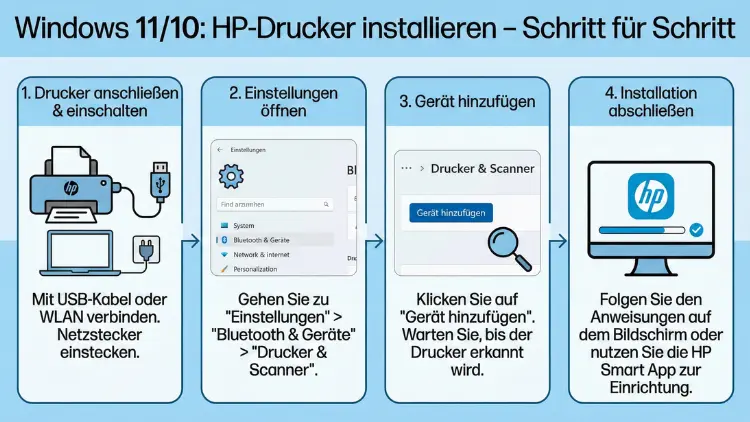
Ein HP-Drucker lässt sich unter Windows 11 und Windows 10 meist schnell einrichten – vorausgesetzt, die Vorbereitung stimmt und die richtigen Schritte werden eingehalten.
In diesem Leitfaden erfahren Sie detailliert, wie Sie Ihren Drucker per USB oder WLAN verbinden, passende Treiber installieren und typische Probleme zuverlässig beheben.
Vorbereitung: Das sollten Sie vor der Installation prüfen
Bevor Sie mit der eigentlichen Einrichtung beginnen, sollten einige grundlegende Punkte kontrolliert werden. Eine saubere Vorbereitung spart Zeit und verhindert Installationsfehler.
Checkliste vor dem Start:
- Der Drucker ist ausgepackt und von allen Transportsicherungen befreit
- Papier ist eingelegt
- Tintenpatronen oder Toner sind korrekt eingesetzt
- Der Drucker ist eingeschaltet und zeigt keine Fehlermeldung
- Ihr Computer ist mit dem Internet verbunden
- Sie verfügen über Administratorrechte auf dem PC
Falls Ihr Drucker ein Display besitzt, führen Sie dort die Ersteinrichtung durch (Sprache, Land, Datum). Das ist besonders bei WLAN-Druckern wichtig.
Installationsarten im Überblick
Ein HP-Drucker kann auf unterschiedliche Weise mit Windows verbunden werden. Welche Methode geeignet ist, hängt vom Modell und Ihrer Umgebung ab.
| Verbindungstyp | Vorteile | Geeignet für |
|---|---|---|
| USB-Kabel | Schnell, stabil, unkompliziert | Einzelplatz-PC |
| WLAN | Kabelloses Drucken von mehreren Geräten | Haushalt, Büro |
| LAN (Netzwerkkabel) | Sehr stabile Verbindung | Büro mit Router/Switch |
| Wi-Fi Direct | Direktverbindung ohne Router | Temporäre Nutzung |
HP-Drucker per USB unter Windows installieren
Die einfachste Methode ist die Installation über ein USB-Kabel.
Schritt 1: Drucker anschließen
Verbinden Sie den Drucker mit einem USB-Kabel direkt mit Ihrem Computer. Verwenden Sie nach Möglichkeit keinen USB-Hub.
Schritt 2: Automatische Treiberinstallation abwarten
Windows 10 und Windows 11 erkennen viele HP-Drucker automatisch. Unten rechts erscheint die Meldung, dass ein neues Gerät eingerichtet wird.
Warten Sie, bis die Installation abgeschlossen ist. Dies kann einige Minuten dauern.
Schritt 3: Drucker prüfen
Öffnen Sie:
Start → Einstellungen → Bluetooth und Geräte → Drucker und Scanner
Ihr HP-Drucker sollte in der Liste erscheinen. Wählen Sie ihn aus und klicken Sie auf „Drucker verwalten“ → „Testseite drucken“.
HP-Drucker über WLAN einrichten (empfohlene Methode)
Die drahtlose Einrichtung ist besonders praktisch, wenn mehrere Geräte drucken sollen.
Schritt 1: Drucker mit WLAN verbinden
Am Drucker:
- Öffnen Sie das Menü Netzwerk oder Wireless
- Wählen Sie WLAN-Einrichtung
- Suchen Sie Ihr WLAN
- Geben Sie das WLAN-Passwort ein
Das WLAN-Symbol am Drucker sollte nun dauerhaft leuchten.
Schritt 2: HP Smart installieren
Für die komfortable Einrichtung empfiehlt sich die Software HP Smart. Sie ist im Microsoft Store verfügbar.
Öffnen Sie den Microsoft Store über das Startmenü und suchen Sie nach „HP Smart“. Installieren Sie die App.
Schritt 3: Drucker in HP Smart hinzufügen
- Starten Sie HP Smart
- Klicken Sie auf „Drucker hinzufügen“
- Warten Sie, bis Ihr Drucker gefunden wird
- Wählen Sie das Gerät aus
- Folgen Sie den Anweisungen am Bildschirm
HP Smart installiert automatisch die passenden Treiber und richtet den Drucker vollständig ein.
Drucker manuell über Windows hinzufügen
Falls HP Smart den Drucker nicht findet, können Sie ihn manuell hinzufügen.
- Öffnen Sie Einstellungen
- Gehen Sie zu Bluetooth und Geräte
- Wählen Sie Drucker und Scanner
- Klicken Sie auf „Gerät hinzufügen“
- Wird der Drucker nicht angezeigt, wählen Sie
„Der gewünschte Drucker ist nicht aufgeführt“
Hier stehen mehrere Optionen zur Verfügung:
- Drucker über TCP/IP-Adresse hinzufügen
- Netzwerkdrucker manuell auswählen
- Lokalen Drucker mit manuellen Einstellungen einrichten
Wählen Sie „TCP/IP-Adresse“ und geben Sie die IP-Adresse Ihres Druckers ein (im Router oder Druckerdisplay sichtbar).
Den richtigen HP-Druckertreiber installieren
In manchen Fällen installiert Windows nur einen Basistreiber. Für alle Funktionen (Scannen, Duplexdruck, Tintenstand) benötigen Sie den vollständigen Treiber.
Treiberart verstehen
| Treibertyp | Beschreibung |
|---|---|
| Basistreiber | Nur Drucken |
| Vollständiger Treiber | Drucken, Scannen, Wartung |
| Universaltreiber | Für viele HP-Modelle geeignet |
Die Installation erfolgt am einfachsten über HP Smart oder über die offizielle HP-Supportseite (Modellnummer eingeben).
HP-Drucker als Standarddrucker festlegen
Damit Dokumente automatisch an den richtigen Drucker gesendet werden:
- Öffnen Sie Einstellungen → Drucker und Scanner
- Klicken Sie auf Ihren HP-Drucker
- Wählen Sie „Als Standard festlegen“
Deaktivieren Sie vorher die Option „Standarddrucker von Windows verwalten lassen“.
Testdruck durchführen
Ein Testdruck bestätigt, dass alles korrekt funktioniert.
- Öffnen Sie die Druckereinstellungen
- Wählen Sie „Testseite drucken“
Wird die Seite korrekt gedruckt, ist die Installation abgeschlossen.
Scannerfunktion einrichten
Viele HP-Geräte sind Multifunktionsdrucker.
Scannen mit HP Smart
- HP Smart öffnen
- Auf „Scannen“ klicken
- Dokument oder Foto auflegen
- Scan starten
- Datei speichern
Alternativ können Sie die Windows-App „Scanner“ verwenden.
Häufige Probleme und Lösungen
Drucker wird nicht erkannt
Lösungen:
- USB-Kabel wechseln
- WLAN am Drucker neu verbinden
- Router neu starten
- Drucker aus- und einschalten
- Windows neu starten
Drucker ist offline
- Öffnen Sie Drucker und Scanner
- Wählen Sie den Drucker
- Klicken Sie auf „Druckwarteschlange öffnen“
- Entfernen Sie Haken bei „Drucker offline verwenden“
Druckaufträge bleiben hängen
- Öffnen Sie die Druckwarteschlange
- Löschen Sie alle Aufträge
- Starten Sie den Dienst „Druckwarteschlange“ neu:
Windows-Taste + R → services.msc → Druckwarteschlange → Neu starten
WLAN-Verbindung bricht ständig ab
- Drucker näher am Router platzieren
- 2,4-GHz-Netz verwenden
- Firmware des Druckers aktualisieren
- Feste IP-Adresse im Router vergeben
Firmware und Updates installieren
Aktuelle Firmware verbessert Stabilität und Sicherheit.
Über HP Smart:
- Drucker auswählen
- Erweiterte Einstellungen öffnen
- Nach Firmware-Updates suchen
- Installation starten
Während des Updates darf der Drucker nicht ausgeschaltet werden.
HP-Drucker in einem Netzwerk freigeben
Sie können einen lokal angeschlossenen Drucker für andere PCs freigeben.
- Systemsteuerung → Geräte und Drucker
- Rechtsklick auf Drucker → Druckereigenschaften
- Register Freigabe
- Drucker freigeben aktivieren
Andere PCs können ihn dann über das Netzwerk hinzufügen.
Druckqualität verbessern
Falls Ausdrucke unscharf oder blass sind:
- Druckköpfe reinigen (über Druckermenü oder HP Smart)
- Original-Tinte verwenden
- Papierqualität prüfen
- Druckeinstellungen auf „Hohe Qualität“ stellen
Duplexdruck aktivieren
Viele HP-Drucker unterstützen automatischen beidseitigen Druck.
- Druckdialog öffnen
- Eigenschaften wählen
- Beidseitig drucken aktivieren
Falls nicht verfügbar, unterstützt das Modell nur manuellen Duplexdruck.
HP-Drucker zurücksetzen
Ein Reset kann Verbindungsprobleme beheben.
Netzwerkreset:
Im Druckermenü → Netzwerk → Netzwerkeinstellungen zurücksetzen
Komplettreset:
Drucker ausschalten → Netzkabel 60 Sekunden entfernen → wieder anschließen
Sicherheit im WLAN
Ein Drucker im Netzwerk sollte geschützt sein:
- Starkes WLAN-Passwort
- WPA2 oder WPA3 verwenden
- WPS deaktivieren, wenn nicht benötigt
- Firmware aktuell halten
Drucker über IP-Adresse finden
Falls Sie die IP-Adresse benötigen:
- Am Drucker: Netzwerkstatus drucken
- Im Router: Geräteliste ansehen
- In HP Smart: Druckerinformationen öffnen
Mehrere HP-Drucker verwalten
In Büros mit mehreren Geräten empfiehlt sich:
- Eindeutige Druckernamen vergeben
- Feste IP-Adressen nutzen
- Standarddrucker je Arbeitsplatz festlegen
Alte Druckertreiber vollständig entfernen
Bei Treiberproblemen:
- Systemsteuerung → Geräte und Drucker
- Drucker entfernen
- Druckservereigenschaften öffnen
- Register Treiber
- Alten HP-Treiber löschen
- PC neu starten
- Treiber neu installieren
HP-Drucker unter Windows neu installieren
Wenn nichts mehr hilft:
- Drucker entfernen
- Treiber löschen
- PC neu starten
- Drucker neu verbinden
- HP Smart erneut verwenden
Fazit
Die Installation eines HP-Druckers unter Windows 11 oder Windows 10 ist in den meisten Fällen unkompliziert. Ob per USB oder WLAN – mit der richtigen Vorbereitung und der passenden Software gelingt die Einrichtung schnell.
Sollten dennoch Probleme auftreten, helfen gezielte Maßnahmen wie Treiberaktualisierung, Netzwerkprüfung oder ein Reset weiter. So stellen Sie sicher, dass Ihr Drucker dauerhaft zuverlässig arbeitet.