
Erfahren Sie, wie Sie TikTok-Benachrichtigungen löschen und störende Hinweise dauerhaft entfernen – schnell, einfach und Schritt für Schritt erklärt.
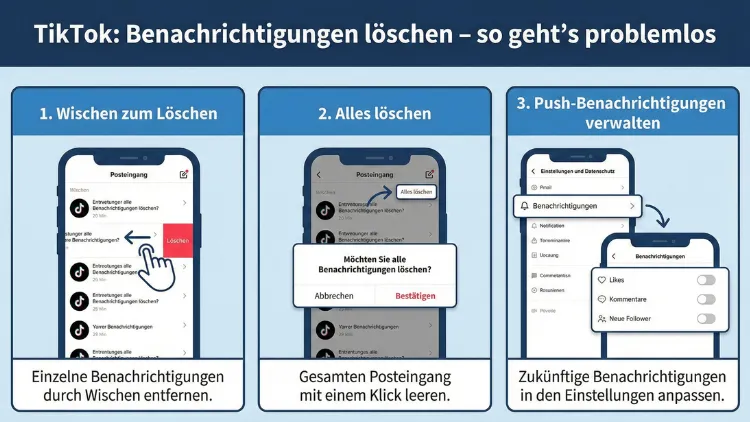
Die Benachrichtigungen in TikTok können schnell unübersichtlich werden. Likes, Kommentare, neue Follower und Systemhinweise füllen das Postfach oft im Minutentakt. Wer wieder Ruhe in seinen Account bringen möchte, kann Mitteilungen gezielt löschen oder Benachrichtigungen dauerhaft reduzieren.
Dieser Leitfaden zeigt Schritt für Schritt, wie Sie einzelne Hinweise entfernen, Push-Meldungen abschalten und Ihre Einstellungen so anpassen, dass Sie nur noch wirklich Relevantes erhalten.
Warum so viele TikTok-Benachrichtigungen entstehen
TikTok lebt von Interaktion. Jede Aktion kann eine Mitteilung auslösen:
- Jemand liked Ihr Video
- Ein Nutzer kommentiert Ihren Beitrag
- Sie erhalten eine Direktnachricht
- Ein Account beginnt, Ihnen zu folgen
- TikTok schlägt neue Inhalte vor
- Systemmeldungen informieren über Updates oder Sicherheitsereignisse
Je aktiver Ihr Konto ist, desto mehr Hinweise treffen ein. Besonders bei viralen Videos kann das Benachrichtigungscenter regelrecht explodieren.
Überblick: Welche Arten von Benachrichtigungen gibt es?
Bevor Sie löschen oder deaktivieren, sollten Sie wissen, welche Kategorien existieren.
Interaktions-Benachrichtigungen
Diese betreffen direkte Reaktionen auf Ihre Inhalte:
- Likes
- Kommentare
- Erwähnungen
- Antworten auf Ihre Kommentare
Follower-Aktivitäten
- Neue Follower
- Vorschläge für Kontakte
- Aktivitäten von Personen, denen Sie folgen
Nachrichten
- Direktnachrichten
- Gruppenunterhaltungen
- Nachrichtenanfragen
System- und Sicherheitsmeldungen
- Login-Warnungen
- Passwortänderungen
- Richtlinienhinweise
- Account-Status
Marketing und Empfehlungen
- Video-Empfehlungen
- Trends
- Creator-Tipps
- Live-Events
Viele Nutzer möchten nur einen kleinen Teil davon behalten.
Einzelne TikTok-Benachrichtigungen löschen
So entfernen Sie bestimmte Hinweise direkt in der App:
Schritt-für-Schritt-Anleitung
- Öffnen Sie TikTok.
- Tippen Sie unten auf Posteingang.
- Wählen Sie die Kategorie, zum Beispiel „Alle Aktivitäten“.
- Suchen Sie die Benachrichtigung, die Sie entfernen möchten.
- Halten Sie den Eintrag gedrückt.
- Tippen Sie auf Löschen oder das Papierkorb-Symbol.
Nicht alle Systemmeldungen lassen sich entfernen. Interaktionen wie Likes oder Kommentare können jedoch in vielen Fällen ausgeblendet werden.
Mehrere Benachrichtigungen gleichzeitig löschen
Wenn sich viele Hinweise angesammelt haben, geht es schneller mit der Mehrfachauswahl.
- Öffnen Sie den Posteingang.
- Tippen Sie oben rechts auf Bearbeiten.
- Markieren Sie mehrere Einträge.
- Wählen Sie Löschen.
So leeren Sie Ihr Aktivitätsprotokoll in wenigen Sekunden.
Alle TikTok-Benachrichtigungen auf einmal löschen – geht das?
TikTok bietet keine klassische „Alles löschen“-Schaltfläche für das gesamte Benachrichtigungsarchiv. Der Hintergrund: Viele Hinweise hängen mit Interaktionen zusammen, die Teil Ihres Kontoverlaufs bleiben.
Alternative Lösung:
- Mehrfachauswahl nutzen
- Alte Aktivitäten automatisch auslaufen lassen
- Benachrichtigungen in den Einstellungen reduzieren
Push-Benachrichtigungen von TikTok ausschalten
Wenn Sie nicht ständig Meldungen auf dem Sperrbildschirm sehen möchten, deaktivieren Sie Push-Mitteilungen.
Direkt in TikTok
- Öffnen Sie Ihr Profil.
- Tippen Sie oben rechts auf die drei Linien.
- Wählen Sie Einstellungen und Datenschutz.
- Tippen Sie auf Benachrichtigungen.
- Öffnen Sie Push-Benachrichtigungen.
- Deaktivieren Sie die gewünschten Kategorien.
TikTok-Benachrichtigungen auf dem Smartphone komplett deaktivieren
Manchmal reicht es nicht, nur in der App etwas umzustellen. Dann helfen die Systemeinstellungen Ihres Geräts.
Auf einem iPhone
Apple-Geräte bieten eine zentrale Steuerung:
- Öffnen Sie Einstellungen.
- Tippen Sie auf Mitteilungen.
- Scrollen Sie zu TikTok.
- Deaktivieren Sie „Mitteilungen erlauben“.
Damit erscheinen keinerlei Hinweise mehr auf dem Sperrbildschirm oder als Banner.
Auf Android-Geräten
Bei Smartphones mit dem Betriebssystem von Google gehen Sie so vor:
- Öffnen Sie Einstellungen.
- Wählen Sie Apps oder Benachrichtigungen.
- Tippen Sie auf TikTok.
- Öffnen Sie Benachrichtigungen.
- Schalten Sie alle oder einzelne Kategorien aus.
Benachrichtigungen nur für bestimmte Aktivitäten erlauben
Komplett abschalten ist oft nicht sinnvoll. Besser ist eine gezielte Auswahl.
Empfehlenswerte Einstellungen:
- Kommentare aktiv lassen, wenn Sie mit Ihrer Community sprechen
- Direktnachrichten eingeschaltet, falls Sie TikTok für Kontakte nutzen
- Marketing-Hinweise ausschalten, um Werbung zu reduzieren
- Live-Benachrichtigungen deaktivieren, wenn Sie selten Livestreams ansehen
So behalten Sie Kontrolle ohne Informationsflut.
Kommentar-Benachrichtigungen reduzieren
Wenn ein Video viral geht, können Hunderte Kommentare pro Stunde eingehen.
So filtern Sie das:
- Gehen Sie zu Einstellungen und Datenschutz.
- Tippen Sie auf Benachrichtigungen.
- Öffnen Sie Interaktionen.
- Schalten Sie Kommentare aus oder beschränken Sie sie.
Zusätzlich können Sie in den Datenschutz-Optionen festlegen, wer überhaupt kommentieren darf.
Likes-Benachrichtigungen abschalten
Likes sind nett, aber oft nicht wichtig.
- Öffnen Sie Benachrichtigungen in den Einstellungen.
- Tippen Sie auf Interaktionen.
- Deaktivieren Sie Likes.
Ihr Video wird weiterhin geliked – Sie werden nur nicht mehr jedes Mal informiert.
Benachrichtigungen zu neuen Followern verwalten
Viele Nutzer wollen wissen, wer neu folgt, aber nicht bei jedem einzelnen Hinweis.
Optionen:
- Ganz deaktivieren
- Nur Zusammenfassungen behalten
- Push-Meldungen ausschalten, aber im Posteingang sichtbar lassen
Diese Einstellung finden Sie ebenfalls im Bereich Follower und Folgen innerhalb der Benachrichtigungsoptionen.
TikTok-Nachrichten ohne ständige Hinweise nutzen
Direktnachrichten können sehr häufig eintreffen.
Lösung:
- Push-Benachrichtigungen ausschalten
- Nachrichten weiterhin manuell im Posteingang prüfen
So vermeiden Sie ständige Unterbrechungen, verpassen aber nichts Wichtiges.
Systembenachrichtigungen kann man nicht immer löschen
Einige Hinweise bleiben sichtbar, weil sie sicherheitsrelevant sind:
- Neues Login
- Passwortänderung
- Verstoßwarnungen
Diese lassen sich meist nicht entfernen – und das ist sinnvoll, damit Sie Ihren Account schützen können.
TikTok-Benachrichtigungen erscheinen trotz Deaktivierung – warum?
Wenn weiterhin Meldungen auftauchen, prüfen Sie:
- Sind Push-Mitteilungen in der App wirklich aus?
- Sind Systembenachrichtigungen am Smartphone noch aktiv?
- Wurde die App kürzlich aktualisiert?
- Nutzen Sie mehrere Geräte?
Oft liegt es an widersprüchlichen Einstellungen zwischen App und Betriebssystem.
Cache leeren bei anhaltenden Problemen
Manchmal hilft es, die App-Daten zu bereinigen.
- Öffnen Sie TikTok.
- Gehen Sie zu Einstellungen und Datenschutz.
- Scrollen Sie zu Cache leeren.
- Bestätigen Sie.
Das entfernt temporäre Dateien, nicht jedoch Ihre Videos oder Nachrichten.
Benachrichtigungsstress vermeiden: Empfohlene Vorgehensweisen
- Push-Hinweise auf das Nötigste reduzieren
- Feste Zeiten zum Checken der App festlegen
- Marketing-Meldungen konsequent deaktivieren
- Kommentarfluten durch Filter eindämmen
So bleibt TikTok unterhaltsam statt störend.
Unterschied zwischen Löschen und Deaktivieren
| Aktion | Wirkung |
|---|---|
| Löschen | Entfernt bestehende Benachrichtigung aus der Liste |
| Deaktivieren | Verhindert zukünftige Hinweise |
| Stummschalten | Keine Push-Meldung, aber Anzeige im Posteingang |
Viele Nutzer verwechseln diese Optionen.
Privatsphäre durch weniger Benachrichtigungen erhöhen
Jede sichtbare Meldung auf dem Sperrbildschirm kann private Informationen preisgeben. Wenn Sie Ihr Smartphone häufig in der Öffentlichkeit nutzen, lohnt sich:
- Vorschau von Mitteilungen deaktivieren
- Nur stille Hinweise erlauben
- TikTok komplett vom Sperrbildschirm entfernen
Benachrichtigungen bei Livestreams abschalten
Live-Hinweise sind besonders aufdringlich.
- Öffnen Sie Benachrichtigungen.
- Wählen Sie LIVE.
- Deaktivieren Sie Empfehlungen und Folgen-Aktivitäten.
So werden Sie nicht mehr über jedes Live-Event informiert.
Häufige Fehler beim Löschen von TikTok-Benachrichtigungen
- Nur Push deaktiviert, aber In-App-Hinweise bleiben
- Systemmeldungen mit normalen Interaktionen verwechselt
- Änderungen nicht gespeichert
- App nicht neu gestartet
Ein kurzer Neustart kann helfen, neue Einstellungen zu übernehmen.
TikTok ruhiger nutzen ohne etwas zu verpassen
Die ideale Konfiguration für viele Nutzer:
✔ Kommentare eingeschaltet
✔ Direktnachrichten aktiv
✔ Likes deaktiviert
✔ Marketing aus
✔ Live-Hinweise aus
✔ Push nur für wichtige Interaktionen
Damit bleibt die App informativ, aber nicht störend.
Fazit
TikTok-Benachrichtigungen lassen sich zwar nicht vollständig mit einem Klick löschen, aber sehr gut kontrollieren. Durch das Entfernen einzelner Hinweise, das Deaktivieren unwichtiger Kategorien und das Anpassen der Push-Einstellungen gewinnen Sie schnell die Kontrolle zurück.
Wer sich einmal ein paar Minuten Zeit nimmt, hat dauerhaft mehr Ruhe und nutzt TikTok deutlich entspannter – ohne wichtige Interaktionen zu verpassen.
