
Erfahren Sie, wie Sie unter Windows 11 und 10 Remote Desktop schnell einrichten, sicher verbinden und von überall komfortabel auf Ihren PC zugreifen.
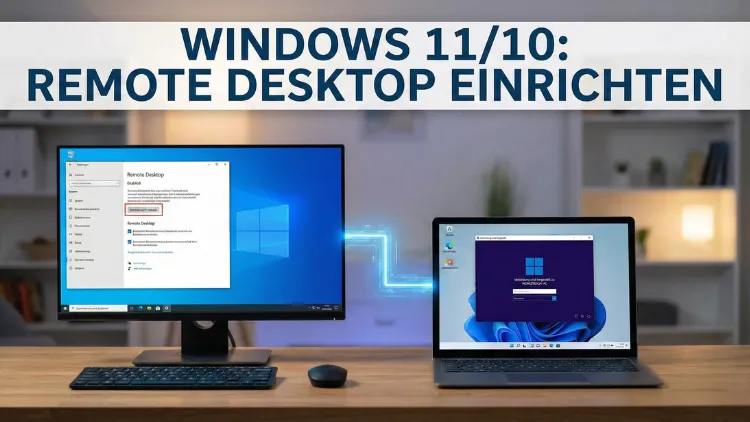
Remote Desktop ermöglicht den Fernzugriff auf einen PC, als säßen Sie direkt davor. Ob Homeoffice, IT-Support oder Zugriff auf wichtige Dateien unterwegs: Mit der integrierten Remotedesktopfunktion von Windows steuern Sie Ihren Rechner sicher über das Internet oder Netzwerk.
Dieser Leitfaden zeigt Schritt für Schritt, wie Sie die Verbindung unter Windows 11 und Windows 10 korrekt einrichten, absichern und optimal nutzen.
Was ist Remote Desktop?
Remote Desktop ist eine Funktion von Windows, mit der Sie einen Computer aus der Ferne bedienen können. Tastatur, Maus und Bildschirm werden über das Netzwerk übertragen. Sie sehen den Desktop des entfernten PCs in einem Fenster und arbeiten, als wären Sie direkt vor Ort.
Die Technologie stammt von Microsoft und ist seit vielen Jahren Bestandteil professioneller Windows-Versionen. Sie wird häufig für Fernwartung, mobiles Arbeiten und den Zugriff auf Bürorechner von zuhause genutzt.
Voraussetzungen für Remotedesktop unter Windows
Bevor Sie beginnen, prüfen Sie folgende Punkte:
- Der Ziel-PC muss eingeschaltet sein
- Er benötigt eine stabile Internet- oder Netzwerkverbindung
- Sie benötigen Benutzername und Kennwort eines Kontos auf dem Zielrechner
- Auf dem Zielgerät muss Windows Pro oder höher installiert sein
Wichtig: Windows Home kann sich verbinden, aber keine eingehenden Remotedesktopverbindungen annehmen.
Unterschiede zwischen Windows 11 und Windows 10
Die Einrichtung ist bei beiden Systemen nahezu identisch. Unterschiede bestehen hauptsächlich in der Menüführung:
| Funktion | Windows 11 | Windows 10 |
|---|---|---|
| Einstellungen | Modernes Layout | Klassische Struktur |
| Remote-Desktop-Schalter | Unter „System“ > „Remotedesktop“ | Unter „System“ > „Remotedesktop“ |
| Design | Abgerundete Fenster | Eckiges Design |
Technisch gibt es keine wesentlichen Unterschiede bei der Einrichtung.
Remotedesktop auf dem Ziel-PC aktivieren
- Öffnen Sie die Einstellungen
- Navigieren Sie zu System
- Wählen Sie Remotedesktop
- Aktivieren Sie den Schalter Remotedesktop aktivieren
- Bestätigen Sie die Sicherheitsabfrage
Der PC ist nun grundsätzlich erreichbar.
Benutzerberechtigungen richtig festlegen
Standardmäßig dürfen Administratoren zugreifen. Weitere Benutzer fügen Sie so hinzu:
- Klicken Sie auf Benutzer auswählen
- Wählen Sie Hinzufügen
- Geben Sie den Benutzernamen ein
- Bestätigen Sie mit OK
Nur diese Konten dürfen später eine Verbindung herstellen.
IP-Adresse und PC-Name herausfinden
Für die Verbindung benötigen Sie die Adresse des Ziel-PCs.
PC-Name
- Einstellungen → System → Info
- Unter „Gerätename“ finden Sie den Computernamen
Lokale IP-Adresse
- Drücken Sie Windows-Taste + R
- Geben Sie
cmdein - Tippen Sie
ipconfig - Notieren Sie die IPv4-Adresse
Verbindung im lokalen Netzwerk herstellen
So verbinden Sie sich innerhalb desselben Netzwerks:
- Öffnen Sie die App Remotedesktopverbindung
- Geben Sie die IP-Adresse oder den PC-Namen ein
- Klicken Sie auf Verbinden
- Melden Sie sich mit Benutzername und Kennwort an
Die Sitzung startet in wenigen Sekunden.
Zugriff über das Internet einrichten
Möchten Sie von außerhalb zugreifen, sind zusätzliche Schritte nötig:
- Portfreigabe im Router
- Öffentliche IP-Adresse oder DNS-Name
- Starke Kennwörter und Sicherheitsmaßnahmen
Router-Portweiterleitung konfigurieren
Remote Desktop nutzt standardmäßig Port 3389.
- Öffnen Sie die Router-Oberfläche
- Suchen Sie „Portfreigabe“ oder „NAT“
- Leiten Sie Port 3389 an die lokale IP des Ziel-PCs weiter
- Speichern Sie die Einstellungen
Dynamische DNS-Dienste nutzen
Da sich öffentliche IP-Adressen oft ändern, empfiehlt sich ein DynDNS-Dienst. Damit greifen Sie über einen festen Hostnamen auf Ihren PC zu, auch wenn sich Ihre IP-Adresse ändert.
Verbindung vom zweiten Windows-PC herstellen
- Starten Sie Remotedesktopverbindung
- Geben Sie die öffentliche IP oder DynDNS-Adresse ein
- Ergänzen Sie bei Bedarf
:3389 - Verbinden Sie sich mit Ihren Zugangsdaten
Zugriff von Mac, Android und iPhone
Auch andere Geräte können sich verbinden:
- Mac: Microsoft Remote Desktop App
- Android: Remote Desktop App aus dem Store
- iPhone/iPad: Entsprechende App verfügbar
Die Einrichtung erfolgt ähnlich: Adresse eingeben, anmelden, fertig.
Wichtige Sicherheitseinstellungen
Offene Remotezugänge sind ein beliebtes Angriffsziel. Beachten Sie:
- Lange, komplexe Passwörter
- Kein Standardbenutzername „Admin“
- Regelmäßige Updates
- Zugriff nur für benötigte Konten
Netzwerk-Level-Authentifizierung (NLA)
Aktivieren Sie NLA, damit sich Benutzer vor dem Verbindungsaufbau authentifizieren müssen. Dies verhindert viele Angriffe.
Pfad:
System → Remotedesktop → Erweiterte Einstellungen
Firewall-Einstellungen prüfen
Windows erlaubt Remotedesktop normalerweise automatisch. Falls nicht:
- Öffnen Sie die Firewall-Einstellungen
- Prüfen Sie, ob Remotedesktop zugelassen ist
- Aktivieren Sie die Regel für private Netzwerke
Leistung und Anzeige optimieren
Bei langsamer Verbindung:
- Auflösung reduzieren
- Hintergrundbild deaktivieren
- Animationen ausschalten
- Farbtiefe verringern
Diese Optionen finden Sie in den Anzeigeeinstellungen der Remotedesktopverbindung.
Audio, Drucker und Laufwerke umleiten
Unter „Lokale Ressourcen“ können Sie festlegen:
- Ton auf lokalem Gerät abspielen
- Lokalen Drucker verwenden
- Zwischenablage aktivieren
- Laufwerke freigeben
So arbeiten Sie komfortabel mit entfernten Dateien.
Häufige Fehler und Lösungen
| Problem | Lösung |
|---|---|
| Verbindung abgelehnt | Remote Desktop nicht aktiviert |
| Schwarzer Bildschirm | Grafiktreiber prüfen |
| Zeitüberschreitung | Router-Port falsch |
| Zugriff verweigert | Benutzer nicht berechtigt |
Remotedesktop startet nicht – Ursachen
- Windows-Version unterstützt keinen Host
- Dienst deaktiviert
- Firewall blockiert
- Falsche IP-Adresse
Alternativen zum integrierten Remote Desktop
Falls Sie keine Portfreigabe möchten:
- Fernwartungsprogramme mit Cloud-Verbindung
- Browserbasierte Lösungen
- Unternehmenslösungen mit zentraler Verwaltung
VPN als sichere Ergänzung
Ein VPN-Tunnel verschlüsselt die Verbindung zusätzlich. So ist der Remotezugang nicht direkt aus dem Internet erreichbar, sondern nur nach VPN-Anmeldung.
Tipps für stabile Verbindungen
- LAN statt WLAN nutzen
- Router regelmäßig neu starten
- Energiesparmodus deaktivieren
- Windows aktuell halten
Einsatz im Unternehmen vs. privat
Im Unternehmen gelten strengere Sicherheitsrichtlinien:
- Zugriff nur über VPN
- Mehrfaktor-Authentifizierung
- Protokollierung von Sitzungen
- Gruppenrichtlinien zur Steuerung
Privat steht meist Komfort im Vordergrund, dennoch sollten Sicherheitsmaßnahmen nicht vernachlässigt werden.
Remote Desktop bei ausgeschaltetem Bildschirm
Der Monitor des Ziel-PCs kann ausgeschaltet sein. Die Sitzung läuft im Hintergrund weiter. Energiesparmodus darf jedoch nicht aktiv sein, da der PC sonst nicht erreichbar ist.
Sitzungen trennen oder abmelden
Sie können eine Sitzung:
- Trennen – Programme bleiben offen
- Abmelden – Sitzung wird beendet
Dies ist wichtig bei mehreren Benutzern.
Datenschutz und Protokollierung
Remote-Sitzungen können Spuren hinterlassen:
- Anmeldeprotokolle
- Ereignisanzeige
- Letzte Benutzeraktivität
In Unternehmen sind diese Daten oft Teil der Sicherheitsüberwachung.
Häufig gestellte Fragen
Kann ich mehrere Verbindungen gleichzeitig haben?
Nein, normale Windows-Versionen erlauben nur eine aktive Sitzung.
Funktioniert Remote Desktop im Standby?
Nein, der PC muss aktiv sein.
Ist die Verbindung verschlüsselt?
Ja, Remote Desktop verwendet starke Verschlüsselung.
Fazit
Mit der integrierten Remotedesktopfunktion von Windows greifen Sie komfortabel und effizient auf entfernte Computer zu. Die Einrichtung ist unkompliziert, erfordert jedoch sorgfältige Sicherheitsmaßnahmen – besonders bei Zugriff über das Internet.
Wer starke Passwörter nutzt, NLA aktiviert und optional ein VPN einsetzt, erhält eine leistungsfähige und sichere Lösung für Fernzugriff im Alltag und Beruf.