
Erfahren Sie, wie Sie in Windows 11 und 10 die Taskleisteneinstellungen anpassen, Symbole ausrichten, Widgets steuern und die Ansicht optimal optimieren.
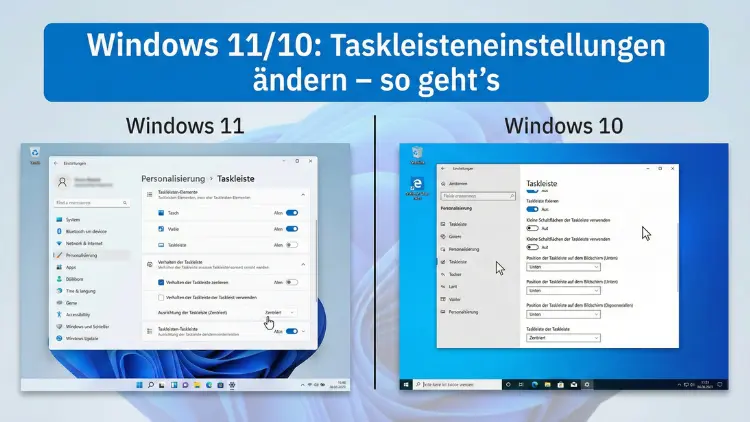
Die Taskleiste ist das Steuerzentrum von Windows. Hier starten Sie Programme, verwalten geöffnete Fenster und greifen auf wichtige Systemfunktionen zu. Sowohl unter Windows 11 als auch Windows 10 lässt sich die Taskleiste umfangreich anpassen.
Dieser Leitfaden zeigt Schritt für Schritt, wie Sie Symbole, Ausrichtung, Verhalten und Darstellung nach Ihren Bedürfnissen konfigurieren und typische Probleme beheben.
Überblick: Was lässt sich an der Taskleiste anpassen?
Die Taskleiste bietet deutlich mehr Möglichkeiten, als viele Nutzer vermuten. Sie können unter anderem:
- Symbole ein- oder ausblenden
- Die Ausrichtung der Taskleiste ändern (Windows 10)
- Taskleistensymbole zentrieren oder linksbündig anzeigen (Windows 11)
- Das automatische Ausblenden aktivieren
- Systemsymbole im Infobereich steuern
- Mehrere Monitore individuell konfigurieren
- Gruppierung und Beschriftung von Fenstern anpassen (vor allem Windows 10)
Je nach Windows-Version unterscheiden sich einzelne Optionen. Windows 11 hat die Oberfläche vereinfacht, während Windows 10 mehr klassische Anpassungsmöglichkeiten bietet.
Taskleisteneinstellungen öffnen
Der schnellste Weg zu den Einstellungen:
- Klicken Sie mit der rechten Maustaste auf eine freie Stelle der Taskleiste
- Wählen Sie Taskleisteneinstellungen
Alternativ:
- Startmenü öffnen
- Einstellungen → Personalisierung → Taskleiste
Hier finden Sie alle zentralen Optionen zur Anpassung.
Taskleistensymbole unter Windows 11 anpassen
Windows 11 zeigt standardmäßig mehrere Systemsymbole in der Mitte der Taskleiste an. Sie können festlegen, welche davon sichtbar sind.
Start, Suche, Taskansicht und Widgets
Im Bereich Taskleistenelemente können Sie per Schalter aktivieren oder deaktivieren:
- Suche
- Taskansicht
- Widgets
- Chat (falls vorhanden)
So entfernen Sie beispielsweise das Suchsymbol:
- Taskleisteneinstellungen öffnen
- Schalter bei Suche auf Aus
Die Funktion bleibt über die Windows-Taste weiterhin verfügbar.
Zentrierte oder linke Ausrichtung der Symbole (Windows 11)
Standardmäßig sind die Symbole mittig angeordnet. So ändern Sie das:
- Taskleisteneinstellungen öffnen
- Bereich Verhalten der Taskleiste aufklappen
- Bei Ausrichtung der Taskleiste auf Links stellen
Die Taskleiste wirkt dadurch klassischer, ähnlich wie bei Windows 10.
Taskleistenüberlauf und versteckte Symbole
Viele Programme legen Symbole im Infobereich ab. Windows blendet einige davon automatisch aus.
So legen Sie fest, welche immer sichtbar sind:
- Taskleisteneinstellungen öffnen
- Andere Symbole im Infobereich auswählen
- Gewünschte Programme auf Ein stellen
Damit haben Sie schnellen Zugriff auf häufig genutzte Hintergrundprogramme wie Cloud-Dienste oder Sicherheitssoftware.
Systemsymbole im Infobereich steuern
Uhrzeit, Lautstärke, Netzwerk oder Akkuanzeige gehören zu den Systemsymbolen.
So passen Sie diese an:
- Taskleisteneinstellungen
- Systemsymbole aktivieren oder deaktivieren (Windows 10)
bzw. unter Windows 11 über Infobereich-Optionen - Gewünschte Anzeigen ein- oder ausschalten
Das ist besonders praktisch, wenn Sie eine aufgeräumte Taskleiste bevorzugen.
Taskleiste automatisch ausblenden
Mehr Platz auf dem Bildschirm erreichen Sie durch automatisches Ausblenden.
Windows 11
- Taskleisteneinstellungen
- Verhalten der Taskleiste öffnen
- Taskleiste automatisch ausblenden aktivieren
Windows 10
- Taskleisteneinstellungen
- Taskleiste im Desktopmodus automatisch ausblenden aktivieren
Die Taskleiste erscheint wieder, sobald Sie mit der Maus an den unteren Bildschirmrand fahren.
Taskleiste auf mehreren Monitoren konfigurieren
Wer mit zwei oder mehr Bildschirmen arbeitet, kann die Anzeige individuell steuern.
Windows 11
- Taskleisteneinstellungen
- Verhalten der Taskleiste
- Taskleiste auf allen Anzeigen anzeigen aktivieren
Sie können zusätzlich festlegen, ob nur geöffnete Fenster auf dem jeweiligen Monitor erscheinen sollen.
Windows 10
Hier finden Sie ähnliche Optionen unter „Mehrere Anzeigen“. Sie können bestimmen:
- Taskleiste auf allen Monitoren anzeigen
- Schaltflächen nur auf dem Monitor anzeigen, auf dem das Fenster geöffnet ist
Das sorgt für bessere Übersicht bei vielen Programmen.
Angeheftete Programme verwalten
Programme lassen sich dauerhaft an die Taskleiste anheften.
Programm anheften
- Programm im Startmenü suchen
- Rechtsklick → An Taskleiste anheften
Oder bei geöffnetem Programm:
- Rechtsklick auf das Symbol → An Taskleiste anheften
Programm entfernen
- Rechtsklick auf das Symbol
- Von Taskleiste lösen
So bauen Sie sich eine persönliche Schnellstartleiste für häufig genutzte Anwendungen.
Taskleistenverhalten bei mehreren Fenstern
Wenn Sie viele Fenster eines Programms geöffnet haben, gruppiert Windows diese automatisch.
Windows 10: Gruppierung ändern
- Taskleisteneinstellungen
- Taskleistenschaltflächen gruppieren
- Auswahl zwischen:
- Immer, Beschriftungen ausblenden
- Bei voller Taskleiste
- Nie
So können Sie sich jedes Fenster einzeln mit Text anzeigen lassen.
Windows 11
Windows 11 bietet derzeit keine direkte Option zur vollständigen Deaktivierung der Gruppierung. Hier sind nur begrenzte Anpassungen möglich.
Taskleistenposition ändern (Windows 10)
Unter Windows 10 können Sie die Taskleiste an andere Bildschirmränder verschieben.
- Taskleisteneinstellungen
- Position der Taskleiste auf dem Bildschirm
- Auswahl: Unten, Oben, Links oder Rechts
Alternativ können Sie die Taskleiste per Drag & Drop verschieben, wenn sie nicht fixiert ist.
Windows-11-Einschränkung
Windows 11 unterstützt offiziell nur die Position am unteren Rand. Änderungen über die Registrierung sind möglich, aber nicht empfohlen, da es zu Darstellungsfehlern kommen kann.
Größe der Taskleiste ändern
Windows 10
- Taskleisteneinstellungen
- Kleine Taskleistenschaltflächen verwenden aktivieren
Dadurch werden Symbole und Leiste kompakter.
Windows 11
Eine direkte Option fehlt. Die Größe lässt sich nur über Skalierungseinstellungen oder Registry-Anpassungen beeinflussen, was für normale Nutzer nicht ratsam ist.
Benachrichtigungsbereich optimieren
Der rechte Bereich der Taskleiste enthält Schnellzugriffe auf:
- WLAN/Netzwerk
- Lautstärke
- Energieoptionen
- Benachrichtigungen
Klicken Sie auf die kombinierte Anzeige, um das Schnellmenü zu öffnen. Hier können Sie:
- WLAN wechseln
- Flugmodus aktivieren
- Lautstärke regeln
Über die Systemeinstellungen lassen sich einzelne Benachrichtigungen gezielt deaktivieren, damit die Taskleiste nicht ständig ablenkt.
Widgets und Nachrichten verwalten (Windows 11)
Die Widgets-Schaltfläche öffnet ein Informationspanel mit Wetter, Nachrichten und Kalender.
So deaktivieren Sie Widgets:
- Taskleisteneinstellungen
- Schalter bei Widgets ausschalten
Das reduziert Hintergrundaktivitäten und sorgt für eine aufgeräumtere Oberfläche.
Suchfunktion in der Taskleiste anpassen
Windows 11 bietet mehrere Darstellungen für die Suche:
- Taskleisteneinstellungen
- Bereich Suche
- Auswahl zwischen:
- Ausgeblendet
- Symbol
- Suchfeld
Wenn Sie hauptsächlich mit Tastenkombinationen arbeiten, genügt oft das Ausblenden.
Taskansicht und virtuelle Desktops
Die Taskansicht-Schaltfläche ermöglicht den schnellen Wechsel zwischen virtuellen Desktops.
Falls Sie diese Funktion nicht nutzen:
- Taskleisteneinstellungen
- Taskansicht deaktivieren
Das spart Platz und reduziert visuelle Ablenkung.
Drag & Drop auf der Taskleiste
Windows 10 erlaubt es, Dateien auf ein Taskleistensymbol zu ziehen, um sie mit diesem Programm zu öffnen.
Windows 11 hat diese Funktion zunächst entfernt, später aber teilweise wieder integriert. Falls Drag & Drop nicht funktioniert, prüfen Sie:
- Ob Windows auf dem aktuellen Stand ist
- Ob das Programm diese Funktion unterstützt
Taskleiste fixieren oder entsperren (Windows 10)
Um versehentliches Verschieben zu vermeiden:
- Rechtsklick auf Taskleiste
- Taskleiste fixieren
Zum Verschieben oder in der Größe ändern muss diese Option deaktiviert sein.
Windows 11 bietet diese klassische Funktion nicht mehr in derselben Form.
Explorer neu starten bei Problemen
Wenn die Taskleiste nicht reagiert:
- Strg + Umschalt + Esc drücken
- Windows-Explorer im Task-Manager suchen
- Rechtsklick → Neu starten
Oft werden dadurch Anzeigeprobleme sofort behoben.
Häufige Probleme und Lösungen
Taskleiste reagiert nicht
- Explorer neu starten
- Windows-Updates prüfen
- PC neu starten
Symbole fehlen
- Infobereich-Einstellungen kontrollieren
- Programm neu starten
- Treiber aktualisieren
Taskleiste friert ein
- Task-Manager öffnen und verdächtige Programme beenden
- Systemdateien prüfen (Systemprüfung über Eingabeaufforderung)
Erweiterte Anpassungen über Richtlinien (Fortgeschrittene)
In Firmennetzwerken oder bei speziellen Anforderungen lassen sich Taskleistenoptionen über Gruppenrichtlinien steuern. Damit können Administratoren:
- Bestimmte Symbole ausblenden
- Änderungen verhindern
- Unternehmenssoftware fest anheften
Diese Optionen sind eher für professionelle Umgebungen gedacht.
Unterschiede zwischen Windows 10 und Windows 11
| Funktion | Windows 10 | Windows 11 |
|---|---|---|
| Taskleistenposition | Frei wählbar | Nur unten |
| Kleine Symbole | Ja | Nein (offiziell) |
| Gruppierung steuerbar | Ja | Kaum |
| Zentrierte Symbole | Nein | Ja |
| Widgets | Nein | Ja |
Windows 11 setzt stärker auf ein minimalistisches Design, während Windows 10 mehr klassische Freiheiten bietet.
Tipps für eine produktive Taskleiste
- Heften Sie nur Programme an, die Sie täglich nutzen
- Blenden Sie unnötige Symbole aus
- Nutzen Sie mehrere virtuelle Desktops zur Trennung von Arbeit und Privat
- Aktivieren Sie automatisches Ausblenden bei kleinen Bildschirmen
- Ordnen Sie Programme logisch an
Eine gut konfigurierte Taskleiste spart täglich Zeit.
Fazit
Die Taskleiste in Windows 11 und Windows 10 ist weit mehr als nur eine Programmleiste. Mit den richtigen Einstellungen verwandeln Sie sie in eine effiziente Steuerzentrale für Ihren Arbeitsalltag.
Während Windows 10 maximale Flexibilität bietet, setzt Windows 11 auf ein moderneres, reduziertes Konzept. Mit den hier gezeigten Anpassungen holen Sie in beiden Systemen das Beste aus Ihrer Taskleiste heraus.