
Erfahren Sie, wie Sie unter Windows 11 und 10 die automatische Anmeldung sicher einrichten und Zeit sparen – Schritt-für-Schritt erklärt.
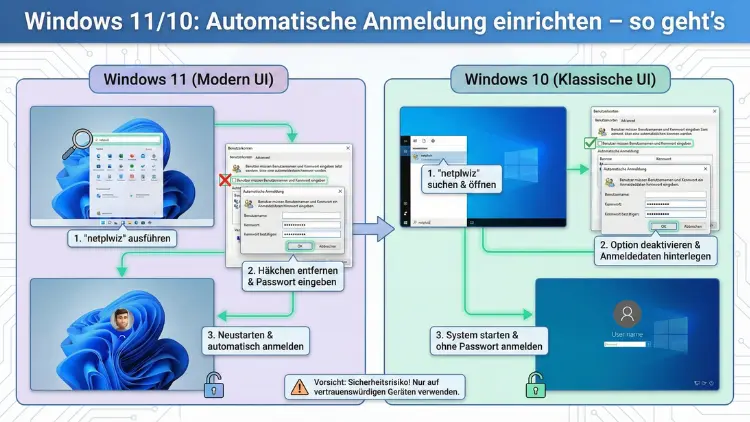
Die automatische Anmeldung unter Windows spart Zeit und vereinfacht den Start Ihres PCs, besonders bei privaten Geräten ohne hohe Sicherheitsanforderungen.
In dieser Anleitung erfahren Sie Schritt für Schritt, wie Sie Auto-Login unter Windows 11 und Windows 10 einrichten, welche Methoden es gibt, welche Risiken bestehen und wie Sie die Funktion bei Bedarf wieder deaktivieren.
Voraussetzungen und wichtige Hinweise
Bevor Sie die automatische Anmeldung aktivieren, sollten Sie einige grundlegende Punkte beachten:
- Sie benötigen ein Benutzerkonto mit Kennwort. Ohne Passwort funktioniert der Auto-Login nicht zuverlässig.
- Sie müssen als Administrator angemeldet sein, um die Einstellungen zu ändern.
- Diese Anleitung gilt für Microsoft Windows 11 und Windows 10 in den gängigen Editionen wie Home und Pro.
Die automatische Anmeldung sorgt dafür, dass Windows beim Start direkt mit einem bestimmten Benutzerkonto anmeldet – ohne Kennworteingabe, PIN oder Windows Hello.
Sicherheitsaspekte der automatischen Anmeldung
Die Komfortfunktion hat klare Sicherheitsnachteile. Prüfen Sie daher genau, ob sie zu Ihrem Einsatzzweck passt.
Wann Auto-Login sinnvoll sein kann
- Privater Desktop-PC in einer sicheren Wohnung
- Medien-PC im Wohnzimmer
- Testsystem oder Laborrechner
- Einzelplatzrechner ohne sensible Daten
Wann Sie besser darauf verzichten sollten
- Notebook, das unterwegs genutzt wird
- Geräte mit geschäftlichen oder vertraulichen Daten
- Mehrbenutzer-PCs
- Computer in öffentlich zugänglichen Bereichen
Ist die automatische Anmeldung aktiviert, kann jede Person mit physischem Zugriff sofort auf Ihr Benutzerkonto zugreifen. Ihre Dateien, gespeicherten Passwörter im Browser und E-Mails sind dann ohne Schutz erreichbar.
Methode 1: Automatische Anmeldung mit „netplwiz“ einrichten
Dies ist der einfachste und offiziell unterstützte Weg.
Schritt-für-Schritt-Anleitung
- Drücken Sie Windows-Taste + R.
- Geben Sie netplwiz ein und drücken Sie Enter.
- Das Fenster „Benutzerkonten“ öffnet sich.
- Entfernen Sie das Häkchen bei:
„Benutzer müssen Benutzernamen und Kennwort eingeben“ - Klicken Sie auf Übernehmen.
- Ein neues Fenster erscheint. Geben Sie Ihr aktuelles Kennwort zweimal ein.
- Bestätigen Sie mit OK.
Nach dem nächsten Neustart meldet Windows Sie automatisch an.
Falls die Option fehlt
Unter Windows 11 kann es vorkommen, dass die Checkbox nicht angezeigt wird. In diesem Fall:
- Öffnen Sie die Einstellungen
- Gehen Sie zu Konten → Anmeldeoptionen
- Deaktivieren Sie „Für erhöhte Sicherheit nur Windows Hello-Anmeldung zulassen“
Danach sollte die Option in „netplwiz“ wieder erscheinen.
Methode 2: Auto-Login über die Windows-Registrierung konfigurieren
Diese Methode ist für fortgeschrittene Anwender gedacht. Änderungen an der Registrierung können das System beschädigen, wenn sie falsch durchgeführt werden.
Registrierung öffnen
- Drücken Sie Windows + R
- Geben Sie „regedit“ ein
- Bestätigen Sie mit Enter
Zum richtigen Schlüssel navigieren
Gehen Sie zu:
HKEY_LOCAL_MACHINE\SOFTWARE\Microsoft\Windows NT\CurrentVersion\WinlogonWichtige Einträge bearbeiten
Suchen oder erstellen Sie folgende Zeichenfolgenwerte (REG_SZ):
| Name | Wert |
|---|---|
| AutoAdminLogon | 1 |
| DefaultUserName | Ihr Benutzername |
| DefaultPassword | Ihr Kennwort |
| DefaultDomainName | Computername oder Domäne |
Falls ein Eintrag fehlt, klicken Sie mit der rechten Maustaste in das rechte Fenster → Neu → Zeichenfolge.
Neustart durchführen
Nach einem Neustart meldet Windows das angegebene Konto automatisch an.
Achtung: Das Kennwort wird hier im Klartext in der Registrierung gespeichert.
Methode 3: Automatische Anmeldung mit dem Autologon-Tool
Für eine komfortablere und etwas sicherere Lösung können Sie das offizielle Tool Autologon verwenden.
Vorteile des Tools
- Speichert das Passwort verschlüsselt
- Kein manuelles Bearbeiten der Registry nötig
- Einfache Deaktivierung möglich
Einrichtung
- Starten Sie das Tool mit Administratorrechten
- Geben Sie Benutzername, Domäne/Computername und Kennwort ein
- Klicken Sie auf Enable
Nach einem Neustart erfolgt die Anmeldung automatisch.
Besonderheiten bei Microsoft-Konten
Viele Nutzer verwenden kein lokales Konto, sondern ein Online-Konto.
Wichtig zu wissen
- Als Benutzername wird oft die E-Mail-Adresse verwendet
- Das Kennwort ist identisch mit dem Online-Kontopasswort
- Bei Passwortänderung online kann der Auto-Login fehlschlagen
Empfehlung
Wenn Sie häufig das Kennwort ändern, ist ein lokales Konto für automatische Anmeldung oft stabiler.
Automatische Anmeldung in Firmennetzwerken und Domänen
In Unternehmensumgebungen gelten andere Regeln.
Mögliche Einschränkungen
- Gruppenrichtlinien können Auto-Login verhindern
- Sicherheitsrichtlinien verbieten gespeicherte Kennwörter
- BitLocker in Kombination mit TPM kann zusätzliche Anmeldeschritte verlangen
In Domänenumgebungen wird Auto-Login meist nur für spezielle Systeme wie Kiosk-PCs oder Anzeigerechner genutzt.
Typische Probleme und Lösungen
Problem: Windows fragt trotzdem nach dem Passwort
Lösung:
Prüfen Sie, ob Windows Hello aktiviert ist. Deaktivieren Sie unter Anmeldeoptionen Gesichtserkennung, PIN oder Fingerabdruck testweise.
Problem: Falscher Benutzer wird angemeldet
Lösung:
Kontrollieren Sie in „netplwiz“ oder der Registrierung den korrekten Benutzernamen.
Problem: Anmeldung schlägt nach Passwortänderung fehl
Lösung:
Richten Sie die automatische Anmeldung erneut ein und geben Sie das neue Kennwort ein.
Problem: Nach Update funktioniert Auto-Login nicht mehr
Lösung:
Größere Windows-Updates setzen manche Einstellungen zurück. Wiederholen Sie die Konfiguration.
Automatische Anmeldung wieder deaktivieren
Bei Verwendung von netplwiz
- Windows + R → netplwiz
- Häkchen bei „Benutzer müssen Benutzernamen und Kennwort eingeben“ wieder setzen
- Übernehmen → OK
Bei Registry-Methode
Setzen Sie den Wert von AutoAdminLogon auf 0 oder löschen Sie die Einträge.
Beim Autologon-Tool
Tool starten → Disable auswählen.
Häufige Fragen (FAQ)
Ist automatische Anmeldung dasselbe wie PIN-Anmeldung?
Nein. Eine PIN ist weiterhin eine Sicherheitsabfrage. Auto-Login überspringt jede Eingabe vollständig.
Funktioniert Auto-Login auch nach dem Energiesparmodus?
Nicht immer. Windows kann beim Aufwachen weiterhin ein Kennwort verlangen. Diese Einstellung finden Sie unter Anmeldeoptionen.
Kann ich mehrere Benutzer automatisch anmelden?
Nein. Windows kann nur ein Konto automatisch anmelden.
Ist das sicher?
Nur in geschützten Umgebungen ohne Risiko durch fremden Zugriff.
Fazit
Die automatische Anmeldung unter Windows 11 und Windows 10 ist schnell eingerichtet und spart im Alltag Zeit. Für private Einzelplatzrechner kann sie den Komfort deutlich erhöhen.
In sicherheitskritischen Szenarien ist sie jedoch nicht empfehlenswert. Wägen Sie Bequemlichkeit gegen Schutz Ihrer Daten sorgfältig ab, bevor Sie die Funktion aktivieren.