
Erfahren Sie, wie Sie in Windows 11 und 10 die Zeichentabelle schnell aufrufen, Sonderzeichen finden und bequem in Dokumente einfügen.
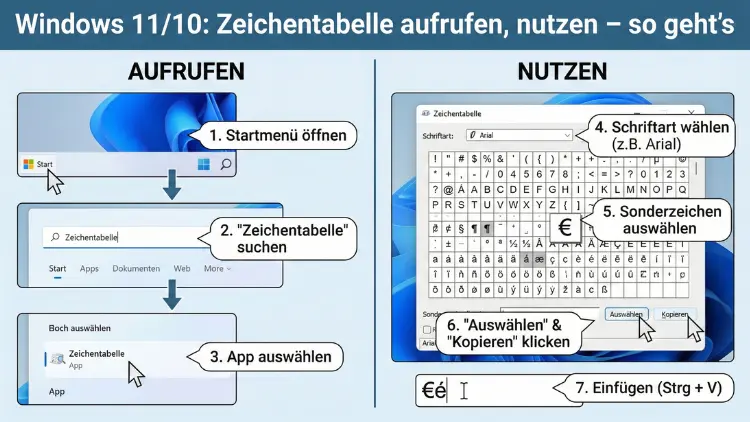
Die Zeichentabelle ist ein bewährtes Windows-Werkzeug, mit dem Sie Sonderzeichen, Symbole und Schriftzeichen finden, kopieren und in jedes Programm einfügen können. Ob fremdsprachige Buchstaben, mathematische Zeichen oder typografische Symbole – mit wenigen Klicks greifen Sie auf Tausende Zeichen zu.
Dieser Leitfaden zeigt Schritt für Schritt, wie Sie die Zeichentabelle unter Windows 11 und Windows 10 starten, effizient nutzen und typische Probleme lösen.
Was ist die Zeichentabelle?
Die Zeichentabelle ist ein integriertes Dienstprogramm von Microsoft Windows. Es zeigt alle Zeichen eines installierten Schriftfonts an und ermöglicht das Kopieren einzelner Zeichen in die Zwischenablage. Von dort können Sie diese in Programme wie Textverarbeitungen, E-Mails, Präsentationen oder Webseiten einfügen.
Sie ist besonders nützlich, wenn
- Ihre Tastatur ein Zeichen nicht direkt anbietet
- Sie seltene Sonderzeichen benötigen
- Sie mit fremdsprachigen Texten arbeiten
- Sie Symbole für technische, wissenschaftliche oder juristische Dokumente einfügen müssen
Zeichentabelle in Windows 11 und Windows 10 öffnen
Es gibt mehrere Wege, die Zeichentabelle zu starten. Alle funktionieren in Windows 11 und Windows 10.
Methode 1: Über das Startmenü
- Klicken Sie auf Start
- Tippen Sie Zeichentabelle ein
- Wählen Sie das angezeigte Programm aus
Schnell, direkt und für die meisten Nutzer der einfachste Weg.
Methode 2: Über den Ausführen-Dialog
- Drücken Sie Windows-Taste + R
- Geben Sie charmap ein
- Bestätigen Sie mit Enter
Der interne Programmname lautet charmap.exe. Dieser Befehl funktioniert seit vielen Windows-Versionen unverändert.
Methode 3: Über die Eingabeaufforderung oder PowerShell
- Öffnen Sie Eingabeaufforderung oder PowerShell
- Tippen Sie
charmap - Drücken Sie Enter
Ideal für Nutzer, die gerne mit Systembefehlen arbeiten.
Methode 4: Direkt über den Installationsordner
Die Datei befindet sich im Windows-Systemordner. Sie können sie dort direkt starten oder eine Verknüpfung erstellen.
- Öffnen Sie den Explorer
- Navigieren Sie zu
C:\Windows\System32 - Doppelklicken Sie auf charmap.exe
Schnellzugriff einrichten
Wenn Sie häufig Sonderzeichen benötigen, lohnt sich ein schneller Zugriff.
Verknüpfung auf dem Desktop
- Rechtsklick auf Desktop
- Neu → Verknüpfung
- Speicherort eingeben:
charmap.exe - Namen vergeben, z. B. Zeichentabelle
An Start oder Taskleiste anheften
- Öffnen Sie die Zeichentabelle
- Rechtsklick auf das Taskleistensymbol
- An Taskleiste anheften
So ist das Tool jederzeit mit einem Klick verfügbar.
Aufbau der Zeichentabelle
Beim Start sehen Sie mehrere Bereiche:
| Bereich | Funktion |
|---|---|
| Schriftart-Auswahl | Wechsel zwischen installierten Fonts |
| Zeichentabelle | Raster mit allen verfügbaren Zeichen |
| Zoom-Vorschau | Vergrößerte Darstellung des gewählten Zeichens |
| Zeichenauswahl | Hier erscheinen gewählte Zeichen |
| Kopieren-Button | Überträgt Zeichen in die Zwischenablage |
So fügen Sie Sonderzeichen ein
Schritt-für-Schritt-Anleitung
- Schriftart auswählen
Wählen Sie oben eine Schriftart wie Arial, Times New Roman oder Calibri. - Zeichen suchen
Scrollen Sie durch die Tabelle oder nutzen Sie die Gruppierung. - Zeichen anklicken
Ein Doppelklick fügt das Zeichen in die Auswahlbox ein. - Kopieren klicken
Das Zeichen wird in die Zwischenablage übernommen. - Einfügen
Mit Strg + V in ein beliebiges Programm einfügen.
Erweiterte Ansicht aktivieren
Setzen Sie unten das Häkchen bei „Erweiterte Ansicht“. Dadurch erhalten Sie zusätzliche Suchfunktionen.
Vorteile der erweiterten Ansicht
- Suche nach Unicode-Bereich
- Gruppierung nach Zeichensätzen
- Direkte Eingabe der Unicode-Nummer
- Bessere Navigation bei großen Zeichensätzen
Nach bestimmten Zeichen suchen
Suche über Gruppierung
- Erweiterte Ansicht aktivieren
- Dropdown „Gruppieren nach“ öffnen
- Kategorie auswählen, z. B.
- Währungssymbole
- Pfeile
- Mathematische Operatoren
- Griechische Buchstaben
Unicode-Nummer verwenden
Jedes Zeichen besitzt einen eindeutigen Code. Wenn Sie ihn kennen:
- Code im Feld „Gehe zu Unicode“ eingeben
- Das passende Zeichen wird angezeigt
Beispiel: 00A9 zeigt das Copyright-Zeichen.
Praktische Zeichen für den Alltag
Hier einige häufig gesuchte Sonderzeichen:
| Zeichen | Beschreibung |
|---|---|
| © | Copyright |
| ® | Registriertes Warenzeichen |
| ™ | Trademark |
| € | Euro-Zeichen |
| ✓ | Häkchen |
| → | Pfeil nach rechts |
| ° | Grad-Zeichen |
| § | Paragraphenzeichen |
Diese Zeichen sind besonders in geschäftlichen und technischen Dokumenten wichtig.
Schriftarten und ihre Unterschiede
Nicht jede Schriftart enthält dieselben Zeichen.
Wichtige Hinweise
- Symbolschriften wie Wingdings zeigen statt Buchstaben Piktogramme
- Standardschriften wie Arial oder Calibri decken viele Unicode-Bereiche ab
- Fehlende Zeichen erscheinen als leere Kästchen
Wenn ein Zeichen nicht sichtbar ist, wechseln Sie die Schriftart.
Sonderzeichen ohne Zeichentabelle eingeben
Die Zeichentabelle ist praktisch, aber es gibt Alternativen.
Windows-Sonderzeichenfenster (Schnellmenü)
Drücken Sie Windows-Taste + Punkt (.)
Dort finden Sie Emojis, Symbole und Kaomoji.
Alt-Codes nutzen
Mit dem Ziffernblock können viele Zeichen direkt eingegeben werden:
| Kombination | Zeichen |
|---|---|
| Alt + 0169 | © |
| Alt + 0174 | ® |
| Alt + 0128 | € |
Wichtig: Der Nummernblock muss aktiv sein.
Zeichentabelle für fremdsprachige Zeichen nutzen
Sie können damit Buchstaben mit Akzenten und Sonderformen einfügen:
| Zeichen | Sprache |
|---|---|
| ñ | Spanisch |
| ç | Französisch |
| ø | Dänisch/Norwegisch |
| ł | Polnisch |
Gerade bei internationalen Texten ist das unverzichtbar.
Mathematische und technische Symbole
Für technische Dokumente ist die Zeichentabelle besonders wertvoll:
| Symbol | Bedeutung |
|---|---|
| ± | Plus/Minus |
| ≠ | Ungleich |
| ≤ | Kleiner gleich |
| ≥ | Größer gleich |
| µ | Mikro |
| Ω | Ohm |
Typografische Zeichen für professionelle Texte
| Zeichen | Verwendung |
|---|---|
| „ “ | Deutsche Anführungszeichen |
| — | Gedankenstrich |
| … | Auslassungspunkte |
| • | Aufzählungspunkt |
Solche Zeichen verbessern die Lesbarkeit deutlich.
Probleme und Lösungen
Zeichentabelle öffnet sich nicht
- Windows-Suche neu starten
- Systemdateiüberprüfung ausführen
- PC neu starten
Zeichen werden als Kästchen angezeigt
- Andere Schriftart wählen
- Zielprogramm unterstützt das Zeichen nicht
- Dokumentkodierung prüfen
Alt-Codes funktionieren nicht
- Num-Taste aktivieren
- Nur Ziffernblock verwenden
- Laptop ohne Ziffernblock benötigt Fn-Kombination
Zeichentabelle vs. Emoji-Panel
| Zeichentabelle | Emoji-Panel |
|---|---|
| Vollständige Zeichensätze | Fokus auf Emojis |
| Unicode-basierte Suche | Schnellzugriff |
| Für professionelle Nutzung | Für Chat und Social Media |
Für formale Dokumente ist die Zeichentabelle meist besser geeignet.
Tastenkombinationen für schnelleres Arbeiten
| Aktion | Tastenkombination |
|---|---|
| Kopieren | Strg + C |
| Einfügen | Strg + V |
| Ausführen öffnen | Win + R |
| Emoji-Fenster | Win + . |
Zeichentabelle in Büroprogrammen nutzen
In Word, Excel oder PowerPoint können Sie Zeichen entweder einfügen oder direkt über die Symbolfunktion arbeiten. Die Zeichentabelle bleibt jedoch universell nutzbar – auch in älteren Programmen.
Unicode verstehen – kurz erklärt
Unicode ist ein weltweiter Standard zur Codierung von Schriftzeichen. Jedes Symbol erhält eine eindeutige Nummer. Windows nutzt diesen Standard, damit Zeichen in verschiedenen Programmen korrekt dargestellt werden.
Das erklärt, warum Sie Zeichen aus der Zeichentabelle nahezu überall verwenden können.
Zeichentabelle für Barrierefreiheit
Menschen mit speziellen Eingabegeräten oder ohne vollständige Tastatur profitieren besonders von der Zeichentabelle. Sie erlaubt präzise Zeichenauswahl ohne komplexe Tastenkombinationen.
Tipps für effizientes Arbeiten
- Häufig genutzte Zeichen in einem Dokument speichern
- Schriftarten mit großem Zeichenvorrat nutzen
- Erweiterte Ansicht dauerhaft aktiv lassen
- Bei unbekannten Symbolen Gruppierung verwenden
Wann lohnt sich die Zeichentabelle besonders?
- Wissenschaftliche Arbeiten
- Juristische Texte
- Internationale Kommunikation
- Technische Dokumentation
- Typografisch anspruchsvolle Publikationen
Fazit
Die Zeichentabelle in Windows 11 und Windows 10 ist ein unterschätztes, aber extrem nützliches Werkzeug. Sie bietet Zugriff auf tausende Sonderzeichen, Symbole und internationale Schriftzeichen, die über die normale Tastatur nicht erreichbar sind.
Mit Suchfunktion, Unicode-Unterstützung und universeller Einsetzbarkeit erleichtert sie das professionelle Arbeiten erheblich. Wer regelmäßig mit besonderen Zeichen arbeitet, sollte sich den Schnellzugriff einrichten und die erweiterten Funktionen nutzen.