
Erfahren Sie, wie Sie in Windows 11 und 10 die Bildschirmfarbe ändern, Farben kalibrieren und die Anzeige für perfekte Bildqualität optimieren.
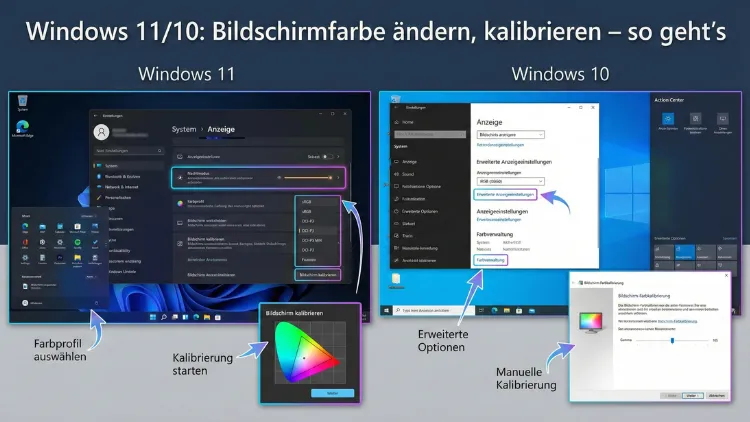
Eine korrekte Bildschirmfarbe sorgt für augenschonendes Arbeiten, realistische Fotos und präzise Videodarstellung. Windows bietet dafür integrierte Werkzeuge zur Farbkalibrierung, Gamma-Anpassung und Profilverwaltung.
Dieser Leitfaden zeigt Schritt für Schritt, wie Sie Anzeigeeinstellungen optimieren, Farbprofile nutzen und typische Farbprobleme beheben – für Büro, Gaming und kreative Anwendungen.
Warum die richtige Bildschirmfarbe wichtig ist
Die Farbdarstellung eines Monitors beeinflusst nicht nur die Bildqualität, sondern auch Ihre Augen und Ihre Arbeitsleistung. Zu grelle Farben, falsche Kontraste oder ein unausgeglichener Weißpunkt führen schnell zu Ermüdung, Kopfschmerzen oder fehlerhaften Bildbearbeitungen.
Typische Gründe für eine Anpassung:
- Farben wirken blass oder übersättigt
- Fotos sehen auf anderen Geräten anders aus
- Texte erscheinen unscharf oder mit Farbsäumen
- Der Bildschirm blendet stark bei Nacht
- Neue Grafikkarte oder neuer Monitor wurde installiert
Windows 10 und Windows 11 enthalten mehrere Werkzeuge, mit denen Sie die Bildschirmfarbe anpassen und Ihren Monitor kalibrieren können – ganz ohne zusätzliche Software.
Schnellzugriff: Bildschirmfarbe in Windows ändern
Windows 11
- Rechtsklick auf den Desktop
- Anzeigeeinstellungen öffnen
- Abschnitt Helligkeit und Farbe auswählen
- Helligkeit über den Regler anpassen
- Optional: Nachtmodus aktivieren
Windows 10
- Rechtsklick auf Desktop
- Anzeigeeinstellungen wählen
- Unter Helligkeit und Farbe Regler verschieben
Diese Grundeinstellungen verändern noch keine präzise Farbkalibrierung, verbessern aber sofort die Sichtbarkeit.
Farbkalibrierung mit dem Windows-Tool
Sowohl Windows 10 als auch Windows 11 enthalten ein integriertes Kalibrierungsprogramm von Microsoft.
Kalibrierung starten
- Windows-Taste drücken
- dccw eingeben
- Enter drücken
Das Tool „Bildschirmfarbe kalibrieren“ öffnet sich.
Schritt 1: Gamma richtig einstellen
Gamma beeinflusst die Helligkeitsabstufungen zwischen Schwarz und Weiß.
Ziel: Die Punkte in der Mitte der Kreise sollen möglichst unsichtbar sein.
Zu niedriges Gamma:
- Bild wirkt flach und grau
Zu hohes Gamma:
- Bild wirkt zu dunkel mit harten Kontrasten
Mit dem Schieberegler passen Sie das Gamma so an, dass mittlere Töne natürlich wirken.
Schritt 2: Helligkeit korrekt justieren
Jetzt stellen Sie die Monitorhelligkeit ein – meist über die physischen Tasten am Monitor.
Richtwert:
- Schwarz soll dunkel sein
- Details in dunkler Kleidung müssen erkennbar bleiben
Ist der Bildschirm zu hell, ermüden Ihre Augen schneller. Zu dunkel führt zu Detailverlust.
Schritt 3: Kontrast optimieren
Auch hier nutzen Sie die Monitor-Tasten.
Ziel:
- Weiß soll hell, aber nicht überstrahlt sein
- Gesichtszüge im Beispielbild müssen klar sichtbar bleiben
Ein zu hoher Kontrast lässt helle Flächen ausbrennen.
Schritt 4: Farbbalance (RGB) einstellen
Hier korrigieren Sie Farbstiche.
Beobachten Sie die Graubalken:
Sie sollten neutral grau erscheinen – ohne Rot-, Grün- oder Blaustich.
Mit den Reglern passen Sie die Farbkanäle an, bis das Grau wirklich grau aussieht.
Farbprofil (ICC-Profil) zuweisen
Ein Farbprofil speichert die Eigenschaften Ihres Monitors.
So öffnen Sie die Farbverwaltung:
- Windows-Suche öffnen
- Farbverwaltung eingeben
- Passenden Monitor auswählen
- Haken bei Eigene Einstellungen verwenden setzen
Profil hinzufügen:
- Hinzufügen klicken
- ICC-Profil auswählen (vom Monitorhersteller oder Kalibrierungstool)
- Als Standardprofil festlegen
Das sorgt für farbtreue Darstellung in unterstützten Programmen.
Nachtmodus aktivieren
Der Nachtmodus reduziert den Blauanteil und schont die Augen abends.
Windows 11 & 10
- Anzeigeeinstellungen öffnen
- Nachtmodus aktivieren
- Zeitplan einstellen (z. B. Sonnenuntergang bis Sonnenaufgang)
Das Bild wird wärmer, was den Schlafrhythmus unterstützt.
HDR-Farbeinstellungen
Besitzen Sie einen HDR-Monitor, können Sie den erweiterten Farbraum nutzen.
HDR aktivieren
- Anzeigeeinstellungen öffnen
- HDR verwenden einschalten
SDR-Helligkeit anpassen
Darunter finden Sie einen Regler, um normale Inhalte an HDR anzupassen.
Hinweis: HDR funktioniert nur mit kompatiblen Monitoren und unterstützter Grafikkarte.
Grafikkarten-Farbeinstellungen nutzen
Zusätzlich zu Windows bieten Grafikkarten eigene Farbregler.
NVIDIA Systemsteuerung
Bei Systemen mit NVIDIA:
- Rechtsklick Desktop
- NVIDIA Systemsteuerung
- Desktop-Farbeinstellungen ändern
Hier können Sie:
- Digitale Farbsättigung erhöhen
- Kontrast feinjustieren
- Farbkanäle getrennt anpassen
AMD Radeon Einstellungen
Bei Grafikkarten von AMD:
- Radeon Software öffnen
- Anzeige → Farbe
Dort lassen sich:
- Farbtemperatur
- Helligkeit
- Farbton
sehr präzise einstellen.
Monitor richtig vorbereiten
Bevor Sie kalibrieren:
- Monitor mindestens 20 Minuten aufwärmen lassen
- Werkseinstellungen laden
- Energiesparmodi deaktivieren
- Raumbeleuchtung konstant halten
Lichtquellen hinter dem Monitor verfälschen die Wahrnehmung.
Häufige Farbprobleme und Lösungen
Gelbstich
Ursachen:
- Nachtmodus aktiv
- Warmes Farbprofil
- Blaulichtfilter im Monitor
Lösung:
- Nachtmodus deaktivieren
- RGB-Balance prüfen
Blaustich
Ursachen:
- Zu hohe Farbtemperatur
- Kühles Monitorprofil
Lösung:
- Farbtemperatur Richtung „Warm“ verschieben
Blasse Farben
Ursachen:
- Falsches ICC-Profil
- Niedrige Farbsättigung
Lösung:
- Sättigung in Grafikkartensoftware erhöhen
- Richtiges Monitorprofil installieren
Zu dunkles Bild
Ursachen:
- Gamma falsch eingestellt
- Energiesparmodus aktiv
Lösung:
- Gamma neu kalibrieren
- Monitorhelligkeit erhöhen
Farbkalibrierung für Bildbearbeitung
Wenn Sie Fotos oder Videos bearbeiten:
- Nutzen Sie ein neutrales Umgebungslicht
- Stellen Sie den Monitor auf sRGB-Modus
- Vermeiden Sie dynamische Kontrastfunktionen
Professionelle Nutzer greifen oft zu Hardware-Kalibrierungsgeräten. Für viele Anwender reicht jedoch die Windows-Kalibrierung aus.
Mehrere Monitore kalibrieren
Jeder Monitor hat andere Farbeigenschaften.
Vorgehen:
- Jeden Monitor einzeln auswählen
- Farbkalibrierung separat durchführen
- Eigenes ICC-Profil zuweisen
So vermeiden Sie Farbabweichungen zwischen Bildschirmen.
Farbmanagement zurücksetzen
Falls alles durcheinander ist:
- Farbverwaltung öffnen
- Alle benutzerdefinierten Profile entfernen
- Standardprofil aktivieren
Danach Kalibrierung neu durchführen.
Unterschied zwischen Helligkeit und Gamma
Viele verwechseln diese Einstellungen.
Helligkeit:
Beeinflusst die gesamte Lichtintensität.
Gamma:
Beeinflusst mittlere Helligkeitsstufen.
Falsches Gamma führt zu Detailverlust, selbst wenn die Helligkeit stimmt.
Farbtemperatur verstehen
Farbtemperatur wird in Kelvin gemessen.
- 6500K = Neutral (Tageslicht)
- 5000K = Warm
- 7500K = Kühl/bläulich
Für Büroarbeit ist 6500K ideal.
Wann eine Neukalibrierung nötig ist
Sie sollten neu kalibrieren, wenn:
- Sie einen neuen Monitor nutzen
- Eine neue Grafikkarte eingebaut wurde
- Farben deutlich anders wirken
- Sie in eine andere Beleuchtungsumgebung wechseln
Tipps für augenschonende Farben
- Helligkeit an Raumlicht anpassen
- Nachtmodus abends aktivieren
- Blendungen vermeiden
- Schriftgröße erhöhen statt Helligkeit zu steigern
Erweiterte Farboptionen in Windows 11
Windows 11 bietet zusätzliche Anzeigeoptionen:
- Dynamische Bildwiederholrate
- Erweiterte Farbprofile für HDR
- Automatische Helligkeitsanpassung bei Laptops
Diese Funktionen beeinflussen indirekt die Farbwahrnehmung.
Farbkalibrierung bei Laptops
Laptop-Displays haben oft eingeschränkte Einstellmöglichkeiten.
Empfehlungen:
- Nachtmodus nutzen
- Gamma über Windows-Kalibrierung anpassen
- Externen Monitor für präzise Farbarbeit verwenden
Werkseinstellungen des Monitors nutzen
Wenn Farben stark verfälscht sind:
- Monitor-Menü öffnen
- Factory Reset wählen
Danach Windows-Kalibrierung erneut durchführen.
Warum Farben in Spielen anders wirken
Spiele nutzen oft eigene Farbprofile und HDR-Effekte.
Tipps:
- HDR im Spiel und in Windows abstimmen
- Grafikkarten-Farbfilter deaktivieren
- Monitor im Gaming-Modus testen
Fazit
Die Anpassung und Kalibrierung der Bildschirmfarbe in Windows 10 und Windows 11 verbessert Bildqualität, Farbtreue und Augenkomfort deutlich.
Mit den integrierten Werkzeugen, korrekten Monitor-Einstellungen und passenden Farbprofilen erreichen Sie ohne Zusatzsoftware eine saubere Darstellung. Regelmäßige Kontrolle sorgt dafür, dass Farben natürlich bleiben und Ihre Augen geschont werden.