
Erfahren Sie, wie Sie ein Samsung-Konto erstellen: Unsere Schritt-für-Schritt-Anleitung führt Sie schnell und sicher durch Registrierung und Einrichtung.
Ein Samsung-Konto ist der zentrale Schlüssel zu Diensten, Geräten und Sicherheitsfunktionen des Herstellers. Mit nur einer Registrierung erhalten Sie Zugriff auf Cloud-Speicher, App-Downloads, Gerätesicherung, Fernwartung und exklusive Services.
Diese Anleitung zeigt Ihnen verständlich und vollständig, wie Sie ein Samsung-Konto erstellen, verifizieren und optimal absichern.
Warum ein Samsung-Konto wichtig ist
Ein Samsung-Konto verbindet Ihre Geräte, Daten und Einstellungen miteinander. Ohne Konto können viele Funktionen moderner Samsung-Geräte nicht genutzt werden. Dazu gehören:
- Synchronisation von Kontakten, Kalendern und Notizen
- Zugriff auf den Galaxy Store
- Nutzung von Samsung Cloud
- Gerätesicherung und Wiederherstellung
- Geräteortung über „Find My Mobile“
- Nutzung von Samsung Health, SmartThings und weiteren Diensten
Ein Konto erhöht außerdem die Sicherheit Ihres Geräts erheblich, da Funktionen wie Fernsperrung oder Fernlöschung nur mit verknüpftem Benutzerkonto verfügbar sind.
Voraussetzungen für die Registrierung
Bevor Sie beginnen, sollten folgende Punkte erfüllt sein:
- Eine gültige E-Mail-Adresse
- Ein internetfähiges Samsung-Gerät oder Webbrowser
- Ein sicheres Passwort
- Zugriff auf Ihre E-Mails zur Bestätigung
Optional, aber empfehlenswert:
- Mobiltelefonnummer zur zusätzlichen Sicherheitsprüfung
- Zwei-Faktor-Authentifizierung zur Absicherung
Samsung-Konto direkt auf dem Smartphone erstellen
Die häufigste Methode ist die Registrierung direkt auf einem Samsung-Smartphone oder Tablet.
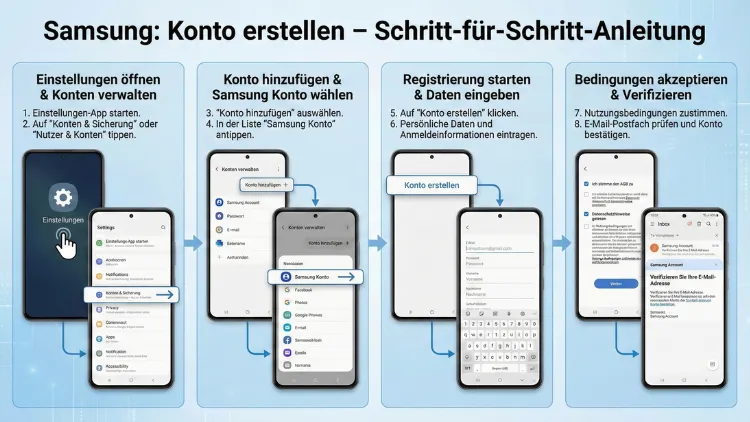
Schritt 1: Einstellungen öffnen
Öffnen Sie die Einstellungen Ihres Geräts.
Schritt 2: Konto-Bereich aufrufen
Scrollen Sie nach unten und tippen Sie auf Konten und Sicherung. Wählen Sie anschließend Konten verwalten.
Schritt 3: Konto hinzufügen
Tippen Sie auf Konto hinzufügen und wählen Sie Samsung Account aus der Liste.
Schritt 4: Registrierung starten
Wählen Sie Konto erstellen. Nun beginnt der Registrierungsprozess.
Schritt 5: E-Mail-Adresse eingeben
Geben Sie eine gültige E-Mail-Adresse ein, die noch nicht für ein Samsung-Konto verwendet wurde.
Schritt 6: Passwort festlegen
Erstellen Sie ein starkes Passwort mit:
- Mindestens 8 Zeichen
- Groß- und Kleinbuchstaben
- Zahlen
- Sonderzeichen
Schritt 7: Persönliche Daten eingeben
Geben Sie folgende Daten ein:
- Vor- und Nachname
- Geburtsdatum
- Land oder Region
Schritt 8: Nutzungsbedingungen akzeptieren
Lesen Sie die Bedingungen und bestätigen Sie die Zustimmung.
Schritt 9: E-Mail-Verifizierung
Sie erhalten eine E-Mail mit einem Bestätigungslink. Öffnen Sie diese und klicken Sie auf den Link, um Ihr Konto zu aktivieren.
Samsung-Konto über den Browser erstellen
Alternativ können Sie ein Konto über die Samsung-Webseite anlegen.
Schritt 1: Samsung-Anmeldeseite öffnen
Öffnen Sie einen Webbrowser und rufen Sie die offizielle Samsung-Account-Seite auf.
Schritt 2: „Konto erstellen“ auswählen
Klicken Sie auf Registrieren oder Konto erstellen.
Schritt 3: Formular ausfüllen
Geben Sie Ihre Daten wie oben beschrieben ein.
Schritt 4: Sicherheitsüberprüfung abschließen
Je nach Region kann eine zusätzliche Sicherheitsprüfung erfolgen.
Schritt 5: Konto per E-Mail bestätigen
Öffnen Sie Ihre E-Mail und klicken Sie auf den Aktivierungslink.
Samsung-Konto mit Google-Konto verknüpfen
Sie können sich auch mit einem bestehenden Google-Konto anmelden, um den Prozess zu beschleunigen.
Vorteile:
- Schnellere Registrierung
- Weniger Passwortverwaltung
- Synchronisierte Anmeldedaten
Wählen Sie bei der Registrierung Mit Google fortfahren und bestätigen Sie die Berechtigungen.
Häufige Probleme bei der Registrierung
E-Mail-Adresse bereits vergeben
Lösung: Nutzen Sie die Passwort-zurücksetzen-Funktion oder verwenden Sie eine andere E-Mail-Adresse.
Bestätigungs-E-Mail kommt nicht an
Prüfen Sie:
- Spam-Ordner
- Tippfehler in der E-Mail-Adresse
- Verzögerungen beim Mailanbieter
Passwort wird nicht akzeptiert
Achten Sie auf die Passwortanforderungen. Vermeiden Sie einfache Kombinationen wie „12345678“.
Samsung-Konto nachträglich auf Gerät hinzufügen
Falls Sie Ihr Gerät ohne Konto eingerichtet haben:
- Öffnen Sie die Einstellungen
- Gehen Sie zu Konten und Sicherung
- Wählen Sie Konto hinzufügen
- Melden Sie sich mit Ihren Zugangsdaten an
Zwei-Faktor-Authentifizierung aktivieren
Für mehr Sicherheit empfiehlt sich die Zwei-Schritt-Verifizierung.
So aktivieren Sie die Funktion:
- Öffnen Sie die Samsung-Kontoeinstellungen
- Wählen Sie Sicherheit
- Aktivieren Sie Zwei-Schritt-Verifizierung
- Hinterlegen Sie Ihre Mobilnummer
- Bestätigen Sie per SMS-Code
Diese Maßnahme schützt Ihr Konto selbst dann, wenn jemand Ihr Passwort kennt.
Passwort für Samsung-Konto zurücksetzen
Falls Sie Ihr Passwort vergessen haben:
- Öffnen Sie die Anmeldeseite
- Klicken Sie auf Passwort vergessen
- Geben Sie Ihre E-Mail-Adresse ein
- Folgen Sie den Anweisungen in der E-Mail
Samsung-Konto auf mehreren Geräten nutzen
Ein Samsung-Konto kann auf mehreren Geräten gleichzeitig verwendet werden:
- Smartphone
- Tablet
- Smartwatch
- Smart-TV
- Laptop
Alle Daten werden automatisch synchronisiert, sofern die Synchronisierung aktiviert ist.
Welche Daten werden mit dem Samsung-Konto synchronisiert?
Je nach Einstellungen können folgende Inhalte gespeichert werden:
- Kontakte
- Kalender
- Fotos
- Notizen
- Internet-Lesezeichen
- WLAN-Passwörter
- Geräteeinstellungen
Datenschutz und Sicherheit
Samsung verwendet moderne Verschlüsselungstechnologien, um Benutzerdaten zu schützen. Dennoch sollten Sie selbst aktiv zur Sicherheit beitragen:
- Starkes Passwort verwenden
- Zwei-Faktor-Authentifizierung aktivieren
- Keine Zugangsdaten weitergeben
- Gerät mit PIN oder Fingerabdruck sichern
Samsung-Konto löschen – geht das?
Ja, Sie können Ihr Konto löschen.
So funktioniert es:
- Melden Sie sich im Samsung-Konto an
- Öffnen Sie Profil
- Wählen Sie Konto löschen
- Bestätigen Sie Ihre Identität
Achtung: Alle gespeicherten Daten gehen verloren.
Unterschiede zwischen Samsung-Konto und Google-Konto
| Funktion | Samsung-Konto | Google-Konto |
|---|---|---|
| Galaxy Store | Ja | Nein |
| Gerätesicherung | Ja | Eingeschränkt |
| Google Play Store | Nein | Ja |
| Samsung Cloud | Ja | Nein |
Beide Konten ergänzen sich und sollten idealerweise parallel genutzt werden.
Vorteile eines Samsung-Kontos im Alltag
Ein Samsung-Konto bietet:
- Automatische Datensicherung
- Schnelle Gerätewiederherstellung
- Zugriff auf exklusive Apps
- Gerätesuche bei Verlust
- Nahtlose Geräteintegration
Gerade bei einem Gerätewechsel spart ein Konto viel Zeit.
Tipps für ein sicheres Konto
- Passwortmanager nutzen
- Regelmäßig Sicherheitsüberprüfung durchführen
- Unbekannte Anmeldeversuche prüfen
- Sicherheits-E-Mail aktuell halten
Zusammenfassung
Ein Samsung-Konto ist heute unverzichtbar, wenn Sie das volle Potenzial Ihres Geräts ausschöpfen möchten. Die Registrierung ist einfach und dauert nur wenige Minuten.
Mit zusätzlichen Sicherheitsfunktionen schützen Sie Ihre Daten zuverlässig und profitieren von Komfort, Synchronisation und Gerätesicherheit.
Durch die richtige Einrichtung stellen Sie sicher, dass Ihre persönlichen Daten geschützt bleiben und alle Samsung-Dienste reibungslos funktionieren.