
Erfahren Sie, warum unter Windows 11 oder 10 Desktopsymbole verschwunden sind und wie Sie sie schnell und dauerhaft wiederherstellen.
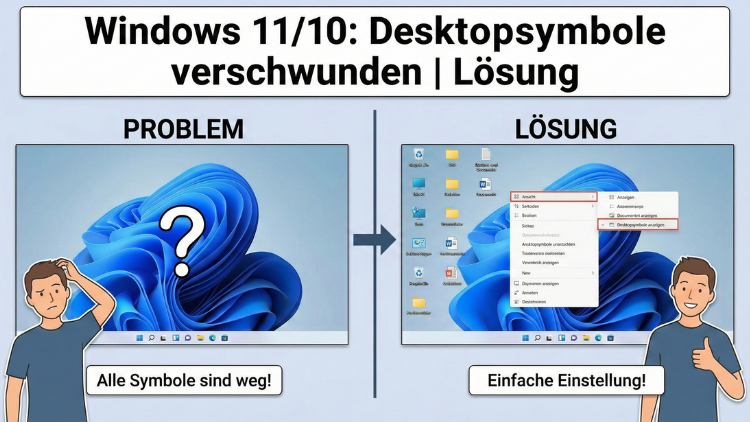
Viele Anwender erschrecken, wenn plötzlich alle Desktopsymbole verschwunden sind. Dateien, Programme und Papierkorb scheinen wie gelöscht, obwohl sie noch vorhanden sind. Dieses Problem tritt unter Windows 11 und Windows 10 häufiger auf, als man denkt.
In den meisten Fällen liegt kein Datenverlust vor, sondern eine fehlerhafte Einstellung, ein Anzeigeproblem oder ein abgestürzter Systemprozess.
Schnellcheck: Sind die Desktopsymbole nur ausgeblendet?
Bevor Sie tief ins System eingreifen, prüfen Sie zuerst die einfachste Ursache: Die Anzeige der Desktopsymbole wurde deaktiviert.
So aktivieren Sie sie wieder:
- Klicken Sie mit der rechten Maustaste auf eine freie Stelle auf dem Desktop
- Wählen Sie Ansicht
- Aktivieren Sie Desktopsymbole anzeigen
Sind die Symbole danach wieder sichtbar, lag lediglich eine versehentliche Deaktivierung vor.
Explorer-Prozess neu starten
Der Windows-Desktop wird vom Explorer-Prozess gesteuert. Wenn dieser hängt oder abgestürzt ist, verschwinden oft Taskleiste und Desktopsymbole gleichzeitig.
Vorgehensweise:
- Drücken Sie Strg + Umschalt + Esc, um den Task-Manager zu öffnen
- Suchen Sie Windows-Explorer
- Klicken Sie darauf und wählen Sie Neu starten
Der Bildschirm flackert kurz – danach sollten die Symbole wieder erscheinen.
Wurde versehentlich ein zweiter Desktop aktiviert?
Windows unterstützt virtuelle Desktops. Es kann passieren, dass Sie sich auf einem leeren Desktop befinden.
Prüfen Sie das so:
- Drücken Sie Windows-Taste + Tab
- Sehen Sie mehrere Desktops, wechseln Sie zurück zu Desktop 1
Tablet-Modus oder Projektionseinstellungen
Besonders bei Notebooks kann ein veränderter Anzeigemodus die Desktop-Elemente ausblenden.
Anzeigeeinstellungen prüfen
- Rechtsklick auf Desktop → Anzeigeeinstellungen
- Kontrollieren Sie die Skalierung (empfohlen sind 100–125 %)
- Prüfen Sie, ob mehrere Bildschirme erkannt werden
- Wählen Sie Nur auf 1 anzeigen, falls ein zweiter Bildschirm aktiv ist
Projektionsmodus zurücksetzen
Drücken Sie Windows-Taste + P und wählen Sie Nur PC-Bildschirm.
Standard-Desktopsymbole sind verschwunden (Papierkorb, Dieser PC)
Wenn nur System-Symbole fehlen, sind sie möglicherweise deaktiviert.
So stellen Sie sie wieder her:
- Öffnen Sie die Einstellungen
- Navigieren Sie zu Personalisierung → Designs
- Wählen Sie Desktopsymboleinstellungen
- Aktivieren Sie z. B. Papierkorb, Dieser PC, Netzwerk
- Bestätigen Sie mit OK
Symbolcache ist beschädigt
Windows speichert Vorschaubilder und Icons in einem Cache. Wird dieser beschädigt, bleiben Symbole leer oder verschwinden.
Symbolcache neu aufbauen
- Öffnen Sie den Task-Manager
- Beenden Sie Windows-Explorer
- Drücken Sie Windows + R, geben Sie ein:
cmd- Geben Sie im schwarzen Fenster ein:
del /a %localappdata%\IconCache.db
shutdown /r /f /t 00
Der PC startet neu und erstellt den Cache neu.
Desktop-Ordner verschoben oder synchronisiert
Manchmal wurde der Desktop-Ordner verschoben oder durch einen Cloud-Dienst ersetzt, z. B. durch OneDrive.
Speicherort des Desktop-Ordners prüfen
- Öffnen Sie den Datei-Explorer
- Rechtsklick auf Desktop im linken Menü
- Wählen Sie Eigenschaften → Pfad
Der Pfad sollte lauten:
C:\Benutzer\IHRNAME\DesktopFalls ein anderer Speicherort eingetragen ist, setzen Sie ihn zurück.
Benutzerprofil beschädigt
Ein defektes Benutzerprofil kann dazu führen, dass Desktop-Dateien nicht geladen werden.
Test mit neuem Benutzerkonto
- Öffnen Sie Einstellungen → Konten → Familie und andere Benutzer
- Fügen Sie ein neues lokales Konto hinzu
- Melden Sie sich mit diesem Konto an
Sind die Symbole dort sichtbar, liegt das Problem am alten Profil.
Gruppenrichtlinie blendet Desktop aus
In Firmennetzwerken oder nach Tuning-Tools kann eine Richtlinie aktiv sein, die Desktopsymbole verbirgt.
Gruppenrichtlinie prüfen (nur Pro-Versionen)
- Drücken Sie Windows + R
- Geben Sie ein:
gpedit.msc- Navigieren Sie zu
Benutzerkonfiguration → Administrative Vorlagen → Desktop - Prüfen Sie den Eintrag
„Alle Elemente auf dem Desktop ausblenden“
Dieser muss auf „Nicht konfiguriert“ oder „Deaktiviert“ stehen.
Registry-Einstellung verhindert Anzeige
Fehlkonfigurationen in der Registrierung können denselben Effekt haben.
Registry prüfen
- Drücken Sie Windows + R
- Geben Sie ein:
regedit- Navigieren Sie zu:
HKEY_CURRENT_USER\Software\Microsoft\Windows\CurrentVersion\Policies\Explorer- Suchen Sie nach NoDesktop
Wert 0 = Desktop sichtbar
Wert 1 = Desktop ausgeblendet
Ändern Sie den Wert gegebenenfalls auf 0.
Windows-Update hat Anzeigeeinstellungen verändert
Nach großen Funktionsupdates von Microsoft können Anzeige- oder Profilprobleme auftreten.
Schnellreparatur
- Öffnen Sie Einstellungen → System → Problembehandlung
- Führen Sie die Problembehandlung für Anzeige und Datei-Explorer aus
Grafikkartentreiber verursacht Anzeigeprobleme
Ein fehlerhafter Treiber kann dazu führen, dass Desktop-Elemente nicht korrekt gerendert werden.
Treiber neu installieren
- Rechtsklick auf Start → Geräte-Manager
- Öffnen Sie Grafikkarten
- Rechtsklick auf Ihre GPU → Gerät deinstallieren
- Starten Sie den PC neu
Windows installiert automatisch einen funktionierenden Treiber.
Desktop-Dateien sind noch da, aber nicht sichtbar
Manchmal sind Dateien nur als „versteckt“ markiert.
Versteckte Dateien anzeigen
- Öffnen Sie den Datei-Explorer
- Wechseln Sie in den Desktop-Ordner
- Klicken Sie auf Ansicht → Anzeigen → Ausgeblendete Elemente
Sind die Dateien sichtbar, entfernen Sie das Attribut:
Rechtsklick → Eigenschaften → Haken bei Ausgeblendet entfernen
Malware oder Systemoptimierer
Einige Schadprogramme oder aggressive Tuning-Tools blenden Desktop-Elemente aus.
System prüfen
- Führen Sie einen vollständigen Virenscan durch
- Deinstallieren Sie fragwürdige Optimierungsprogramme
- Nutzen Sie die integrierte Windows-Sicherheitsprüfung
Systemdateien sind beschädigt
Beschädigte Systemdateien können dazu führen, dass Desktop-Komponenten nicht geladen werden.
Systemprüfung durchführen
Öffnen Sie die Eingabeaufforderung als Administrator und geben Sie ein:
sfc /scannowDanach:
DISM /Online /Cleanup-Image /RestoreHealthBeide Befehle reparieren Windows-Systemdateien.
Systemwiederherstellung als letzter Ausweg
Wenn das Problem plötzlich auftrat und keine Lösung hilft, setzen Sie Windows auf einen früheren Zustand zurück.
- Drücken Sie Windows + R
- Geben Sie ein:
rstrui- Wählen Sie einen Wiederherstellungspunkt vor Auftreten des Problems
Desktop vollständig leer nach Neustart
Ist der Desktop nach jedem Start leer, liegt meist ein Problem mit dem Benutzerprofil oder der Synchronisierung vor.
Autostart-Programme prüfen
- Task-Manager öffnen
- Reiter Autostart
- Deaktivieren Sie verdächtige Einträge
Unterschiede zwischen Windows 10 und Windows 11
| Problemursache | Windows 10 | Windows 11 |
|---|---|---|
| Tablet-Modus | Häufig | Selten |
| Virtuelle Desktops | Möglich | Häufiger genutzt |
| OneDrive-Sync | Optional | Oft automatisch aktiv |
| Design-Reset nach Update | Gelegentlich | Häufig nach Feature-Updates |
Vorbeugende Maßnahmen
Damit Desktopsymbole nicht erneut verschwinden:
- Keine fragwürdigen Tuning-Tools verwenden
- Regelmäßig Windows-Updates installieren
- Grafikkartentreiber aktuell halten
- Wichtige Dateien nicht nur auf dem Desktop speichern
- Systemwiederherstellung aktiv lassen
Zusammenfassung
Wenn unter Windows 11 oder Windows 10 plötzlich alle Desktopsymbole verschwunden sind, liegt meist kein Datenverlust vor. Häufige Ursachen sind ausgeblendete Symbole, ein abgestürzter Explorer, falsche Anzeigeeinstellungen oder ein beschädigter Symbolcache.
Mit systematischen Prüfungen lassen sich die Desktop-Icons in fast allen Fällen schnell wiederherstellen. Nur selten steckt ein defektes Benutzerprofil oder ein tiefergehendes Systemproblem dahinter.