
Erfahren Sie, wie Sie mit Bing Image Creator KI-Bilder Schritt für Schritt erstellen, Prompts optimieren und perfekte Ergebnisse erzielen.
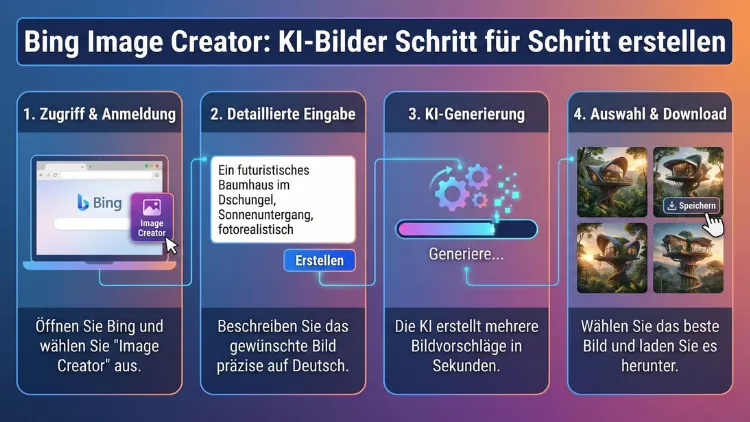
Bing Image Creator macht es leicht, in wenigen Minuten hochwertige KI-Bilder zu erstellen – ohne Designstudium und ohne komplizierte Software.
Dieser Leitfaden zeigt Ihnen Schritt für Schritt, wie Sie Prompts schreiben, Stile steuern, Varianten erzeugen und Ergebnisse optimieren. Sie lernen, typische Fehler zu vermeiden, Workflows zu beschleunigen und Motive gezielt für Social Media, Blog und Marketing zu gestalten.
Was ist der Bing Image Creator und wofür eignet er sich?
Der Bing Image Creator ist ein Tool zur Bildgenerierung mit künstlicher Intelligenz. Sie geben eine Beschreibung in Textform ein, und das System erzeugt daraus neue Bilder. Damit lassen sich Illustrationen, Produktmotive, Social-Media-Visuals, Konzeptbilder, Hintergründe, Icons, Mockups oder Ideen für Kampagnen entwerfen. Besonders praktisch ist das Tool, wenn Sie schnell visuelle Entwürfe benötigen, verschiedene Stilrichtungen testen oder Bildideen entwickeln möchten, bevor Sie Zeit in aufwendige Produktion investieren.
Typische Einsatzbereiche:
- Marketing und Werbung: Kampagnenmotive, Banner-Ideen, saisonale Visuals, Varianten für A/B-Tests
- Content und SEO: Titelbilder, Teaser-Grafiken, Infografik-Bausteine, Blog-Header
- E-Commerce: Stimmungsbilder, Lifestyle-Szenen, Hintergründe, Produktpräsentation als Konzept
- Social Media: Reels-Cover, Story-Visuals, Karussell-Grafiken, Meme-Varianten
- Branding: Stilfindung, Farbstimmung, Bildsprache, Moodboards
- Kreative Projekte: Buchcover-Ideen, Spielwelten, Charakterkonzepte, Poster
Wichtig: KI-Bilder sind ideal für Konzepte und schnelle Visualisierung. Für exakt wiederholbare Produktdarstellungen, konsistente Markenrichtlinien oder rechtlich sensible Motive braucht es zusätzliche Sorgfalt, ein klares Prompt-System und oft Nachbearbeitung.
Voraussetzungen und Vorbereitung
Bevor Sie starten, schaffen Sie sich eine solide Basis. Das spart später viele Iterationen.
Ziel und Format festlegen
Fragen Sie sich:
- Wofür brauchen Sie das Bild: Blog, Shop, Anzeige, Präsentation, Social Media?
- Welches Format: quadratisch, Hochformat, Querformat, Banner?
- Welcher Stil: Foto-Look, Illustration, 3D-Render, Flat Design, Retro, minimalistisch?
- Welche Botschaft: Emotion, Nutzen, Produkt, Szene, Story?
Je klarer Ziel und Format sind, desto präziser wird das Ergebnis.
Referenz-Idee formulieren
Auch ohne Bilder können Sie sich eine Referenz sprachlich bauen:
- Motiv: „Kaffeetasse auf Holztisch“
- Umgebung: „morgendliches Fensterlicht, unscharfer Hintergrund“
- Stimmung: „warm, ruhig, gemütlich“
- Stil: „realistisch, wie Produktfotografie“
- Details: „leichter Dampf, grobe Holzmaserung“
Diese Struktur ist später die Basis für gute Prompts.
Schritt für Schritt: KI-Bilder mit Bing Image Creator erstellen
Schritt 1: Motiv in einem Satz beschreiben
Starten Sie mit einer klaren Hauptidee. Ein Satz reicht:
- „Ein minimalistisches Poster mit einem Bergpanorama bei Sonnenaufgang.“
- „Ein realistisches Produktfoto eines dunklen Parfümflakons auf schwarzem Marmor.“
- „Eine Cartoon-Illustration eines Hundes im Astronautenanzug.“
Dieser Satz sorgt dafür, dass das Tool ein eindeutiges Ziel hat.
Schritt 2: Stil, Medium und Qualität definieren
Erweitern Sie den Satz um Stilmerkmale. Denken Sie in „Bildsprache“:
- Medium: Fotografie, Illustration, Aquarell, 3D-Render, Pixelart, Vektorgrafik
- Qualität: hochdetailliert, scharf, cinematic lighting, studio lighting
- Ästhetik: modern, retro, minimalistisch, luxuriös, düster, freundlich
Beispiel:
„Ein realistisches Produktfoto eines dunklen Parfümflakons auf schwarzem Marmor, Studio-Beleuchtung, hohe Detailtiefe, luxuriöse Stimmung.“
Schritt 3: Komposition und Perspektive steuern
Damit das Motiv so aussieht, wie Sie es brauchen, geben Sie Kamera- und Layout-Hinweise:
- Perspektive: Vogelperspektive, Augenhöhe, Low Angle, Close-up, Weitwinkel
- Bildaufbau: zentriert, Rule of Thirds, viel Negativraum, symmetrisch
- Fokus: Schärfentiefe, Bokeh, Hintergrund unscharf
Beispiel:
„Close-up, geringe Schärfentiefe, weicher Bokeh-Hintergrund, Objekt zentriert mit Negativraum oben für Text.“
Das ist besonders wertvoll, wenn Sie Grafiken für Header oder Anzeigen planen.
Schritt 4: Licht und Farben präzisieren
Licht macht den Unterschied zwischen „nett“ und „professionell“. Formulieren Sie:
- Lichtquelle: weiches Tageslicht, golden hour, neon, Gegenlicht, Studiobox
- Stimmung: warm, kalt, dramatisch, natürlich
- Farbpalette: Pastell, monochrom, kontrastreich, gedeckt, Markenfarben (beschreiben, nicht nur nennen)
Beispiel:
„Weiches Fensterlicht von links, warme Farbstimmung, dezente Beige- und Brauntöne, natürlicher Kontrast.“
Schritt 5: Details hinzufügen, aber Prioritäten setzen
Gute Prompts sind nicht maximal lang, sondern klar priorisiert. Ergänzen Sie nur Details, die das Ergebnis sichtbar verändern:
- Materialien: Glas, Metall, Holz, Stoff, Papiertextur
- Oberflächen: matt, glänzend, gebürstet, rau
- Umgebung: Hintergrundelemente, Requisiten, Wetter, Jahreszeit
- Emotion/Story: ruhig, dynamisch, elegant, verspielt
Beispiel:
„Mattschwarzer Glasflakon mit goldener Kappe, feine Reflexionen, schwarzer Marmor mit weißen Adern, dezenter Dampf im Hintergrund.“
Schritt 6: Unerwünschtes ausschließen (Negativ-Anweisungen)
Wenn etwas häufig falsch läuft, grenzen Sie es ein. Das kann sein:
- „ohne Text, ohne Logo, ohne Wasserzeichen“
- „keine deformierten Hände“
- „keine zusätzlichen Objekte“
- „kein Cartoon-Look“
Nicht jedes System reagiert identisch auf negative Vorgaben, aber oft verbessern sie die Trefferquote deutlich.
Schritt 7: Varianten generieren und bewerten
Erzeugen Sie mehrere Versionen und bewerten Sie systematisch:
- Trifft das Motiv die Aussage?
- Passt der Stil zur Zielgruppe?
- Ist die Komposition nutzbar für Textflächen?
- Wirkt das Licht natürlich?
- Gibt es Artefakte, doppelte Elemente, unklare Formen?
Wählen Sie die beste Variante als Basis und optimieren Sie darauf aufbauend.
Schritt 8: Iterieren statt komplett neu starten
Viele Anfänger schreiben jedes Mal einen völlig neuen Prompt. Effizienter ist:
- Beste Version wählen
- Prompt minimal anpassen
- Erneut generieren
Beispiele für kleine, wirksame Änderungen:
- „mehr Negativraum rechts“
- „Hintergrund stärker unscharf“
- „Kaltlicht statt Warmlicht“
- „weniger Requisiten“
- „realistischer, weniger illustrativ“
So kommen Sie schneller zu einem konsistenten Look.
Prompt-Formel: Ein zuverlässiges Gerüst für wiederholbare Ergebnisse
Nutzen Sie diese Struktur als Vorlage:
- Hauptmotiv (Subjekt)
- Kontext (Ort/Umgebung)
- Stil & Medium
- Komposition & Perspektive
- Licht & Farbe
- Details (Material, Requisiten, Stimmung)
- Ausschlüsse (optional)
Beispiel-Prompt (Marketing-Header)
„Ein realistisches Foto einer frischen Avocadohälfte auf einem hellen Küchenbrett, modern-clean, Food-Fotografie, zentrierte Komposition mit viel Negativraum oben, weiches Tageslicht, warme natürliche Farben, hohe Detailtiefe, Hintergrund leicht unscharf, ohne Text, ohne Logo.“
Beispiel-Prompt (Illustration für Blog)
„Eine flache Vektor-Illustration eines Laptops mit Diagrammen auf dem Bildschirm, modernes Corporate-Design, klare Linien, dezente Blau- und Grautöne, viel Weißraum, isometrische Perspektive, ohne Text.“
Häufige Fehler und wie Sie sie vermeiden
Zu vage Prompts
„Ein schönes Bild von einem Auto“ ist zu ungenau. Besser:
- Marke oder Typ (wenn nötig neutral beschreiben)
- Umgebung (Stadt, Landstraße, Studio)
- Stil (Foto, 3D, Illustration)
- Perspektive und Licht
Zu viele widersprüchliche Angaben
„Minimalistisch, ultradetailliert, cartoonhaft und fotorealistisch“ kollidiert. Entscheiden Sie sich für eine Richtung und geben Sie klare Prioritäten an.
Fehlende Kompositionsangaben
Wenn Sie Text auf dem Bild platzieren wollen, brauchen Sie Negativraum. Schreiben Sie das explizit: „viel Negativraum links“ oder „oben frei für Überschrift“.
Unklare Subjekte (mehrdeutige Begriffe)
Begriffe wie „Jaguar“ oder „Apple“ können doppeldeutig sein. Nutzen Sie kontextreiche Formulierungen: „Raubkatze Jaguar im Regenwald“ oder „Apfel-Frucht auf Holztisch“.
Zu frühes Feintuning
Optimieren Sie erst die großen Stellschrauben: Motiv, Stil, Licht, Perspektive. Erst danach Details wie Accessoires oder Texturen.
Stile gezielt einsetzen: Von fotorealistisch bis Illustration
Fotorealistisch
Gut für Produktvisuals, Lifestyle, Moodbilder. Erfolgsfaktoren:
- „realistische Fotografie“, „studio lighting“, „natural shadows“
- Materialangaben: Glas, Metall, Stoff
- Kamerahinweise: „50mm“, „close-up“, „shallow depth of field“
D-Render
Ideal für Tech, futuristische Szenen, Produktkonzepte:
- „3D render“, „soft reflections“, „ray tracing-look“
- klare Formen, saubere Kanten, kontrolliertes Licht
Aquarell / Handgemacht
Gut für Editorials, Lifestyle, kreative Inhalte:
- „watercolor illustration“, „paper texture“, „soft wash“
- „hand-painted“, „subtle brush strokes“
Vektor- und Flat-Design
Perfekt für erklärende Inhalte, Icons, Slides:
- „flat vector illustration“, „clean lines“, „minimal palette“
- „white background“, „no text“
Retro und Vintage
Für Markenaufbau, Poster, Social:
- „retro poster“, „grain“, „muted colors“, „halftone“
- definieren Sie Epoche: 70er, 80er, Art déco
KI-Bilder für Social Media erstellen: Formate, Hooks, Wiedererkennbarkeit
Für Social Media zählen Klarheit, Wiedererkennung und schnelle Botschaft.
Format-Strategie
- Hochformat für Stories und Reels-Cover
- Quadratisch für Karussell-Posts
- Querformat für Titelbilder und Banner
Beschreiben Sie das Format indirekt über Komposition: „zentriert, viel Platz oben und unten“, „Motiv im unteren Drittel“ oder „breiter Bildausschnitt“.
Visuelle Hooks
Gute Hooks sind starke Kontraste, klare Formen, eine eindeutige Szene oder ein überraschendes Element:
- „dramatisches Licht, hoher Kontrast“
- „minimalistische Szene mit einem auffälligen Objekt“
- „ungewöhnliche Perspektive, close-up“
Serienlook erzeugen
Wenn Sie regelmäßig posten, brauchen Sie Konsistenz:
- gleiche Farbwelt (z. B. „gedeckte Beige- und Anthrazittöne“)
- gleiche Perspektive (z. B. „isometrisch“)
- gleiche Stilbeschreibung (z. B. „clean modern illustration“)
Speichern Sie Ihre besten Prompt-Bausteine als Vorlagen.
KI-Bilder für Blog und Website: Nutzbarkeit für Layout und SEO
Bilder auf Websites müssen vor allem lesbar im Layout sein.
Header und Teaser
- Viel Negativraum für Überschrift
- klare Blickführung
- nicht zu viele kleine Details
Prompt-Beispiel:
„Cinematic Foto einer Berglandschaft im Morgennebel, weiches Licht, ruhige Stimmung, breite Komposition, viel Negativraum im Himmelbereich, natürliche Farben, hohe Schärfe im Vordergrund, ohne Text.“
Thematische Präzision
Damit Bilder wirklich zum Inhalt passen, nutzen Sie Begriffe aus Ihrem Thema:
- Statt „Business“: „Teammeeting in modernem Konferenzraum, Notizbuch, Laptop“
- Statt „Finanzen“: „Grafik auf Tablet, Taschenrechner, ruhiges Arbeitslicht“
Konsistenz über mehrere Artikel
Für ein professionelles Erscheinungsbild:
- 3 bis 5 feste Stilrichtungen definieren
- pro Kategorie eine Prompt-Vorlage
- nur Details anpassen (Thema, Objekt, Setting)
Fortgeschrittene Prompt-Techniken
Priorisieren mit Reihenfolge
Wichtige Infos gehören nach vorn: Subjekt, Stil, Komposition. Unwichtige Details ans Ende.
„Prompt-Makros“ für schnelleres Arbeiten
Bauen Sie sich Textbausteine:
- Licht: „weiches Tageslicht, natürliche Schatten“
- Komposition: „zentriert, viel Negativraum rechts“
- Stil: „hochwertige Produktfotografie, clean“
Dann fügen Sie nur das Subjekt ein.
Stil-Kollisionen vermeiden
Wenn Sie „Illustration“ schreiben, vermeiden Sie gleichzeitig „fotorealistisch“. Wenn Sie „minimalistisch“ wollen, vermeiden Sie „ultra-detailliert“.
Realismus stabilisieren
Manche Motive kippen ins Künstliche. Helfen kann:
- „natural proportions“
- „realistic textures“
- „no extra limbs, no distortion“
- klare Material- und Lichtbeschreibung
Qualitätskontrolle: Worauf Sie bei KI-Bildern achten sollten
Details und Artefakte
Prüfen Sie:
- Hände, Finger, Zähne (typische Problemzonen)
- Schrift und Logos (häufig fehlerhaft)
- Symmetrie bei Objekten
- Wiederholte Muster oder doppelte Elemente
Bildausschnitt und Fokus
Für Marketing zählt klare Hierarchie:
- Was ist der Blickfang?
- Gibt es störende Elemente am Rand?
- Ist genügend Platz für Text und Buttons?
Markenkonformität
Wenn Sie für eine Marke arbeiten:
- Farbstimmung passend?
- Stil konsistent?
- Wirkt das Bild glaubwürdig für die Zielgruppe?
Recht und Sicherheit: Worauf Sie achten sollten
KI-Bilder sind praktisch, aber nicht rechtsfrei. Achten Sie besonders auf:
- Marken und Logos: Vermeiden Sie geschützte Markenkennzeichen im Bild.
- Personen und Identität: Nutzen Sie keine erkennbaren echten Personen ohne Einwilligung.
- Irreführung: Kennzeichnen Sie KI-Visuals dort, wo es sinnvoll oder erforderlich ist (z. B. in sensiblen Kontexten).
- Nutzungsrechte: Prüfen Sie die jeweiligen Nutzungsbedingungen der Plattform und Ihres Einsatzkontexts.
Wenn Sie Bildmaterial für Werbung, Produktverpackungen oder sensible Branchen erstellen, ist eine zusätzliche rechtliche Prüfung sinnvoll.
Schritt-für-Schritt-Workflows für typische Anwendungsfälle
Workflow 1: Blog-Header in 10 Minuten
- Thema und Keyword-Intention festlegen (informativ, kaufnah, navigational)
- Motiv definieren (Symbolbild, Szene, Objekt)
- Prompt mit Negativraum formulieren
- 4 Varianten generieren
- Beste Version auswählen
- Prompt minimal optimieren (Licht, Perspektive, Details)
- Finale Variante speichern
Workflow 2: Social-Media-Serie (10 Posts) konsistent erstellen
- Einen Serienstil definieren (z. B. „minimalistische 3D-Icons“)
- Eine Master-Prompt-Vorlage erstellen
- Pro Post nur Subjekt und kleine Details ändern
- Ergebnisse nach einheitlichen Kriterien auswählen
- Bei Abweichungen prompten: „gleicher Stil wie zuvor, gleiche Perspektive“
Workflow 3: Produktkonzept ohne echte Produktfotos
- Produkt neutral beschreiben (Form, Material, Farbe)
- Setting definieren (Studio, Lifestyle, Outdoor)
- Licht und Mood festlegen
- Varianten mit unterschiedlichen Hintergründen erstellen
- Eine konsistente Serie für Shop oder Landingpage ableiten
Troubleshooting: Wenn die Ergebnisse nicht passen
Problem: Das Motiv wird missinterpretiert
Lösung:
- Hauptmotiv präziser beschreiben
- Mehr Kontext geben (Ort, Umgebung, Handlung)
- Mehrdeutige Begriffe vermeiden
Problem: Stil schwankt von Bild zu Bild
Lösung:
- Stilbeschreibung stärker fokussieren
- Weniger Stilbegriffe, dafür klarere
- Eine feste Prompt-Vorlage verwenden
Problem: Zu viel Chaos im Bild
Lösung:
- „minimalistisch“, „clean background“, „few elements“
- Requisiten reduzieren
- Komposition: zentriert, einfacher Aufbau
Problem: Bild wirkt künstlich
Lösung:
- Natürliches Licht beschreiben
- Material und Schatten konkretisieren
- „realistic textures“, „natural shadows“, „fotografic look“
Problem: Sie brauchen Platz für Text, bekommen ihn aber nicht
Lösung:
- „viel Negativraum oben“ oder „rechts frei“
- „Subjekt im unteren Drittel“
- „simple background gradient“
Empfohlene Vorgehensweisen: So arbeiten Profis mit KI-Bildern
- Denken Sie in Serien: Ein gutes System aus Vorlagen schlägt einzelne Glückstreffer.
- Arbeiten Sie mit Checklisten: Motiv, Stil, Licht, Komposition, Ausschlüsse.
- Iterieren Sie in kleinen Schritten: Nur eine Variable pro Runde verändern.
- Dokumentieren Sie erfolgreiche Prompts: Speichern Sie Varianten und Erkenntnisse.
- Planen Sie Nachbearbeitung ein: Zuschnitt, leichte Optimierung, Text-Overlay in Ihrer Designsoftware.
Fazit
Mit Bing Image Creator können Sie KI-Bilder schnell und kontrolliert erstellen, wenn Sie strukturiert vorgehen. Entscheidend sind ein klar definiertes Ziel, ein sauberer Prompt-Aufbau und konsequente Iteration.
Sobald Sie Stil, Licht und Komposition bewusst steuern, entstehen nicht nur einzelne gute Bilder, sondern reproduzierbare Serien für Blog, Social Media und Marketing. So sparen Sie Zeit, erhöhen die Qualität Ihrer Visuals und bauen eine konsistente Bildsprache auf, die auch langfristig funktioniert.