
Erfahren Sie, wie Sie WhatsApp Web schnell öffnen, einrichten und bequem am PC nutzen – mit klaren Schritten und hilfreichen Tipps.
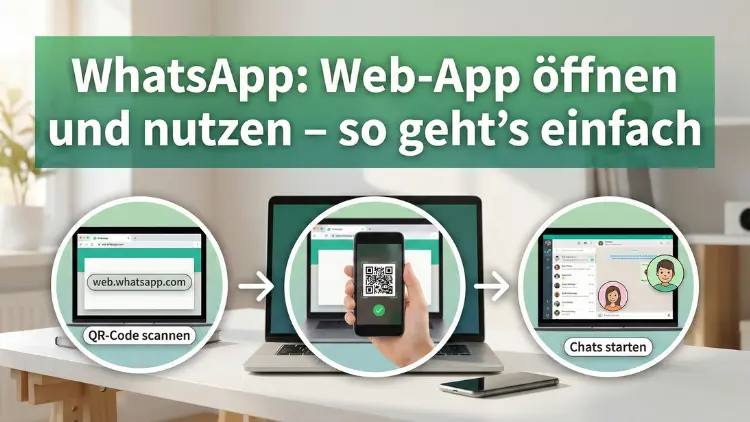
WhatsApp Web ermöglicht es, Nachrichten bequem am Computer zu lesen und zu schreiben, ohne ständig zum Smartphone greifen zu müssen. Ob im Büro oder zu Hause – mit wenigen Schritten ist der Dienst einsatzbereit.
Dieser Leitfaden zeigt verständlich, wie Sie WhatsApp Web öffnen, einrichten, sicher nutzen und typische Probleme schnell lösen.
Was ist WhatsApp Web?
WhatsApp Web ist die Browser-Version von WhatsApp. Sie spiegelt Ihre bestehenden Chats vom Smartphone auf den Computer. Das bedeutet: Nachrichten, Bilder, Dokumente und Sprachnachrichten erscheinen synchron auf beiden Geräten.
Im Unterschied zur mobilen App wird WhatsApp Web nicht aus einem App-Store installiert, sondern direkt im Browser geöffnet. Sie benötigen lediglich:
- Ein aktives WhatsApp-Konto auf dem Smartphone
- Eine stabile Internetverbindung
- Einen aktuellen Webbrowser auf Ihrem Computer
Vorteile der Nutzung am Computer
Die Verwendung von WhatsApp am Desktop bietet mehrere praktische Vorteile:
Schnelleres Tippen
Mit einer physischen Tastatur schreiben Sie deutlich schneller längere Nachrichten oder berufliche Texte.
Einfaches Versenden von Dateien
Dokumente, PDFs oder Bilder lassen sich per Drag & Drop direkt aus Ordnern versenden.
Bessere Übersicht
Auf einem großen Bildschirm behalten Sie mehrere Chats gleichzeitig im Blick.
Multitasking
Während Sie arbeiten, können Sie Nachrichten beantworten, ohne ständig das Smartphone zu entsperren.
Voraussetzungen für WhatsApp Web
Bevor Sie starten, prüfen Sie folgende Punkte:
| Voraussetzung | Erklärung |
|---|---|
| Aktives Konto | WhatsApp muss auf Ihrem Smartphone eingerichtet sein |
| Internetverbindung | Smartphone und Computer müssen online sein |
| Aktueller Browser | Zum Beispiel Google Chrome, Mozilla Firefox, Microsoft Edge oder Safari |
| Kamera am Smartphone | Zum Scannen des QR-Codes |
WhatsApp Web öffnen – Schritt-für-Schritt-Anleitung
Schritt 1: Webseite aufrufen
Öffnen Sie Ihren bevorzugten Browser und rufen Sie die offizielle WhatsApp-Webseite auf. Dort sehen Sie einen großen QR-Code.
Schritt 2: WhatsApp auf dem Smartphone öffnen
Starten Sie WhatsApp auf Ihrem Handy:
- Auf Android: Tippen Sie oben rechts auf die drei Punkte
- Auf iPhone: Öffnen Sie die Einstellungen unten rechts
Wählen Sie anschließend „Verknüpfte Geräte“.
Schritt 3: Gerät verknüpfen
Tippen Sie auf „Gerät verknüpfen“. Die Kamera öffnet sich automatisch.
Schritt 4: QR-Code scannen
Richten Sie die Kamera auf den QR-Code auf Ihrem Computerbildschirm. Nach wenigen Sekunden wird die Verbindung hergestellt.
Schritt 5: WhatsApp Web nutzen
Ihre Chats erscheinen nun im Browserfenster. Sie können sofort Nachrichten lesen und schreiben.
Oberfläche von WhatsApp Web verstehen
Die Benutzeroberfläche ähnelt stark der mobilen App.
Linke Seite – Chatliste
Hier sehen Sie alle Ihre Unterhaltungen. Neue Nachrichten werden fett markiert.
Rechte Seite – Aktiver Chat
Der aktuell geöffnete Chat wird hier angezeigt. Sie können schreiben, Emojis einfügen, Dateien senden oder Sprachnachrichten aufnehmen.
Obere Leiste
Dort finden Sie:
- Kontaktinformationen
- Suchfunktion im Chat
- Menü mit weiteren Optionen
Nachrichten schreiben und senden
- Klicken Sie auf einen Chat
- Schreiben Sie Ihre Nachricht in das Textfeld
- Drücken Sie Enter zum Senden
Sie können auch:
- Emojis über das Smiley-Symbol einfügen
- Dateien über die Büroklammer versenden
- Fotos direkt über die Kamera hochladen
Dateien, Bilder und Dokumente senden
WhatsApp Web eignet sich besonders gut für den Dateiversand vom Computer.
So geht’s:
- Öffnen Sie den gewünschten Chat
- Klicken Sie auf die Büroklammer
- Wählen Sie den Dateityp
- Datei vom Computer auswählen
- Senden drücken
Unterstützt werden unter anderem:
- PDF-Dateien
- Word-Dokumente
- Bilder
- Videos
Sprachnachrichten am PC aufnehmen
Auch Sprachmemos sind möglich.
- Öffnen Sie einen Chat
- Klicken Sie auf das Mikrofon-Symbol
- Erlauben Sie den Zugriff auf Ihr Mikrofon
- Halten Sie die Aufnahme gedrückt
- Senden oder löschen
WhatsApp Web Sicherheit – Darauf sollten Sie achten
Die Nutzung am Computer bringt neue Sicherheitsaspekte mit sich.
Öffentlich genutzte Computer vermeiden
Loggen Sie sich nicht auf fremden Geräten ein, zum Beispiel in Internetcafés.
Abmelden nach der Nutzung
Besonders auf gemeinsam genutzten PCs sollten Sie sich immer abmelden.
Geräteübersicht prüfen
In der WhatsApp-App können Sie unter „Verknüpfte Geräte“ sehen, wo Ihr Konto aktiv ist.
Bildschirm sperren
Sperren Sie Ihren Computer, wenn Sie den Arbeitsplatz verlassen.
Von WhatsApp Web abmelden
Am Computer
- Öffnen Sie das Menü mit den drei Punkten
- Wählen Sie „Abmelden“
Am Smartphone
- Öffnen Sie WhatsApp
- Gehen Sie zu „Verknüpfte Geräte“
- Wählen Sie das Gerät
- Tippen Sie auf „Abmelden“
Häufige Probleme und Lösungen
QR-Code wird nicht erkannt
- Bildschirmhelligkeit erhöhen
- Kameralinse reinigen
- Abstand anpassen
Verbindung wird ständig getrennt
- Internetverbindung prüfen
- Browser aktualisieren
- Smartphone näher am WLAN platzieren
Nachrichten erscheinen nicht
- Seite neu laden
- Smartphone neu starten
- Browsercache leeren
WhatsApp Desktop App als Alternative
Neben WhatsApp Web gibt es auch eine Desktop-Anwendung für:
- Windows
- macOS
Diese funktioniert ähnlich wie WhatsApp Web, wird jedoch fest installiert und bietet oft eine stabilere Verbindung.
Unterschiede zwischen WhatsApp Web und der Desktop App
| Funktion | WhatsApp Web | Desktop App |
|---|---|---|
| Installation nötig | Nein | Ja |
| Nutzung im Browser | Ja | Nein |
| Systemintegration | Eingeschränkt | Besser |
| Updates | Automatisch im Browser | Über App-Updates |
Tipps für effizienteres Arbeiten mit WhatsApp Web
Tastenkombinationen nutzen
| Aktion | Shortcut |
|---|---|
| Neuer Chat | Strg + N |
| Suche | Strg + F |
| Chat archivieren | Strg + E |
| Stummschalten | Strg + Shift + M |
Benachrichtigungen aktivieren
Erlauben Sie Browser-Benachrichtigungen, damit Sie keine Nachricht verpassen.
Chats anheften
Wichtige Unterhaltungen können oben fixiert werden.
Datenschutz bei WhatsApp Web
Alle Nachrichten sind weiterhin Ende-zu-Ende verschlüsselt. Dennoch gelten folgende Hinweise:
- Nutzen Sie starke Gerätesperren
- Aktivieren Sie die Zwei-Schritt-Verifizierung
- Prüfen Sie regelmäßig aktive Sitzungen
WhatsApp Web im beruflichen Alltag
Viele Unternehmen nutzen WhatsApp zur schnellen Kommunikation. WhatsApp Web erleichtert dabei:
- Kundenanfragen beantworten
- Dokumente austauschen
- Teamabsprachen koordinieren
Dennoch sollte beachtet werden, dass WhatsApp nicht alle Datenschutzanforderungen sensibler Branchen erfüllt.
Mehrere Geräte gleichzeitig nutzen
WhatsApp erlaubt die Nutzung auf mehreren verknüpften Geräten gleichzeitig. Sie können:
- Laptop
- Desktop-PC
- Tablet im Browser
parallel verwenden, ohne dass das Smartphone dauerhaft online sein muss.
Browser-Tipps für optimale Nutzung
- Halten Sie Ihren Browser aktuell
- Deaktivieren Sie störende Erweiterungen
- Nutzen Sie private Fenster nicht dauerhaft, da Sitzungen verloren gehen können
So bleibt WhatsApp Web schnell und stabil
- Regelmäßig Browsercache löschen
- Nicht zu viele Tabs gleichzeitig offen halten
- Computer neu starten, wenn die Leistung nachlässt
Fazit
WhatsApp Web ist eine praktische Erweiterung der Smartphone-App und ideal für alle, die viel am Computer arbeiten. Die Einrichtung dauert nur wenige Minuten, und der Funktionsumfang deckt fast alle wichtigen Messenger-Funktionen ab.
Mit den richtigen Sicherheitseinstellungen und etwas Grundwissen zur Bedienung wird WhatsApp Web zu einem komfortablen Werkzeug für private und berufliche Kommunikation.