
Erfahren Sie, wie Sie in Windows 11 und 10 die Systemwiederherstellung durchführen, Fehler beheben und Ihr System auf einen früheren Stand zurücksetzen.
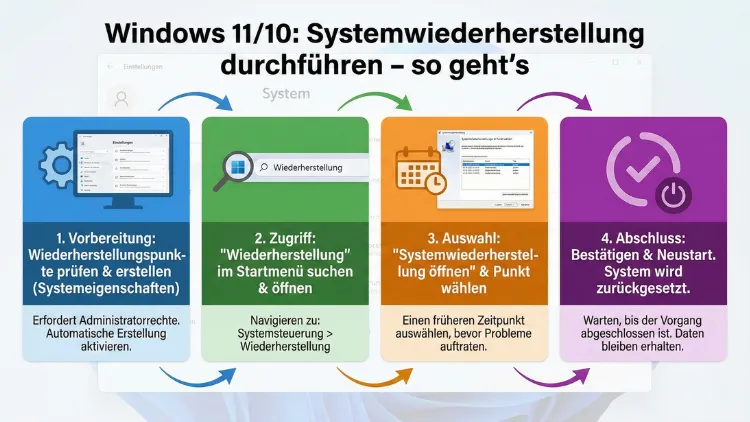
Die Systemwiederherstellung in Windows 11 und Windows 10 hilft, Probleme nach Updates, Treiberinstallationen oder Softwarefehlern schnell zu beheben. Mit Wiederherstellungspunkten setzen Sie Ihr System auf einen früheren, funktionierenden Zustand zurück, ohne persönliche Dateien zu verlieren.
Diese Anleitung zeigt Schritt für Schritt alle Methoden, erklärt Hintergründe, typische Fehler und praktische Lösungen.
Was ist die Systemwiederherstellung?
Die Systemwiederherstellung ist eine integrierte Reparaturfunktion von Microsoft Windows. Sie erstellt sogenannte Wiederherstellungspunkte. Dabei werden wichtige Systemdateien, installierte Programme, Treiber und Registrierungseinstellungen gesichert.
Tritt später ein Problem auf – etwa durch ein fehlerhaftes Update oder eine inkompatible Software – können Sie Windows auf diesen früheren Zustand zurücksetzen.
Wichtig: Persönliche Dateien wie Dokumente, Bilder oder Videos bleiben erhalten.
Wann ist eine Systemwiederherstellung sinnvoll?
Eine Wiederherstellung lohnt sich besonders bei:
- Startproblemen nach Treiber- oder Windows-Updates
- Abstürzen oder Bluescreens
- Fehlermeldungen nach Softwareinstallationen
- Deutlich verlangsamter Systemleistung
- Nicht mehr funktionierenden Systemeinstellungen
Nicht geeignet ist die Funktion bei:
- Virenbefall (hier ist ein Virenscan nötig)
- Gelöschten privaten Dateien
- Defekter Hardware
Unterschied zwischen Systemwiederherstellung und Zurücksetzen
| Funktion | Wirkung | Datenverlust |
|---|---|---|
| Systemwiederherstellung | Setzt Systemdateien und Einstellungen zurück | Keine persönlichen Dateien betroffen |
| Diesen PC zurücksetzen | Installiert Windows neu | Programme werden entfernt |
| Neuinstallation | Komplette Neuinstallation | Alles wird gelöscht |
Die Systemwiederherstellung ist die schonendste Reparaturmethode.
Voraussetzung: Systemschutz muss aktiviert sein
Damit Wiederherstellungspunkte existieren, muss der Systemschutz aktiv sein.
So prüfen Sie den Systemschutz
- Drücken Sie Windows-Taste + R
- Geben Sie
sysdm.cplein und drücken Sie Enter - Wechseln Sie zum Tab Computerschutz
- Wählen Sie das Systemlaufwerk (meist C:)
- Klicken Sie auf Konfigurieren
Ist der Schutz deaktiviert, aktivieren Sie ihn und legen Speicherplatz fest.
Wiederherstellungspunkt manuell erstellen
Ein eigener Wiederherstellungspunkt ist vor großen Änderungen sinnvoll.
Schritt-für-Schritt-Anleitung
- Öffnen Sie das Fenster Systemeigenschaften
- Tab Computerschutz auswählen
- Laufwerk markieren
- Auf Erstellen klicken
- Namen vergeben (z. B. „Vor Treiberupdate“)
- Mit Erstellen bestätigen
Windows speichert nun den aktuellen Systemzustand.
Systemwiederherstellung unter Windows starten (Normaler Modus)
Dies ist der einfachste Weg, wenn Windows noch startet.
Methode 1: Über die Suche
- Öffnen Sie das Startmenü
- Geben Sie „Wiederherstellungspunkt erstellen“ ein
- Klicken Sie auf das Suchergebnis
- Wählen Sie Systemwiederherstellung
Methode 2: Über Systemsteuerung
- Systemsteuerung öffnen
- Wiederherstellung auswählen
- Systemwiederherstellung öffnen anklicken
Wiederherstellungspunkt auswählen
Nach dem Start der Funktion erscheint ein Assistent.
- Klicken Sie auf Weiter
- Aktivieren Sie Weitere Wiederherstellungspunkte anzeigen
- Wählen Sie einen Zeitpunkt vor dem Problem
- Klicken Sie auf Weiter
Optional können Sie mit „Nach betroffenen Programmen suchen“ prüfen, welche Programme entfernt werden.
Systemwiederherstellung durchführen
- Auswahl bestätigen
- Auf Fertig stellen klicken
- Warnhinweis bestätigen
Der PC startet neu und setzt die Systemdateien zurück. Dieser Vorgang kann 10 bis 30 Minuten dauern.
Systemwiederherstellung im abgesicherten Modus
Startet Windows instabil, nutzen Sie den abgesicherten Modus.
So gelangen Sie dorthin
- PC neu starten
- Beim Startvorgang Umschalttaste gedrückt halten und auf Neu starten klicken
- Problembehandlung → Erweiterte Optionen → Starteinstellungen
- Mit Taste 4 abgesicherten Modus wählen
Danach starten Sie die Systemwiederherstellung wie oben beschrieben.
Systemwiederherstellung, wenn Windows nicht mehr startet
Falls Windows gar nicht mehr hochfährt, nutzen Sie die Wiederherstellungsumgebung.
Windows-Wiederherstellungsumgebung öffnen
- PC einschalten
- Startvorgang 3-mal hintereinander durch Ausschalten unterbrechen
- Automatisch öffnet sich die Reparaturumgebung
Alternativ mit einem Windows-Installationsmedium starten.
Wiederherstellung ausführen
- Problembehandlung wählen
- Erweiterte Optionen öffnen
- Systemwiederherstellung auswählen
- Benutzerkonto wählen
- Passwort eingeben
- Wiederherstellungspunkt auswählen
Was passiert während der Wiederherstellung?
Windows ersetzt:
- Systemdateien
- Registry-Einträge
- Treiber
- Installierte Programme nach dem Wiederherstellungspunkt
Nicht betroffen sind:
- Dokumente
- Fotos
- Musik
- Videos
- E-Mails
Systemwiederherstellung rückgängig machen
Falls das Ergebnis nicht zufriedenstellend ist:
- Systemwiederherstellung erneut öffnen
- Systemwiederherstellung rückgängig machen wählen
- Assistenten folgen
So kehren Sie zum Zustand vor der letzten Wiederherstellung zurück.
Häufige Fehlermeldungen und Lösungen
Fehler: „Systemwiederherstellung wurde nicht erfolgreich abgeschlossen“
Mögliche Ursachen:
- Virenscanner blockiert den Vorgang
- Beschädigte Systemdateien
- Zu wenig Speicherplatz
Lösungen:
- Virenschutz vorübergehend deaktivieren
- Im abgesicherten Modus versuchen
- Datenträgerbereinigung durchführen
Fehlercode 0x80070005
Bedeutet Zugriffsproblem.
Lösung:
Systemwiederherstellung als Administrator starten oder im abgesicherten Modus ausführen.
Fehlercode 0x800423F3
Hinweis auf defekten Wiederherstellungspunkt.
Lösung:
Anderen Wiederherstellungspunkt wählen.
Wie viel Speicherplatz wird benötigt?
Windows reserviert standardmäßig 2–10 % der Laufwerksgröße. Mehr Speicher bedeutet mehr verfügbare Wiederherstellungspunkte.
Anpassen unter:
Systemeigenschaften → Computerschutz → Konfigurieren
Wie oft erstellt Windows Wiederherstellungspunkte?
Automatisch bei:
- Windows-Updates
- Treiberinstallationen
- Programminstallationen mit Systemänderungen
Zusätzlich können Sie jederzeit manuell Punkte anlegen.
Systemwiederherstellung bei Treiberproblemen
Treiber sind häufige Fehlerquellen. Nach einem Grafik- oder Netzwerktreiberproblem hilft oft ein Wiederherstellungspunkt vor der Installation.
Vorteil: Keine manuelle Treiberdeinstallation nötig.
Systemwiederherstellung nach Windows-Update
Fehlerhafte Updates können zu Startproblemen führen. Ein Wiederherstellungspunkt vor dem Update stellt die Stabilität meist wieder her, ohne Windows neu zu installieren.
Grenzen der Systemwiederherstellung
Die Funktion kann nicht helfen bei:
- Gelöschten Dateien
- Ransomware-Schäden
- Physisch defekter Festplatte
- Beschädigtem Windows-Systemabbild
In solchen Fällen sind Datensicherungen oder Neuinstallationen notwendig.
Unterschied zwischen Windows 10 und Windows 11
Die Funktion arbeitet technisch gleich. Unterschiede bestehen nur im Design der Menüs.
| Bereich | Windows 10 | Windows 11 |
|---|---|---|
| Suche | Über Suchleiste | Über Startmenü-Suche |
| Einstellungen | Klassische Systemsteuerung | Teilweise moderne Einstellungen |
| Ablauf | Identisch | Identisch |
Tipps für maximale Sicherheit
- Vor großen Änderungen immer manuell einen Wiederherstellungspunkt erstellen
- Systemschutz dauerhaft aktiviert lassen
- Zusätzlich regelmäßige Datensicherungen durchführen
- Mindestens 5 % Speicherplatz für Wiederherstellung reservieren
Häufige Fragen (FAQ)
Werden Programme gelöscht?
Ja, Programme, die nach dem Wiederherstellungspunkt installiert wurden, werden entfernt.
Bleiben meine Dateien erhalten?
Ja, persönliche Dateien sind nicht betroffen.
Wie lange dauert die Wiederherstellung?
Zwischen 10 und 30 Minuten, abhängig von Systemgeschwindigkeit.
Kann ich mehrere Wiederherstellungen hintereinander durchführen?
Ja, solange passende Wiederherstellungspunkte existieren.
Ist die Systemwiederherstellung standardmäßig aktiviert?
Meist ja, aber nicht garantiert. Eine Prüfung ist empfehlenswert.
Fazit
Die Systemwiederherstellung ist eines der effektivsten Bordmittel zur Fehlerbehebung in Windows 11 und Windows 10. Ohne Datenverlust können Sie Ihr System in einen funktionierenden Zustand zurückversetzen.
Wer regelmäßig Wiederherstellungspunkte erstellt, spart im Problemfall viel Zeit und vermeidet eine komplette Neuinstallation.