
Erfahren Sie, wie Sie in Windows 11 und 10 Netzbetrieb, Energiesparmodus und Ruhezustand anpassen, um Akku zu sparen und Leistung optimal zu steuern.
Windows 11 und Windows 10 bieten umfangreiche Energieoptionen, mit denen Sie festlegen, wie sich Ihr PC im Netzbetrieb verhält und wann er in den Ruhezustand wechselt. Eine optimale Konfiguration spart Strom, verlängert die Lebensdauer der Hardware und verbessert die Leistung im Alltag.
In dieser Anleitung erfahren Sie Schritt für Schritt, wie Sie die Einstellungen anpassen, Probleme vermeiden und die Energieverwaltung exakt auf Ihre Bedürfnisse abstimmen.
Warum Energieeinstellungen wichtig sind
Die Energieoptionen von Windows steuern, wie Ihr Computer mit Strom umgeht. Besonders im Netzbetrieb, also wenn das Gerät am Strom angeschlossen ist, greifen andere Regeln als im Akkubetrieb. Falsch konfigurierte Einstellungen können dazu führen, dass der PC unnötig viel Energie verbraucht, sich unerwartet abschaltet oder wichtige Aufgaben unterbricht.
Ein optimal eingestellter Ruhezustand sorgt dafür, dass Ihr Computer bei Inaktivität automatisch Energie spart, ohne dass Daten verloren gehen. Gleichzeitig können Sie festlegen, dass der Bildschirm früher ausgeht als das System selbst, was zusätzlich Strom spart.
Unterschied zwischen Energiesparmodus, Ruhezustand und Herunterfahren
Bevor Sie Einstellungen ändern, sollten Sie die Unterschiede kennen:
Energiesparmodus
Im Energiesparmodus bleibt der aktuelle Arbeitszustand im Arbeitsspeicher erhalten. Der PC verbraucht nur noch minimal Strom und kann schnell wieder aktiviert werden.
Ruhezustand
Beim Ruhezustand wird der Inhalt des Arbeitsspeichers auf die Festplatte geschrieben und der Computer vollständig ausgeschaltet. Beim nächsten Start wird der vorherige Zustand wiederhergestellt. Diese Option verbraucht keinen Strom.
Herunterfahren
Beim Herunterfahren wird Windows komplett beendet. Beim nächsten Start müssen alle Programme neu geladen werden.
Netzbetrieb und Akkubetrieb: Die wichtigsten Unterschiede
Windows unterscheidet strikt zwischen zwei Betriebsarten:
- Netzbetrieb (PC ist an eine Stromquelle angeschlossen)
- Akkubetrieb (bei Notebooks oder Tablets)
Im Netzbetrieb können Sie aggressivere Leistungsprofile verwenden, da keine Akkulaufzeit berücksichtigt werden muss. Viele Nutzer möchten beispielsweise verhindern, dass sich der PC während Downloads oder Updates in den Ruhezustand versetzt.
Energieeinstellungen in Windows 11 ändern
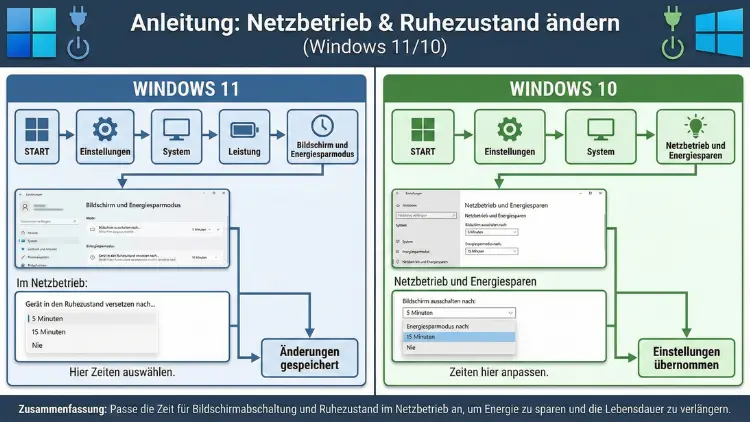
Schritt 1: Einstellungen öffnen
- Öffnen Sie das Startmenü.
- Klicken Sie auf Einstellungen.
- Navigieren Sie zu System.
- Wählen Sie Netzbetrieb und Energiesparen.
Schritt 2: Bildschirm- und Standbyzeiten anpassen
Hier können Sie festlegen:
- Nach welcher Zeit sich der Bildschirm ausschaltet
- Wann der PC in den Standbymodus wechselt
Im Netzbetrieb empfiehlt es sich, längere Zeiten zu wählen oder den Standby ganz zu deaktivieren, wenn der Computer dauerhaft laufen soll.
Schritt 3: Erweiterte Energieoptionen öffnen
Scrollen Sie nach unten und wählen Sie Zusätzliche Energieeinstellungen. Dadurch gelangen Sie zur klassischen Systemsteuerung.
Dort können Sie:
- Energiesparpläne auswählen
- Erweiterte Einstellungen ändern
- Verhalten von Netzschalter und Zuklappen festlegen
Energieeinstellungen in Windows 10 ändern
Der Ablauf ist ähnlich, die Menüs sind jedoch leicht anders aufgebaut.
- Öffnen Sie die Einstellungen.
- Wählen Sie System.
- Klicken Sie auf Netzbetrieb und Energiesparen.
- Passen Sie Bildschirm- und Standbyzeiten an.
Auch hier finden Sie über „Zusätzliche Energieeinstellungen“ weitere Optionen.
Ruhezustand aktivieren oder deaktivieren
Der Ruhezustand ist nicht auf allen Systemen standardmäßig aktiv.
Ruhezustand über die Systemsteuerung aktivieren
- Öffnen Sie die Energieoptionen.
- Klicken Sie auf Auswählen, was beim Drücken des Netzschalters geschehen soll.
- Wählen Sie Einige Einstellungen sind momentan nicht verfügbar.
- Aktivieren Sie Ruhezustand anzeigen.
Danach erscheint die Option im Startmenü.
Ruhezustand per Eingabeaufforderung aktivieren
Öffnen Sie die Eingabeaufforderung als Administrator und geben Sie ein:
powercfg /hibernate on
Zum Deaktivieren:
powercfg /hibernate off
Verhalten im Netzbetrieb individuell konfigurieren
Sie können festlegen, dass sich der PC im Netzbetrieb anders verhält als im Akkubetrieb.
Typische Anpassungen:
- Bildschirm bleibt länger aktiv
- Standby wird verzögert
- Festplatte schaltet sich später ab
- USB-Energiesparen wird deaktiviert
Diese Einstellungen finden Sie unter „Erweiterte Energieeinstellungen“.
Erweiterte Energieoptionen im Detail
Prozessorenergieverwaltung
Hier legen Sie fest, wie stark der Prozessor gedrosselt wird. Im Netzbetrieb können Sie die maximale Leistung erlauben.
Festplattenabschaltung
Sie können bestimmen, nach wie vielen Minuten Inaktivität sich die Festplatte ausschaltet.
USB-Energiesparen
Diese Option kann verhindern, dass angeschlossene Geräte wie Maus oder Tastatur deaktiviert werden.
PCI-Express-Energieverwaltung
Reduziert den Stromverbrauch von Erweiterungskarten.
Energiesparplan auswählen oder erstellen
Windows bietet mehrere vorgefertigte Pläne:
- Ausbalanciert
- Energiesparmodus
- Höchstleistung
Im Netzbetrieb ist der Plan Höchstleistung sinnvoll, wenn maximale Performance benötigt wird.
Eigenen Energiesparplan erstellen
- Öffnen Sie die Energieoptionen.
- Klicken Sie auf Energiesparplan erstellen.
- Wählen Sie eine Vorlage.
- Passen Sie Zeiten und Verhalten an.
Probleme mit unerwartetem Ruhezustand beheben
Wenn sich der PC trotz Einstellungen ausschaltet, können folgende Ursachen vorliegen:
- Hintergrundsoftware erzwingt Energiesparen
- BIOS-Einstellungen greifen ein
- Treiberprobleme
- Windows-Updates
Energiereport erstellen
Mit dem Befehl:
powercfg /energy
erhalten Sie eine Analyse möglicher Probleme.
Verhindern, dass der PC im Netzbetrieb einschläft
Wenn Sie möchten, dass der Computer dauerhaft aktiv bleibt:
- Standby auf Nie setzen
- Ruhezustand deaktivieren
- Bildschirmsperre optional aktiv lassen
Dies ist besonders nützlich bei:
- Serverbetrieb
- Downloads
- Rendering
- Fernzugriff
Verhalten beim Zuklappen eines Notebooks ändern
Sie können festlegen, was passiert, wenn Sie den Laptopdeckel schließen:
- Nichts unternehmen
- Energiesparen
- Ruhezustand
- Herunterfahren
Im Netzbetrieb wählen viele Nutzer die Option Nichts unternehmen, um externe Monitore weiter zu nutzen.
Unterschiede zwischen Windows 11 und Windows 10
Windows 11 hat eine modernere Oberfläche, die Funktionen sind jedoch weitgehend identisch. Die klassische Systemsteuerung bleibt weiterhin für erweiterte Einstellungen notwendig.
Tipps für optimale Energieverwaltung
Für maximale Leistung
- Höchstleistungsplan aktivieren
- Ruhezustand deaktivieren
- Bildschirmtimeout verlängern
Für Energieeinsparung
- Kürzere Standbyzeiten
- Bildschirm schneller ausschalten
- USB-Energiesparen aktivieren
Für Dauerbetrieb
- Automatischen Standby deaktivieren
- Updates planen
- Kühlung sicherstellen
Häufige Fehler vermeiden
- Standby deaktiviert, aber Ruhezustand aktiv
- BIOS überschreibt Windows-Einstellungen
- Schnellstart verursacht Probleme
- Alte Treiber verhindern korrektes Verhalten
Schnellstart und seine Auswirkungen
Der Schnellstart kombiniert Herunterfahren und Ruhezustand. Dadurch startet Windows schneller, kann aber Energieprobleme verursachen.
Sie können ihn unter Energieoptionen deaktivieren.
Energieoptionen per Gruppenrichtlinie ändern
In professionellen Editionen können Administratoren Richtlinien festlegen, die Energieeinstellungen zentral steuern.
Energieverwaltung für Desktop-PCs vs. Laptops
Desktop-PCs sind meist dauerhaft am Netz und benötigen weniger aggressive Energiesparmaßnahmen. Bei Laptops ist eine Balance zwischen Leistung und Akkulaufzeit wichtig.
Sicherheit und Energieoptionen
Automatisches Sperren bei Inaktivität erhöht die Sicherheit. Sie können festlegen, dass der Bildschirm ausgeschaltet wird, während der PC aktiv bleibt.
Auswirkungen auf Hardware-Lebensdauer
Richtig konfigurierte Energieoptionen können:
- Wärmeentwicklung reduzieren
- Verschleiß minimieren
- Lüftergeräusche senken
Energieoptionen nach Windows-Updates prüfen
Nach größeren Updates können Einstellungen zurückgesetzt werden. Überprüfen Sie daher regelmäßig Ihre Konfiguration.
Fazit
Die Anpassung von Netzbetrieb und Ruhezustand in Windows 11 und Windows 10 ist entscheidend für Leistung, Energieverbrauch und Komfort.
Mit den richtigen Einstellungen verhindern Sie unerwartete Unterbrechungen, sparen Strom und verlängern die Lebensdauer Ihres Computers.
Nehmen Sie sich Zeit, die Energieoptionen individuell zu konfigurieren, um das Maximum aus Ihrem System herauszuholen.