
Erfahren Sie, wie Sie gespeicherte Passwörter unter Windows 11 und 10 sicher anzeigen, verwalten und löschen – Schritt für Schritt verständlich erklärt.
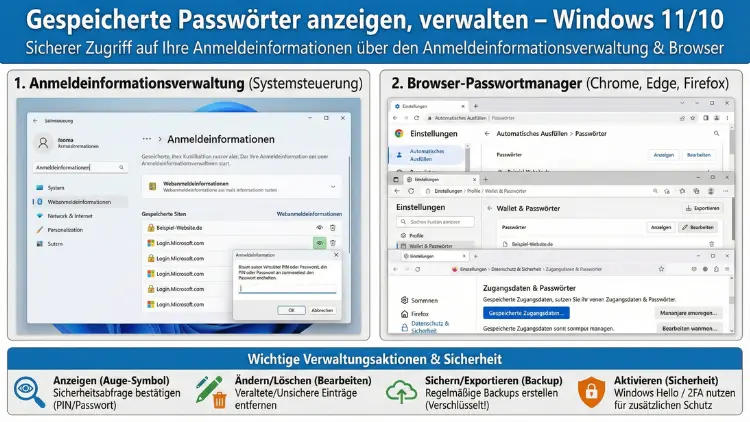
Gespeicherte Passwörter in Windows 11 und Windows 10 lassen sich zentral einsehen, verwalten und sichern. Wer Zugangsdaten vergessen hat oder die Sicherheit überprüfen möchte, kann über integrierte Tools wie die Anmeldeinformationsverwaltung, Browser-Passwortmanager und Systemeinstellungen alle gespeicherten Kennwörter kontrollieren.
Dieser Leitfaden zeigt Ihnen Schritt für Schritt, wie Sie Passwörter anzeigen, ändern, exportieren und löschen.
Überblick: Wo Windows Passwörter speichert
Windows speichert Zugangsdaten an mehreren Stellen. Dazu gehören Systemanmeldungen, Netzwerkfreigaben, Browser-Zugänge und App-Konten. Diese Daten werden verschlüsselt in der sogenannten Anmeldeinformationsverwaltung gespeichert. Zusätzlich besitzen Browser wie Microsoft Edge oder Google Chrome eigene Passwortmanager.
Typische Speicherorte für Kennwörter:
- Windows-Anmeldeinformationsverwaltung
- Microsoft Edge Passwortmanager
- Google Chrome Passwortmanager
- Apps und Programme mit eigenem Login-System
- WLAN-Netzwerke und Netzlaufwerke
Wenn Sie gespeicherte Passwörter anzeigen möchten, müssen Sie also wissen, in welchem Bereich die Daten hinterlegt sind.
Gespeicherte Passwörter über die Anmeldeinformationsverwaltung anzeigen
Die wichtigste zentrale Stelle in Windows ist die Anmeldeinformationsverwaltung. Hier finden Sie Webanmeldeinformationen, Windows-Anmeldeinformationen sowie Netzwerkkennwörter.
Schritt-für-Schritt-Anleitung
- Drücken Sie die Tastenkombination Windows-Taste + S.
- Geben Sie „Anmeldeinformationsverwaltung“ ein.
- Öffnen Sie die System-App.
- Wählen Sie „Webanmeldeinformationen“ oder „Windows-Anmeldeinformationen“.
- Klicken Sie auf den gewünschten Eintrag.
- Wählen Sie „Anzeigen“, um das gespeicherte Passwort sichtbar zu machen.
- Bestätigen Sie mit Ihrem Windows-Kontopasswort oder PIN.
So können Sie jedes gespeicherte Kennwort gezielt einsehen und überprüfen.
Passwörter bearbeiten oder löschen
Um Zugangsdaten zu ändern oder zu entfernen:
- Öffnen Sie die Anmeldeinformationsverwaltung.
- Wählen Sie den betreffenden Eintrag aus.
- Klicken Sie auf „Bearbeiten“ oder „Entfernen“.
- Bestätigen Sie die Änderung.
Empfehlung: Verwenden Sie die integrierte Anmeldeinformationsverwaltung von Windows, da diese systemweit funktioniert und sicher verschlüsselt ist.
Passwörter in Microsoft Edge anzeigen und verwalten
Der Microsoft-Edge-Browser speichert Logins separat. Diese Passwörter lassen sich direkt im Browser einsehen.
Passwörter anzeigen in Edge
- Öffnen Sie Microsoft Edge.
- Klicken Sie oben rechts auf die drei Punkte.
- Wählen Sie „Einstellungen“.
- Öffnen Sie „Profile“ und dann „Passwörter“.
- Suchen Sie den gewünschten Eintrag.
- Klicken Sie auf das Augensymbol.
- Bestätigen Sie mit Windows-PIN oder Kontopasswort.
Gespeicherte Passwörter ändern oder löschen
- Zum Bearbeiten: Auf den Eintrag klicken und „Bearbeiten“ wählen.
- Zum Löschen: Neben dem Passwort auf die drei Punkte klicken und „Löschen“ auswählen.
Wenn Sie mehrere Geräte verwenden, aktivieren Sie die Synchronisierung im Microsoft-Konto, damit Passwörter automatisch verfügbar sind.
Google Chrome: Gespeicherte Passwörter verwalten
Auch unter Windows nutzen viele Anwender Chrome. Der integrierte Passwortmanager speichert Logins lokal oder im Google-Konto.
Chrome-Passwörter anzeigen
- Öffnen Sie Google Chrome.
- Klicken Sie auf die drei Punkte oben rechts.
- Wählen Sie „Einstellungen“.
- Öffnen Sie „Autofill und Passwörter“.
- Klicken Sie auf „Google Passwortmanager“.
- Wählen Sie einen Eintrag aus.
- Klicken Sie auf „Anzeigen“ und bestätigen Sie mit Windows-Anmeldung.
Empfehlung für sichere Verwaltung
Nutzen Sie den Google-Passwortmanager nur, wenn Sie die Synchronisierung aktiv benötigen. Für rein lokale Verwaltung empfiehlt sich die Windows-Anmeldeinformationsverwaltung.
WLAN-Passwörter in Windows anzeigen
Gespeicherte WLAN-Passwörter sind besonders wichtig, wenn Sie ein Netzwerk erneut verbinden möchten.
WLAN-Passwort anzeigen (Windows 11/10)
- Öffnen Sie die Systemsteuerung.
- Gehen Sie zu „Netzwerk- und Freigabecenter“.
- Klicken Sie auf Ihre aktive WLAN-Verbindung.
- Wählen Sie „Drahtloseigenschaften“.
- Öffnen Sie den Reiter „Sicherheit“.
- Aktivieren Sie „Zeichen anzeigen“.
Jetzt sehen Sie das gespeicherte WLAN-Kennwort im Klartext.
Passwörter per Eingabeaufforderung anzeigen
Fortgeschrittene Anwender können gespeicherte WLAN-Zugänge über die Eingabeaufforderung abrufen.
Vorgehen mit cmd
- Drücken Sie Windows-Taste + R.
- Geben Sie „cmd“ ein und drücken Sie Enter.
- Tippen Sie:
netsh wlan show profiles - Notieren Sie den Profilnamen.
- Geben Sie ein:
netsh wlan show profile name=„Profilname“ key=clear
Unter „Schlüsselinhalt“ erscheint das WLAN-Passwort.
Diese Methode ist hilfreich, wenn die grafische Oberfläche nicht verfügbar ist.
Gespeicherte Passwörter mit PowerShell verwalten
PowerShell bietet erweiterte Möglichkeiten zur Verwaltung von Anmeldeinformationen.
Beispiel: Gespeicherte Anmeldeinformationen auflisten
- Öffnen Sie PowerShell als Administrator.
- Geben Sie ein:
cmdkey /list
Sie sehen alle gespeicherten Windows-Anmeldeinformationen.
Zum Entfernen:
cmdkey /delete:Zielname
So lassen sich veraltete Login-Daten systemweit löschen.
Passwörter exportieren und sichern
Ein Backup gespeicherter Zugangsdaten ist sinnvoll, etwa bei Systemwechsel oder Neuinstallation.
Export über Browser (Edge oder Chrome)
- Öffnen Sie die Passwort-Einstellungen im Browser.
- Wählen Sie „Passwörter exportieren“.
- Bestätigen Sie mit Ihrem Windows-Konto.
- Speichern Sie die CSV-Datei an einem sicheren Ort.
Wichtig: Diese Datei enthält alle Passwörter im Klartext. Speichern Sie sie verschlüsselt, etwa in einem passwortgeschützten Archiv.
Sicherheit: Empfohlene Vorgehensweisen für gespeicherte Passwörter
Die Verwaltung gespeicherter Kennwörter sollte stets mit Blick auf Sicherheit erfolgen. Beachten Sie folgende Empfehlungen:
- Aktivieren Sie Windows Hello mit PIN oder biometrischer Anmeldung.
- Verwenden Sie ein starkes Windows-Kontopasswort.
- Löschen Sie alte oder nicht mehr benötigte Anmeldeinformationen.
- Synchronisieren Sie Passwörter nur über vertrauenswürdige Konten.
- Nutzen Sie regelmäßig die Passwortprüfung im Browser.
Wenn Sie maximale Sicherheit wünschen, empfiehlt sich zusätzlich ein dedizierter Passwortmanager wie KeePass. Installieren Sie KeePass, erstellen Sie eine neue Datenbankdatei und speichern Sie alle Zugangsdaten verschlüsselt mit einem Masterpasswort. So behalten Sie volle Kontrolle über Ihre Logins.
Häufige Probleme und Lösungen
Passwörter werden nicht angezeigt
Stellen Sie sicher, dass Sie mit Administratorrechten angemeldet sind. Ohne Bestätigung durch Windows-PIN oder Passwort werden gespeicherte Kennwörter nicht sichtbar.
Eintrag fehlt in der Anmeldeinformationsverwaltung
Dann wurde das Passwort wahrscheinlich im Browser gespeichert. Prüfen Sie die Passwortverwaltung in Edge oder Chrome.
Synchronisierte Passwörter erscheinen nicht
Aktivieren Sie die Kontosynchronisierung in den Browser-Einstellungen. Melden Sie sich anschließend neu an.
Zugriff verweigert beim Anzeigen
Überprüfen Sie, ob Gruppenrichtlinien den Zugriff blockieren. In Firmennetzwerken können Administratoren die Anzeige gespeicherter Passwörter deaktivieren.
Häufig gestellte Fragen (FAQ)
Wo finde ich alle gespeicherten Passwörter in Windows 11?
In der Anmeldeinformationsverwaltung unter „Webanmeldeinformationen“ und „Windows-Anmeldeinformationen“. Zusätzlich prüfen Sie die Passwortmanager Ihrer Browser.
Kann ich gespeicherte Passwörter vollständig löschen?
Ja. Öffnen Sie die Anmeldeinformationsverwaltung, wählen Sie den Eintrag und klicken Sie auf „Entfernen“. Alternativ löschen Sie Passwörter direkt im Browser.
Wie sehe ich mein WLAN-Passwort in Windows 10?
Über Systemsteuerung > Netzwerk- und Freigabecenter > aktive Verbindung > Drahtloseigenschaften > Sicherheit > Zeichen anzeigen.
Sind gespeicherte Passwörter in Windows sicher?
Ja, sie werden verschlüsselt gespeichert. Dennoch sollten Sie Ihr Windows-Konto mit einem starken Passwort und Windows Hello schützen.
Kann ich Passwörter zwischen Windows 10 und Windows 11 übertragen?
Ja, wenn Sie ein Microsoft-Konto mit aktivierter Synchronisierung verwenden. Alternativ exportieren Sie Passwörter aus dem Browser und importieren sie auf dem neuen Gerät.
Warum sollte ich einen Passwortmanager nutzen?
Ein dedizierter Passwortmanager wie KeePass speichert Zugangsdaten lokal verschlüsselt und ermöglicht sichere Backups sowie die Verwaltung komplexer Kennwörter.
Fazit
Gespeicherte Passwörter in Windows 11 und Windows 10 lassen sich über mehrere Wege anzeigen, bearbeiten und löschen. Die zentrale Anmeldeinformationsverwaltung bietet Zugriff auf System- und Netzwerkkennwörter, während Browser eigene Passwortmanager nutzen.
Mit gezielten Schritten, regelmäßiger Kontrolle und sicheren Exporten behalten Sie jederzeit den Überblick über Ihre Zugangsdaten und erhöhen die Systemsicherheit nachhaltig.