
Erfahren Sie, wie Sie in Google Maps schnell Wegbeschreibungen abrufen, Routen anzeigen und Schritt für Schritt die optimale Navigation planen.
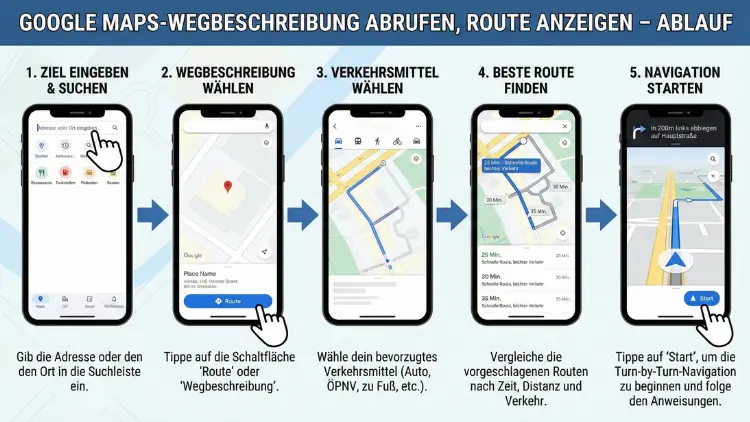
Mit Google Maps lassen sich Wegbeschreibungen präzise abrufen und Routen in Echtzeit anzeigen. Dieser Leitfaden erklärt Schritt für Schritt den kompletten Ablauf – von der Suche nach dem Ziel bis zur optimalen Navigation auf Smartphone und Desktop.
Sie erfahren, wie Sie schnell die beste Route wählen, Alternativen prüfen und Einstellungen gezielt anpassen. Zudem lernen Sie, Favoriten zu speichern und typische Fehler zu vermeiden. Effizient und zuverlässig.
Voraussetzungen für die Nutzung von Google Maps
Bevor Sie eine Wegbeschreibung abrufen oder eine Route anzeigen lassen, sollten einige grundlegende Voraussetzungen erfüllt sein:
- Aktuelles Smartphone mit Android oder iOS oder ein Desktop-Browser
- Installierte Google Maps-App (auf Mobilgeräten)
- Aktivierte Standortdienste für präzise Navigation
- Stabile Internetverbindung für Echtzeit-Verkehrsdaten
Empfehlung: Öffnen Sie auf dem Smartphone die Systemeinstellungen, wählen Sie „Standort“ und aktivieren Sie „Hohe Genauigkeit“. So erhalten Sie exakte Positionsdaten für die Routenplanung.
Wegbeschreibung abrufen auf dem Smartphone (Android und iOS)
Die mobile Nutzung ist der häufigste Anwendungsfall. Mit wenigen Schritten können Sie eine Route planen und direkt die Navigation starten.
Schritt 1: Google Maps öffnen
Öffnen Sie die Google Maps-App auf Ihrem Smartphone. Falls die App nicht installiert ist, laden Sie sie aus dem App Store (iOS) oder dem Google Play Store (Android) herunter und installieren Sie sie.
Schritt 2: Ziel eingeben
Tippen Sie oben in die Suchleiste und geben Sie Ihr gewünschtes Ziel ein, zum Beispiel eine Adresse, ein Geschäft oder einen Ort. Bestätigen Sie die Eingabe mit der Lupe auf der Tastatur.
Schritt 3: Route planen
Tippen Sie auf die Schaltfläche „Route“. Nun zeigt Google Maps automatisch eine Wegbeschreibung vom aktuellen Standort zum gewählten Ziel an.
Schritt 4: Verkehrsmittel auswählen
Wählen Sie das passende Verkehrsmittel aus:
- Auto
- Öffentliche Verkehrsmittel
- Fahrrad
- Zu Fuß
- Ride-Sharing oder Taxi
Empfehlung: Tippen Sie oben auf das Autosymbol, wenn Sie mit dem Pkw fahren möchten. Für Fußwege wählen Sie das Fußgängersymbol, um eine präzise Gehroute zu erhalten.
Schritt 5: Route anzeigen und prüfen
Google Maps zeigt Ihnen die beste Route inklusive Entfernung, Fahrzeit und Verkehrslage. Alternativrouten werden grau dargestellt. Tippen Sie auf eine alternative Strecke, um diese zu aktivieren.
Schritt 6: Navigation starten
Tippen Sie auf „Starten“. Jetzt beginnt die Echtzeit-Navigation mit Sprachansagen, Abbiegehinweisen und Verkehrswarnungen.
Route anzeigen am Desktop (PC oder Laptop)
Auch am Computer lassen sich eine Wegbeschreibung abrufen und eine Route planen. Der Ablauf unterscheidet sich leicht von der mobilen Version.
Schritt 1: Google Maps im Browser öffnen
Starten Sie Ihren Browser und geben Sie „Google Maps“ in die Suchmaschine ein. Öffnen Sie die Kartenansicht.
Schritt 2: Start- und Zieladresse eingeben
Klicken Sie auf das Routen-Symbol. Geben Sie in das erste Feld den Startpunkt und in das zweite Feld das Ziel ein.
Empfehlung: Tragen Sie exakt Straße, Hausnummer und Ort ein, um eine präzise Routenplanung zu erhalten.
Schritt 3: Route auswählen
Nach Eingabe zeigt Google Maps mehrere Routenoptionen an. Die schnellste Strecke wird hervorgehoben. Weitere Optionen erscheinen darunter.
Schritt 4: Details anzeigen
Klicken Sie auf eine Route, um Details wie Fahrzeit, Verkehrslage und mögliche Verzögerungen zu sehen. Sie können die Route anschließend an Ihr Smartphone senden, indem Sie „An Smartphone senden“ auswählen.
Alternative Routen und Verkehrslage nutzen
Eine optimale Wegbeschreibung hängt stark von aktuellen Verkehrsbedingungen ab. Google Maps berücksichtigt Staus, Baustellen und Verzögerungen automatisch.
Echtzeit-Verkehr aktivieren
Tippen Sie in der App auf das Ebenensymbol und wählen Sie „Verkehr“. Die Karte zeigt nun farblich markierte Straßen:
- Grün: freie Fahrt
- Orange: stockender Verkehr
- Rot: Stau
Empfehlung: Aktivieren Sie die Verkehrsebene vor jeder Fahrt, um Verzögerungen zu vermeiden und die schnellste Route zu wählen.
Alternativrouten vergleichen
Google Maps schlägt automatisch mehrere Strecken vor. Prüfen Sie die Alternativen hinsichtlich:
- Fahrzeit
- Kilometerzahl
- Mautstraßen
- Verkehrsdichte
Tippen Sie gezielt auf eine Alternativroute, wenn diese weniger Verkehr aufweist oder landschaftlich angenehmer ist.
Navigation starten und optimal einstellen
Die Navigation bietet zahlreiche Einstellungen, mit denen Sie Ihre Route anpassen können.
Mautstraßen und Autobahnen vermeiden
Tippen Sie vor dem Start der Navigation auf die drei Punkte und wählen Sie „Routenoptionen“. Aktivieren Sie:
- „Mautstraßen vermeiden“
- „Autobahnen vermeiden“
- „Fähren vermeiden“
So erhalten Sie eine individuell angepasste Wegbeschreibung ohne unerwünschte Streckenabschnitte.
Zwischenstopps hinzufügen
Tippen Sie auf „Stopp hinzufügen“, um Zwischenziele einzubauen. Geben Sie die gewünschte Adresse ein und bestätigen Sie die Reihenfolge der Stopps per Drag-and-Drop.
Sprachansagen anpassen
Öffnen Sie während der Navigation das Lautsprechersymbol. Wählen Sie:
- Ton ein
- Nur Warnungen
- Ton aus
Empfehlung: Nutzen Sie „Nur Warnungen“, wenn Sie sich gut orientieren können, aber dennoch wichtige Hinweise erhalten möchten.
Offline-Karten herunterladen und Route ohne Internet anzeigen
Für Reisen ins Ausland oder Gebiete mit schlechter Netzabdeckung empfiehlt sich die Nutzung von Offline-Karten.
Offline-Karten herunterladen – genaue Anleitung
- Öffnen Sie Google Maps.
- Tippen Sie oben rechts auf Ihr Profilbild.
- Wählen Sie „Offlinekarten“.
- Tippen Sie auf „Eigene Karte auswählen“.
- Zoomen Sie den gewünschten Bereich heran.
- Tippen Sie auf „Download“.
Danach können Sie die Route anzeigen und eine Wegbeschreibung abrufen, auch ohne Internetverbindung.
Häufige Probleme beim Abrufen der Wegbeschreibung und deren Lösungen
GPS-Signal zu ungenau
Problem: Die Route startet vom falschen Standort.
Lösung: Aktivieren Sie GPS mit hoher Genauigkeit und gehen Sie ins Freie, um ein stabiles Signal zu erhalten.
Route wird nicht berechnet
Problem: Google Maps zeigt keine Wegbeschreibung an.
Lösung: Prüfen Sie die Internetverbindung und starten Sie die App neu.
Falsches Verkehrsmittel gewählt
Problem: Die Route passt nicht zum gewünschten Transportmittel.
Lösung: Wählen Sie oben gezielt das passende Symbol für Auto, Fahrrad, ÖPNV oder Fußweg.
Verzögerte Navigation
Problem: Sprachansagen kommen zu spät.
Lösung: Aktualisieren Sie die App im App Store oder Play Store und starten Sie die Navigation erneut.
Erweiterte Funktionen für eine präzise Routenplanung
Favoriten speichern
Speichern Sie häufig genutzte Ziele:
- Suchen Sie den Ort.
- Tippen Sie auf „Speichern“.
- Wählen Sie „Favoriten“.
So können Sie künftig schneller eine Route anzeigen lassen.
Live-Standort teilen
Tippen Sie während der Navigation auf „Standort teilen“, um Ihre Position in Echtzeit an Kontakte zu senden. Ideal für Verabredungen oder Geschäftsreisen.
Öffentliche Verkehrsmittel optimal nutzen
Wählen Sie das Symbol für Bus und Bahn, um Abfahrtszeiten, Umstiege und Verspätungen zu sehen. Tippen Sie auf eine Verbindung, um detaillierte Wegbeschreibungen inklusive Fußwege zu erhalten.
Häufig gestellte Fragen (FAQ)
Wie kann ich in Google Maps eine Wegbeschreibung abrufen?
Öffnen Sie die App, geben Sie das Ziel in die Suchleiste ein, tippen Sie auf „Route“ und wählen Sie das gewünschte Verkehrsmittel. Anschließend können Sie die Route anzeigen und die Navigation starten.
Kann ich mehrere Ziele in eine Route einfügen?
Ja. Tippen Sie auf „Stopp hinzufügen“ und geben Sie weitere Adressen ein. Ordnen Sie die Reihenfolge der Zwischenstopps manuell an.
Wie finde ich die schnellste Route?
Vergleichen Sie die angezeigten Alternativrouten. Die schnellste Strecke wird meist oben angezeigt. Prüfen Sie zusätzlich die Verkehrslage, um Verzögerungen zu vermeiden.
Funktioniert die Navigation auch ohne Internet?
Ja, wenn Sie Offline-Karten vorher herunterladen. Danach können Sie die Route anzeigen und sich navigieren lassen, solange der Kartenbereich gespeichert ist.
Wie vermeide ich Staus bei der Routenplanung?
Aktivieren Sie die Verkehrsebene und wählen Sie eine Alternativroute mit weniger Verkehrsaufkommen. Starten Sie die Navigation, um Echtzeit-Updates zu erhalten.
Fazit
Das Abrufen einer Wegbeschreibung und das Anzeigen einer Route in Google Maps erfolgt in wenigen klaren Schritten – sowohl auf dem Smartphone als auch am Desktop.
Durch die Auswahl des passenden Verkehrsmittels, die Nutzung von Echtzeit-Verkehrsdaten und individuell angepasste Routenoptionen erhalten Sie jederzeit eine präzise Navigation.
Mit Offline-Karten, Zwischenstopps und Favoriten wird die Routenplanung zusätzlich effizienter und zuverlässiger.