
Erfahren Sie, wie Sie in Windows 11 und 10 die Einstellungen schnell per Tastenkombination öffnen und Systemoptionen effizient anpassen.
Die Windows-Einstellungen sind das zentrale Steuerungszentrum für System, Geräte, Netzwerk und Updates. Wer die passenden Tastenkombinationen kennt, spart Zeit und navigiert schneller durch Windows 10 und Windows 11.
In diesem Leitfaden erfahren Sie die wichtigsten Shortcuts, alternative Wege sowie konkrete Anleitungen, um die Einstellungen per Tastatur, Befehl oder PowerShell sofort zu öffnen und individuell anzupassen.
Die wichtigste Tastenkombination für Einstellungen
Die schnellste Methode, um die Windows-Einstellungen zu öffnen, ist eine universelle Tastenkombination, die sowohl unter Windows 10 als auch unter Windows 11 funktioniert.
Standard-Shortcut: Einstellungen sofort öffnen
Drücken Sie gleichzeitig:
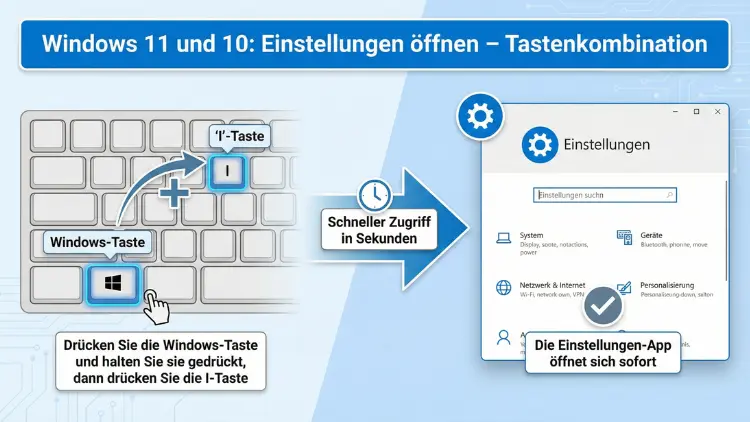
Windows-Taste + I
So gehen Sie exakt vor:
- Drücken Sie die Windows-Taste auf Ihrer Tastatur.
- Halten Sie die Taste gedrückt.
- Tippen Sie zusätzlich auf die Taste „I“.
- Lassen Sie beide Tasten los.
Das Einstellungsfenster öffnet sich unmittelbar und zeigt die Hauptübersicht mit allen Systemkategorien wie System, Netzwerk, Personalisierung, Apps und Update & Sicherheit.
Diese Kombination funktioniert in jeder Anwendung und sogar direkt nach dem Start von Windows.
Unterschiede zwischen Windows 10 und Windows 11
Die Tastenkombination ist identisch, jedoch unterscheidet sich die Oberfläche der Einstellungen.
Windows 11: Moderne Struktur und Navigation
In Windows 11 finden Sie:
- Linke Seitenleiste mit Kategorien
- Schnellzugriff auf Systemoptionen
- Überarbeitete Suchfunktion innerhalb der Einstellungen
Windows 10: Klassische Kategorienansicht
Unter Windows 10 sehen Sie:
- Kachelartige Hauptkategorien
- Direkte Navigation zu Unterpunkten
- Klassische Systemsteuerungs-Integration
Der Shortcut Windows + I öffnet in beiden Versionen zuverlässig die Einstellungen, unabhängig von Desktop, Programm oder Sperrbildschirm.
Weitere Tastenkombinationen für direkte Einstellungsbereiche
Neben der Standardkombination können Sie gezielt einzelne Einstellungsbereiche per Tastatur öffnen.
Netzwerk-Einstellungen öffnen
Drücken Sie:
Windows-Taste + R
Geben Sie anschließend ein:
ms-settings:networkBestätigen Sie mit Enter.
So öffnen Sie direkt die Netzwerk- und Interneteinstellungen.
Anzeigeeinstellungen aufrufen
Drücken Sie:
Windows-Taste + R
Tippen Sie:
ms-settings:displayDrücken Sie Enter.
Jetzt gelangen Sie sofort zu den Anzeigeoptionen für Auflösung, Skalierung und Monitorverwaltung.
Windows Update Einstellungen öffnen
So öffnen Sie Update & Sicherheit:
- Windows-Taste + R drücken
- Folgenden Befehl eingeben:
ms-settings:windowsupdate- Enter drücken
Damit gelangen Sie direkt zur Updateverwaltung ohne Umwege über Menüs.
Einstellungen per Startmenü öffnen
Falls Sie keine Tastenkombination nutzen möchten, funktioniert auch der klassische Weg über das Startmenü.
So gehen Sie exakt vor:
- Drücken Sie die Windows-Taste.
- Tippen Sie „Einstellungen“ ein.
- Drücken Sie Enter.
Windows öffnet sofort die Einstellungs-App. Diese Methode eignet sich besonders, wenn Sie gezielt nach bestimmten Optionen suchen.
Einstellungen über die Suche starten
Die Windows-Suche bietet eine schnelle Alternative zum Shortcut.
Schritt-für-Schritt-Anleitung:
- Drücken Sie Windows-Taste + S.
- Geben Sie „Einstellungen“ ein.
- Wählen Sie „Einstellungen“ aus der Ergebnisliste.
- Drücken Sie Enter.
Diese Methode eignet sich, wenn Sie bereits die Tastatur verwenden und direkt eine Kategorie suchen möchten.
Einstellungen per Desktop-Verknüpfung öffnen
Sie können die Einstellungen dauerhaft mit einer eigenen Verknüpfung starten.
So erstellen Sie eine Verknüpfung:
- Rechtsklick auf den Desktop
- „Neu“ > „Verknüpfung“ wählen
- Folgenden Befehl eingeben:
explorer.exe ms-settings:- „Weiter“ klicken
- Name vergeben, z. B. „Windows Einstellungen“
- „Fertig stellen“ auswählen
Ein Doppelklick auf diese Verknüpfung öffnet sofort die Einstellungen.
Einstellungen per PowerShell öffnen
Fortgeschrittene Nutzer können die Einstellungen auch über PowerShell starten.
Exakte Vorgehensweise:
- Windows-Taste + X drücken
- „Windows Terminal“ oder „PowerShell“ auswählen
- Folgenden Befehl eingeben:
start ms-settings:- Enter drücken
Das Einstellungsfenster wird sofort gestartet.
Diese Methode ist ideal für Skripte oder automatisierte Abläufe.
Einstellungen per Eingabeaufforderung öffnen
Auch über die klassische Eingabeaufforderung funktioniert der Aufruf.
So gehen Sie vor:
- Windows-Taste + R drücken
- „cmd“ eingeben
- Enter drücken
- Folgenden Befehl eingeben:
start ms-settings:- Enter drücken
Die Einstellungen öffnen sich sofort.
Einstellungen öffnen, wenn die Tastenkombination nicht funktioniert
Manchmal reagiert Windows nicht auf Windows + I. In diesem Fall helfen folgende Lösungen.
Explorer neu starten
- Strg + Shift + Esc drücken
- Task-Manager öffnen
- „Windows-Explorer“ auswählen
- „Neu starten“ klicken
Danach funktioniert die Tastenkombination meist wieder.
Tastaturbelegung prüfen
Öffnen Sie:
- Einstellungen > Zeit & Sprache > Sprache & Region
Stellen Sie sicher, dass das richtige Tastaturlayout aktiv ist (z. B. Deutsch).
Systemdateien überprüfen
Führen Sie diesen Befehl in der Eingabeaufforderung als Administrator aus:
sfc /scannowSo werden beschädigte Systemdateien repariert, die Shortcuts blockieren könnten.
Einstellungen direkt zu bestimmten Bereichen öffnen
Windows erlaubt präzise Sprungbefehle zu einzelnen Einstellungsseiten.
Beispiele:
- Apps & Features:
ms-settings:appsfeatures- Bluetooth:
ms-settings:bluetooth- Energie & Akku:
ms-settings:powersleepGeben Sie diese Befehle in „Windows + R“ ein, um direkt zum gewünschten Menü zu gelangen.
Eigene Tastenkombination für Einstellungen erstellen
Sie können eine individuelle Tastenkombination definieren, um die Einstellungen noch schneller zu öffnen.
Exakte Anleitung:
- Desktop-Verknüpfung wie oben beschrieben erstellen
- Rechtsklick auf die Verknüpfung
- „Eigenschaften“ öffnen
- Feld „Tastenkombination“ anklicken
- Gewünschte Kombination drücken, z. B. Strg + Alt + E
- „Übernehmen“ und „OK“ klicken
Ab sofort öffnet diese Kombination die Windows-Einstellungen.
Einstellungen per Taskleiste anheften
Für schnellen Zugriff empfiehlt sich das Anheften an die Taskleiste.
So gehen Sie vor:
- Windows-Taste drücken
- „Einstellungen“ eingeben
- Rechtsklick auf „Einstellungen“
- „An Taskleiste anheften“ auswählen
Ein Klick genügt künftig, um die Einstellungen sofort zu öffnen.
Wann der Shortcut besonders sinnvoll ist
Die Tastenkombination Windows + I ist besonders hilfreich:
- Bei schneller Systemkonfiguration
- Während Problemlösungen
- Beim Wechsel zwischen Netzwerken
- Beim Anpassen von Anzeige oder Ton
- Beim Prüfen von Updates
Gerade Administratoren und Power-User sparen so täglich Zeit.
Sicherheit: Einstellungen als Administrator öffnen
Manche Bereiche erfordern erhöhte Rechte. Öffnen Sie die Einstellungen daher bei Bedarf mit Administratorrechten über das Terminal.
Vorgehensweise:
- Windows-Taste + X drücken
- „Windows Terminal (Administrator)“ auswählen
- Befehl eingeben:
start ms-settings:So erhalten Sie direkten Zugriff auf systemkritische Optionen.
Häufig gestellte Fragen (FAQ)
Welche Tastenkombination öffnet die Einstellungen in Windows 11?
Drücken Sie Windows-Taste + I. Diese Kombination funktioniert sofort und öffnet die Einstellungs-App direkt.
Funktioniert der Shortcut auch unter Windows 10?
Ja, Windows + I ist identisch in Windows 10 und Windows 11 und öffnet in beiden Systemen die Einstellungen.
Kann ich direkt zu bestimmten Einstellungen springen?
Ja, nutzen Sie „Windows + R“ und geben Sie spezifische Befehle wie „ms-settings:network“ oder „ms-settings:display“ ein.
Warum öffnet sich die Einstellungen-App nicht?
Starten Sie den Windows-Explorer neu oder prüfen Sie Systemdateien mit „sfc /scannow“. Auch ein falsches Tastaturlayout kann Shortcuts blockieren.
Wie erstelle ich eine eigene Tastenkombination?
Legen Sie eine Desktop-Verknüpfung mit „explorer.exe ms-settings:“ an und definieren Sie in den Eigenschaften eine eigene Tastenkombination.
Fazit
Die Tastenkombination Windows + I ist der schnellste Weg, um die Einstellungen in Windows 10 und Windows 11 zu öffnen. Ergänzend bieten Befehle, PowerShell und individuelle Shortcuts maximale Flexibilität.
Wenn Sie die vorgestellten Methoden exakt umsetzen, greifen Sie jederzeit direkt auf Systemoptionen zu, sparen wertvolle Zeit und arbeiten deutlich effizienter in Windows.