
Erfahren Sie, warum sich ein Druckertreiber nicht installieren lässt und wie Sie mit einfachen Schritten Fehler beheben und den Drucker schnell einrichten.
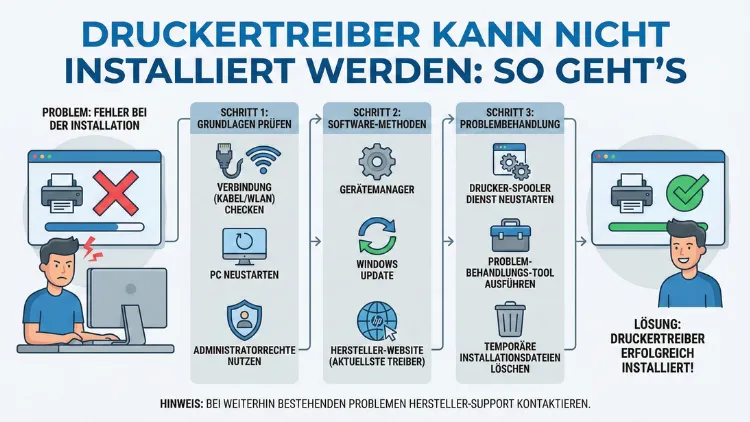
Die Installation eines Druckertreibers schlägt häufig fehl, obwohl der Drucker korrekt angeschlossen ist. Ursachen reichen von inkompatiblen Treibern über fehlerhafte Windows-Dienste bis zu blockierenden Richtlinien.
In diesem Leitfaden erfahren Sie Schritt für Schritt, wie Sie Installationsprobleme systematisch analysieren und mit konkreten Maßnahmen zuverlässig beheben – unter Windows 10 und Windows 11.
Typische Ursachen für Installationsfehler bei Druckertreibern
Bevor Sie Maßnahmen ergreifen, sollten Sie die möglichen Ursachen kennen. So vermeiden Sie unnötige Schritte und beheben das Problem gezielt.
- Falscher oder veralteter Treiber
- Konflikte mit bestehenden Druckerresten im System
- Deaktivierter Druckwarteschlangen-Dienst (Spooler)
- Fehlende Administratorrechte
- Blockierung durch Gruppenrichtlinien oder Sicherheitssoftware
- Beschädigte Windows-Systemdateien
- Fehlerhafte USB- oder Netzwerkverbindung
Je nach Ursache unterscheidet sich die Vorgehensweise deutlich. Arbeiten Sie die folgenden Lösungen systematisch durch.
Schnellcheck: Grundlegende Voraussetzungen prüfen
Administratorrechte verwenden
Öffnen Sie die Installation immer mit erhöhten Rechten:
- Rechtsklick auf die Treiber-Setup-Datei.
- „Als Administrator ausführen“ wählen.
Drucker korrekt anschließen
- USB-Drucker: Direkt am PC anschließen, keinen USB-Hub verwenden.
- Netzwerkdrucker: Sicherstellen, dass PC und Drucker im selben Netzwerk sind und die IP-Adresse erreichbar ist.
Windows-Version prüfen
Drücken Sie Windows-Taste + R, geben Sie winver ein und bestätigen Sie. Installieren Sie nur Treiber, die exakt zu Ihrer Windows-Version (32/64 Bit) passen.
Alte Druckertreiber vollständig entfernen
Reste alter Treiber verhindern häufig die Installation neuer Versionen.
Methode: Druckerverwaltung nutzen
- Windows-Taste + R drücken.
printmanagement.msceingeben und starten.- „Alle Treiber“ öffnen.
- Alten Druckertreiber markieren.
- „Treiberpaket entfernen“ auswählen.
Alternative über Geräte-Manager
- Windows-Taste + X → „Geräte-Manager“.
- „Druckwarteschlangen“ erweitern.
- Drucker per Rechtsklick deinstallieren.
- Haken setzen bei „Treibersoftware löschen“.
Starten Sie den PC anschließend neu.
Druckwarteschlangen-Dienst (Spooler) neu starten
Ein gestörter Spooler blockiert jede Treiberinstallation.
So starten Sie den Dienst neu
- Windows-Taste + R drücken.
services.msceingeben.- „Druckwarteschlange“ suchen.
- Rechtsklick → „Neu starten“.
Falls der Dienst nicht läuft:
- Starttyp auf „Automatisch“ setzen.
- Dienst manuell starten.
Treiber manuell installieren (INF-Methode)
Wenn das Setup scheitert, installieren Sie den Treiber manuell über die INF-Datei.
Schritt-für-Schritt-Anleitung
- Treiberpaket vom Hersteller herunterladen.
- ZIP-Datei entpacken.
- Geräte-Manager öffnen.
- „Drucker“ → „Treiber aktualisieren“.
- „Auf dem Computer nach Treibern suchen“ wählen.
- Ordner mit INF-Datei auswählen.
- Installation bestätigen.
Diese Methode umgeht fehlerhafte Installationsroutinen.
Windows Update als Treiberquelle verwenden
Windows stellt oft kompatible Druckertreiber bereit.
Vorgehen
- Einstellungen öffnen.
- „Windows Update“ auswählen.
- „Optionale Updates“ öffnen.
- Druckertreiber installieren.
Starten Sie den PC danach neu und testen Sie den Drucker erneut.
Konflikte durch Gruppenrichtlinien beheben
In Firmennetzwerken blockieren Richtlinien oft die Treiberinstallation.
Richtlinie anpassen
- Windows-Taste + R drücken.
gpedit.msceingeben.- Navigieren zu:
Computerkonfiguration → Administrative Vorlagen → Drucker - „Point-and-Print-Einschränkungen“ deaktivieren.
- PC neu starten.
Diese Einstellung erlaubt die Installation nicht signierter oder lokaler Treiber.
Installation per PnPUtil erzwingen
Wenn Windows die Installation verweigert, nutzen Sie das integrierte Tool PnPUtil.
Exakte Befehle
- Eingabeaufforderung als Administrator öffnen.
- Folgenden Befehl ausführen:
pnputil /add-driver "C:\Treiber\drucker.inf" /install- Pfad zur INF-Datei anpassen.
- Erfolgsstatus prüfen.
Diese Methode installiert den Treiber direkt im Treiberspeicher.
Systemdateien reparieren (DISM und SFC)
Beschädigte Windows-Komponenten können die Installation verhindern.
Schritt-für-Schritt
- Eingabeaufforderung als Administrator öffnen.
- Nacheinander ausführen:
   DISM /Online /Cleanup-Image /RestoreHealth
sfc /scannow- PC neu starten.
Danach erneut versuchen, den Druckertreiber zu installieren.
Sicherheitssoftware als Fehlerquelle ausschließen
Antivirus-Programme blockieren manchmal Treiberinstallationen.
Vorgehen
- Virenschutz kurzzeitig deaktivieren.
- Treiber installieren.
- Schutz wieder aktivieren.
Nutzen Sie ausschließlich vertrauenswürdige Treiber direkt vom Hersteller.
Netzwerkdrucker: Installation über IP-Adresse
Wenn die automatische Erkennung scheitert, fügen Sie den Drucker manuell hinzu.
So geht’s
- Einstellungen → „Geräte“ → „Drucker & Scanner“.
- „Drucker hinzufügen“ wählen.
- „Der gewünschte Drucker ist nicht aufgeführt“ anklicken.
- „Drucker über TCP/IP-Adresse hinzufügen“ auswählen.
- IP-Adresse des Druckers eingeben.
- Passenden Treiber manuell wählen.
Diese Methode umgeht Netzwerk-Erkennungsprobleme.
USB-Drucker wird nicht erkannt – konkrete Lösung
Schrittfolge
- Drucker vom USB trennen.
- PC neu starten.
- Treiber zuerst installieren.
- Drucker erst nach Aufforderung anschließen.
Viele Hersteller verlangen genau diese Reihenfolge, da sonst ein generischer Treiber geladen wird.
Treiber-Signaturprüfung deaktivieren (Notlösung)
Nur einsetzen, wenn der Hersteller keinen signierten Treiber anbietet.
Exakte Schritte
- Einstellungen → „Wiederherstellung“.
- „Erweiterter Start“ → „Jetzt neu starten“.
- Problembehandlung → Erweiterte Optionen → Starteinstellungen.
- Option „Treiber-Signatur erzwingen deaktivieren“ wählen.
- Nach Neustart Treiber installieren.
Aktivieren Sie die Signaturprüfung anschließend wieder durch normalen Neustart.
Druckerinstallation über PowerShell automatisieren
Fortgeschrittene Nutzer können die Installation skriptgesteuert durchführen.
Beispielbefehl
Add-PrinterDriver -Name "Hersteller Modell" -InfPath "C:\Treiber\drucker.inf"
Add-Printer -Name "Bürodrucker" -DriverName "Hersteller Modell" -PortName "IP_192.168.1.50"
Diese Methode eignet sich besonders in Firmennetzwerken oder bei mehreren Arbeitsplätzen.
Häufig gestellte Fragen (FAQ)
Warum meldet Windows „Treiber nicht kompatibel“?
Der Treiber passt nicht zur Windows-Version oder Architektur. Laden Sie die exakt passende Version für Windows 10 oder Windows 11 in 64 Bit.
Was tun, wenn der Drucker nach Installation nicht angezeigt wird?
Öffnen Sie „Drucker & Scanner“ und klicken Sie auf „Drucker hinzufügen“. Alternativ installieren Sie ihn manuell über die IP-Adresse.
Kann ein Windows-Update die Treiberinstallation blockieren?
Ja. Ausstehende Updates oder defekte Komponenten verhindern Installationen. Führen Sie Windows Update vollständig aus und starten Sie den PC neu.
Wie erkenne ich, ob der Spooler-Dienst das Problem ist?
Wenn die Installation sofort abbricht oder keine Drucker angezeigt werden, ist meist die Druckwarteschlange gestört. Starten Sie den Dienst über services.msc neu.
Sollte ich Treiber von Drittanbieter-Seiten verwenden?
Nein. Nutzen Sie ausschließlich Treiber direkt vom Druckerhersteller, um Kompatibilitäts- und Sicherheitsprobleme zu vermeiden.
Fazit
Wenn sich ein Druckertreiber nicht installieren lässt, liegt die Ursache meist in alten Treiberresten, blockierenden Diensten oder inkompatiblen Versionen.
Durch systematisches Entfernen alter Treiber, Neustarten des Spooler-Dienstes, manuelle Installation per INF-Datei und Reparatur der Systemdateien lösen Sie die meisten Probleme zuverlässig.
Arbeiten Sie die beschriebenen Schritte exakt in der angegebenen Reihenfolge ab, um eine stabile und dauerhafte Druckerinstallation zu erreichen.
