
Erfahren Sie, wie Sie die Doppelklickgeschwindigkeit in Windows 11 schnell und präzise einstellen – Schritt-für-Schritt-Anleitung für optimale Maussteuerung.
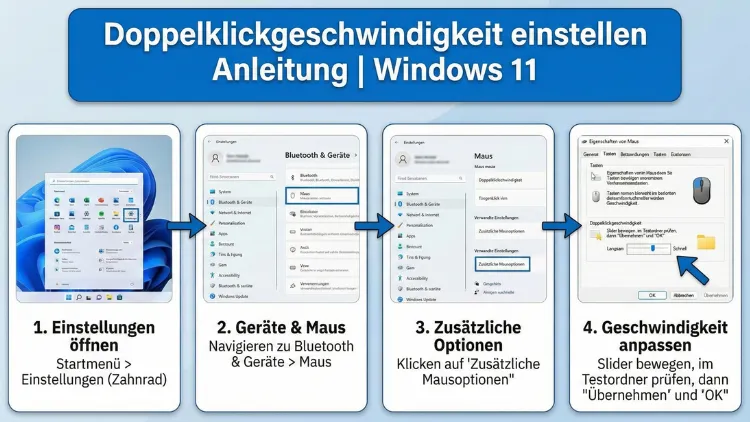
Die richtige Doppelklickgeschwindigkeit entscheidet darüber, wie präzise und effizient Sie mit der Maus arbeiten. Ist sie zu schnell, werden Klicks nicht erkannt; ist sie zu langsam, öffnen sich Programme ungewollt. Windows 11 bietet mehrere Wege, diese Einstellung optimal anzupassen.
In dieser Anleitung erfahren Sie exakt, wo Sie die Option finden und wie Sie die Geschwindigkeit dauerhaft konfigurieren.
Warum die Doppelklickgeschwindigkeit wichtig ist
Die Doppelklickgeschwindigkeit bestimmt, wie viel Zeit zwischen zwei Klicks maximal vergehen darf, damit Windows diese als Doppelklick erkennt. Eine falsche Einstellung kann zu Fehlbedienungen führen – etwa beim Öffnen von Dateien, Ordnern oder Programmen.
Typische Probleme bei falscher Einstellung:
- Programme öffnen sich nicht beim Doppelklick
- Dateien werden nur markiert statt geöffnet
- Unbeabsichtigtes Öffnen von Elementen
- Verzögerte oder unzuverlässige Mausreaktionen
Die Anpassung verbessert Präzision, Arbeitsgeschwindigkeit und Bedienkomfort – besonders bei Office-Arbeit, Grafikbearbeitung oder intensiver Mausnutzung.
Doppelklickgeschwindigkeit über die Windows-Einstellungen ändern
Der einfachste Weg führt über die klassischen Mausoptionen in Windows 11. So gehen Sie exakt vor:
- Drücken Sie die Tastenkombination Windows-Taste + I, um die Einstellungen zu öffnen.
- Klicken Sie links auf Bluetooth und Geräte.
- Wählen Sie rechts den Punkt Maus.
- Scrollen Sie nach unten und klicken Sie auf Weitere Mauseinstellungen.
- Wechseln Sie im neuen Fenster zum Reiter Tasten.
- Unter Doppelklickgeschwindigkeit sehen Sie einen Schieberegler.
- Verschieben Sie den Regler nach links (langsamer) oder nach rechts (schneller).
- Testen Sie die Einstellung im Ordnersymbol daneben durch Doppelklick.
- Klicken Sie auf Übernehmen und anschließend auf OK.
Diese Methode ändert die Einstellung systemweit und wirkt sofort ohne Neustart.
Doppelklickgeschwindigkeit über die Systemsteuerung anpassen
Alternativ können Sie die Einstellung über die klassische Systemsteuerung konfigurieren. Diese Methode ist identisch, aber direkter.
So gehen Sie vor:
- Drücken Sie Windows-Taste + R.
- Geben Sie control ein und bestätigen Sie mit Enter.
- Öffnen Sie Hardware und Sound.
- Klicken Sie auf Maus.
- Im Reiter Tasten stellen Sie die Doppelklickgeschwindigkeit mit dem Schieberegler ein.
- Testen Sie die Einstellung im Vorschauordner.
- Bestätigen Sie mit Übernehmen und OK.
Diese Vorgehensweise ist besonders nützlich, wenn Sie die Einstellungen schnell erreichen möchten.
Optimale Einstellung finden – praktische Empfehlungen
Die optimale Geschwindigkeit hängt stark von Ihrer Arbeitsweise und Hardware ab. Nutzen Sie folgende Empfehlungen:
- Für präzises Arbeiten: Regler in die Mitte setzen und schrittweise anpassen
- Bei ungewollten Doppelklicks: Geschwindigkeit reduzieren (Regler nach links)
- Wenn Doppelklicks oft nicht erkannt werden: Geschwindigkeit erhöhen (Regler nach rechts)
- Für ältere Mäuse: leicht langsamere Einstellung wählen
- Für Gaming-Mäuse: schnellere Einstellung bevorzugen
Testen Sie jede Anpassung direkt im Vorschaufeld. Öffnet sich der Ordner zuverlässig bei jedem Doppelklick, ist die Einstellung optimal.
Doppelklickgeschwindigkeit für Touchpad anpassen
Bei Notebooks wird der Doppelklick häufig über das Touchpad ausgeführt. Hier müssen Sie zusätzlich die Touchpad-Einstellungen prüfen.
So passen Sie diese exakt an:
- Öffnen Sie die Einstellungen mit Windows-Taste + I.
- Gehen Sie zu Bluetooth und Geräte.
- Wählen Sie Touchpad.
- Stellen Sie die Empfindlichkeit auf Mittel oder Hoch ein.
- Testen Sie den Doppelklick auf dem Desktop oder in einem Ordner.
Falls Probleme bestehen, öffnen Sie zusätzlich die erweiterten Mausoptionen wie zuvor beschrieben und justieren Sie dort die Geschwindigkeit.
Registry-Methode für fortgeschrittene Nutzer
Wenn die Standardoptionen nicht ausreichen oder automatisiert angepasst werden sollen, können Sie die Doppelklickgeschwindigkeit über die Registrierung ändern.
Achtung: Änderungen an der Registry wirken direkt auf das System. Gehen Sie exakt wie folgt vor:
- Drücken Sie Windows-Taste + R.
- Geben Sie „regedit“ ein und bestätigen Sie mit Enter.
- Navigieren Sie zu folgendem Pfad:
HKEY_CURRENT_USER\Control Panel\Mouse - Suchen Sie den Eintrag DoubleClickSpeed.
- Doppelklicken Sie auf den Eintrag.
- Geben Sie einen Wert zwischen 200 und 900 ein.
- 200 = sehr schnelle Doppelklickerkennung
- 500 = Standardwert
- 900 = sehr langsame Erkennung
- Bestätigen Sie mit OK.
- Starten Sie Windows neu, damit die Änderung aktiv wird.
Diese Methode ist ideal für Feinanpassungen oder wenn Einstellungen per Skript verteilt werden sollen.
Häufige Probleme und deren Lösung
Doppelklick wird nicht erkannt
Mögliche Ursachen:
- Geschwindigkeit zu hoch eingestellt
- Defekter Maustaster
- Veralteter Treiber
Lösung:
- Geschwindigkeit in den Mausoptionen reduzieren
- Maus an einem anderen USB-Port testen
- Treiber über den Geräte-Manager aktualisieren
Einzelklick wird als Doppelklick erkannt
Ursachen:
- Geschwindigkeit zu niedrig eingestellt
- Verschleiß der Mausmechanik
Lösung:
- Geschwindigkeit erhöhen
- Maus testen oder austauschen
Einstellung wird nach Neustart zurückgesetzt
Ursachen:
- Drittanbieter-Software überschreibt Einstellungen
- Fehlerhafte Registry-Werte
Lösung:
- Maussoftware (z. B. Logitech Options oder Razer Synapse) prüfen
- Registry-Wert dauerhaft setzen wie oben beschrieben
Unterschied zwischen Klickgeschwindigkeit und Klickverzögerung
Viele verwechseln die Doppelklickgeschwindigkeit mit der allgemeinen Mausreaktion. Es handelt sich jedoch um unterschiedliche Funktionen:
- Doppelklickgeschwindigkeit: Zeitspanne zwischen zwei Klicks
- Zeigerbewegungsgeschwindigkeit: Geschwindigkeit des Mauszeigers
- Klickverzögerung: Reaktionszeit bei Eingaben (meist hardwarebedingt)
Stellen Sie sicher, dass Sie ausschließlich den Regler für die Doppelklickgeschwindigkeit anpassen, wenn Probleme beim Öffnen von Dateien auftreten.
Tipps für optimale Mausbedienung in Windows 11
Um die Maussteuerung insgesamt zu optimieren, sollten Sie folgende Einstellungen kombinieren:
- Doppelklickgeschwindigkeit korrekt einstellen
- Zeigerpräzision aktivieren:
Einstellungen → Maus → Weitere Mauseinstellungen → Zeigeroptionen → „Zeigerbeschleunigung verbessern“ aktivieren - Mausoberfläche prüfen: glatte Mauspad-Oberfläche verwenden
- USB-Abtastrate der Maus in Hersteller-Software erhöhen
Diese Kombination sorgt für maximale Präzision und eine zuverlässige Bedienung.
Häufig gestellte Fragen (FAQ)
Wo finde ich die Doppelklickgeschwindigkeit in Windows 11?
Sie finden die Einstellung unter: Einstellungen → Bluetooth und Geräte → Maus → Weitere Mauseinstellungen → Reiter „Tasten“.
Welche Doppelklickgeschwindigkeit ist optimal?
Ein mittlerer Wert ist für die meisten Nutzer ideal. Passen Sie den Regler schrittweise an und testen Sie direkt im Vorschaufeld, bis der Ordner zuverlässig öffnet.
Warum funktioniert mein Doppelklick plötzlich nicht mehr?
Häufige Ursachen sind eine zu hohe Geschwindigkeitseinstellung, ein defekter Maustaster oder veraltete Treiber. Reduzieren Sie die Geschwindigkeit und aktualisieren Sie den Treiber im Geräte-Manager.
Kann ich die Einstellung für jede Maus separat festlegen?
Windows speichert die Doppelklickgeschwindigkeit systemweit. Einige Herstellerprogramme erlauben jedoch individuelle Profile für verschiedene Mäuse.
Wirkt sich die Einstellung auch auf Touchpads aus?
Ja, die Doppelklickgeschwindigkeit gilt systemweit. Zusätzlich sollten Sie die Touchpad-Empfindlichkeit in den Windows-Einstellungen anpassen.
Fazit
Die richtige Doppelklickgeschwindigkeit in Windows 11 sorgt für eine präzise, effiziente und fehlerfreie Mausbedienung.
Über die Mausoptionen oder die Systemsteuerung lässt sich die Einstellung schnell anpassen und direkt testen. Fortgeschrittene Nutzer können zusätzlich die Registry nutzen, um Feineinstellungen vorzunehmen.
Durch die optimale Konfiguration vermeiden Sie Fehlklicks, erhöhen die Produktivität und verbessern spürbar den Bedienkomfort im Alltag.