
Erfahren Sie, wie Sie Ihre Grafikkarte auf Fehler testen, Ursachen diagnostizieren und mit passenden Tools Stabilität und Leistung zuverlässig prüfen.
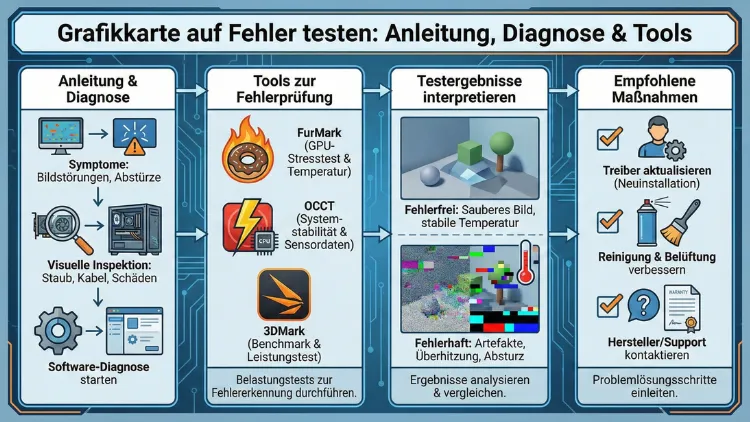
Eine fehlerhafte Grafikkarte führt zu Abstürzen, Bildartefakten oder Leistungseinbrüchen. Mit einer systematischen Diagnose erkennen Sie schnell, ob Treiber, Temperatur, VRAM oder Hardware die Ursache sind.
Dieser Leitfaden zeigt Ihnen Schritt für Schritt, wie Sie Ihre GPU testen, geeignete Tools korrekt einsetzen und Messergebnisse sicher auswerten, um Defekte eindeutig zu identifizieren und Folgeschäden zu vermeiden.
Warum eine Grafikkarten-Diagnose wichtig ist
Moderne GPUs arbeiten unter hoher Last, komplexer Kühlung und empfindlichen Spannungsprofilen. Schon kleine Abweichungen führen zu Grafikfehlern, Blackscreens oder plötzlichen Reboots. Eine strukturierte Prüfung hilft Ihnen:
- Hardwaredefekte früh zu erkennen
- Treiberprobleme auszuschließen
- Überhitzung und Drosselung zu messen
- VRAM-Fehler zuverlässig aufzudecken
- Stabilität unter Last objektiv zu bewerten
So vermeiden Sie Datenverlust, Systemabstürze und unnötige Neuanschaffungen.
Typische Symptome einer defekten Grafikkarte
Achten Sie besonders auf diese Anzeichen:
Bildbezogene Fehler
- Flackern, Pixelfehler oder farbige Artefakte
- Streifenbildung im Bild
- Schwarzer Bildschirm unter Last
- Abstürze beim Start von Spielen
Leistungsprobleme
- Massive FPS-Einbrüche
- GPU-Auslastung bei 100 % ohne Leistung
- Ruckler trotz starker Hardware
Systemabstürze
- Bluescreens mit Grafiktreiber-Fehlern
- Neustarts unter Last
- Einfrieren des Systems
Treten mehrere dieser Symptome gleichzeitig auf, ist ein gezielter GPU-Test zwingend notwendig.
Vorbereitung: System korrekt für den GPU-Test einrichten
Bevor Sie Diagnose-Tools starten, führen Sie diese Schritte aus:
- Aktualisieren Sie den Grafikkartentreiber über die Hersteller-Software (NVIDIA GeForce Experience oder AMD Adrenalin).
- Schließen Sie unnötige Programme im Hintergrund.
- Stellen Sie sicher, dass das Netzteil ausreichend Leistung liefert.
- Reinigen Sie Lüfter und Kühlkörper von Staub.
- Setzen Sie eventuell vorhandenes Overclocking zurück.
Erst danach sind Testergebnisse zuverlässig interpretierbar.
Schnelltest: Erste Funktionsprüfung ohne Spezialsoftware
Methode 1: Windows-GPU-Test
- Drücken Sie
Windows + R - Geben Sie
dxdiagein - Öffnen Sie den Reiter „Anzeige“
Hier erkennen Sie grundlegende Treiberprobleme oder DirectX-Fehler.
Methode 2: Belastungstest mit Spiel oder Benchmark
Starten Sie ein grafisch anspruchsvolles Spiel in hoher Auflösung. Beobachten Sie:
- Temperaturentwicklung
- Bildfehler
- Abstürze
Zeigen sich Artefakte oder Abstürze bereits nach wenigen Minuten, liegt sehr wahrscheinlich ein GPU-Problem vor.
Die besten Tools zur Grafikkarten-Diagnose
Für eine vollständige Analyse benötigen Sie spezialisierte Programme. Installieren Sie die folgenden Tools und nutzen Sie sie in der genannten Reihenfolge.
GPU-Z – Hardware-Analyse
Mit GPU-Z prüfen Sie technische Details und Sensordaten.
So gehen Sie vor:
- Installieren Sie GPU-Z
- Starten Sie das Programm
- Öffnen Sie den Reiter „Sensors“
- Beobachten Sie GPU-Temperatur, Hotspot und VRAM-Last
Wichtige Grenzwerte:
- GPU-Temperatur: unter 85 °C
- Hotspot: unter 95 °C
Überschreitungen deuten auf Kühlprobleme hin.
MSI Afterburner – Temperatur und Stabilität überwachen
Mit diesem Tool überwachen Sie Takt, Spannung und Lüfterkurve.
Schritt-für-Schritt:
- Installieren und starten
- Aktivieren Sie „Hardware Monitoring“
- Aktivieren Sie Anzeige im OSD (On-Screen Display)
- Starten Sie anschließend einen Belastungstest
So sehen Sie live, ob Taktraten einbrechen oder die Karte drosselt.
FurMark – GPU-Stresstest für Stabilität
FurMark ist ideal, um Grafikchips unter maximaler Last zu testen.
Exakte Anleitung:
- FurMark starten
- Auflösung auf native Monitorauflösung setzen
- Anti-Aliasing aktivieren
- Auf „GPU Stress Test“ klicken
- Testdauer: 15 Minuten
Beobachten Sie:
- Temperaturanstieg
- Abstürze
- Bildartefakte
Bricht der Test ab oder erscheinen Grafikfehler, ist die GPU wahrscheinlich beschädigt.
3DMark – Realistische Leistungsanalyse
3DMark simuliert echte Gaming-Lasten und zeigt Stabilitätsprobleme.
Durchführung:
- Benchmark „Time Spy“ auswählen
- Test vollständig durchlaufen lassen
- Ergebnis mit Referenzwerten vergleichen
Liegt die Punktzahl deutlich unter vergleichbaren Systemen, liegt ein Leistungsproblem vor.
OCCT – VRAM-Test und Fehlerprotokoll
OCCT erkennt Speicherfehler der Grafikkarte besonders zuverlässig.
So testen Sie VRAM:
- OCCT öffnen
- „VRAM Test“ auswählen
- Testdauer: mindestens 30 Minuten
- Fehlerzähler beobachten
Schon ein einziger Fehler deutet auf defekten Videospeicher hin.
Schritt-für-Schritt: Vollständige Grafikkarten-Diagnose
Führen Sie die Tests in dieser Reihenfolge aus:
Schritt 1: Sensorwerte prüfen
Starten Sie GPU-Z und kontrollieren Sie:
- Temperatur im Idle
- Lüfterdrehzahl
- Spannung
Ungewöhnlich hohe Idle-Temperaturen weisen auf Kühlprobleme hin.
Schritt 2: Stresstest durchführen
Starten Sie FurMark für 15 Minuten. Stoppen Sie den Test sofort bei:
- Grafikartefakten
- Abstürzen
- Temperaturen über 95 °C
Schritt 3: VRAM auf Fehler testen
Führen Sie anschließend den OCCT-VRAM-Test durch. Fehler bedeuten meist irreparablen Speicherdefekt.
Schritt 4: Realistische Gaming-Last simulieren
Nutzen Sie 3DMark oder ein anspruchsvolles Spiel. Achten Sie auf:
- Ruckler
- Treiberabstürze
- Grafikfehler
Hardwareprüfung: Physische Ursachen ausschließen
Nicht jeder GPU-Fehler ist ein Chipdefekt. Prüfen Sie zusätzlich:
Stromversorgung
- Sitzt der PCIe-Stromstecker korrekt?
- Liefert das Netzteil ausreichend Watt?
Steckplatz und Kontakte
- PC ausschalten
- Grafikkarte ausbauen
- Kontakte vorsichtig reinigen
- Karte wieder einsetzen
Kontaktprobleme verursachen oft Abstürze unter Last.
Kühlung und Wärmeleitpaste
Überhitzung ist eine der häufigsten Ursachen. Kontrollieren Sie:
- Lüfterfunktion
- Staubablagerungen
- Luftstrom im Gehäuse
Treiberprobleme sicher ausschließen
Beschädigte Treiber können identische Symptome wie Hardwaredefekte erzeugen.
Exakte Vorgehensweise:
- Tool „DDU (Display Driver Uninstaller)“ im abgesicherten Modus starten
- Alten Treiber vollständig entfernen
- PC neu starten
- Aktuellen Treiber vom GPU-Hersteller installieren
Danach erneut alle Stresstests durchführen.
Temperatur- und Throttling-Diagnose
Thermisches Drosseln reduziert Leistung drastisch. Prüfen Sie während eines Stresstests:
- GPU-Temperatur
- Hotspot-Temperatur
- Taktraten
Sinken die Taktraten bei hoher Temperatur, liegt thermisches Throttling vor. Lösung: bessere Kühlung oder neue Wärmeleitpaste.
Wann ist die Grafikkarte eindeutig defekt?
Ein Hardwaredefekt ist sehr wahrscheinlich, wenn:
- Artefakte schon im BIOS auftreten
- VRAM-Test Fehler meldet
- Stresstest sofort abstürzt
- Treiber-Neuinstallation keine Besserung bringt
Treffen mehrere Punkte zu, sollten Sie von einem physischen GPU-Schaden ausgehen.
Reparatur oder Austausch: Ihre Optionen
Garantie nutzen
Bei neuer Hardware prüfen Sie zuerst den Garantieanspruch. Hersteller tauschen defekte GPUs meist unkompliziert aus.
Professionelle Reparatur
Defekte Spannungswandler oder Speicherchips können durch Fachwerkstätten ersetzt werden. Wirtschaftlich lohnt sich dies vor allem bei High-End-Grafikkarten.
Austausch
Ist der Grafikchip selbst beschädigt, bleibt meist nur der Austausch der Karte.
Prävention: So vermeiden Sie zukünftige GPU-Fehler
- Regelmäßige Reinigung von Staub
- Keine extremen Übertaktungsprofile
- Gute Gehäusebelüftung sicherstellen
- Netzteil mit ausreichender Leistungsreserve nutzen
- Temperaturüberwachung dauerhaft aktiv lassen
Diese Maßnahmen erhöhen Stabilität und Lebensdauer Ihrer Grafikkarte erheblich.
Häufig gestellte Fragen (FAQ)
Wie lange sollte ein GPU-Stresstest dauern?
Ein kurzer Stabilitätstest dauert 15 Minuten. Für eine gründliche Diagnose sollten Sie mindestens 30 bis 60 Minuten testen.
Sind Grafikartefakte immer ein Hardwaredefekt?
Nein. Auch fehlerhafte Treiber oder instabiles Overclocking können Artefakte verursachen. Erst nach Treiber-Neuinstallation und Stresstest lässt sich ein Defekt sicher beurteilen.
Welche Temperatur ist für GPUs kritisch?
Ab etwa 90–95 °C wird es kritisch. Dauerhafte Temperaturen über 85 °C verkürzen die Lebensdauer deutlich.
Kann defekter VRAM repariert werden?
In der Regel nur durch professionellen Austausch einzelner Speicherchips. Für Endnutzer ist dies kaum wirtschaftlich.
Führt ein schwaches Netzteil zu Grafikfehlern?
Ja. Instabile Spannungen verursachen Abstürze, Blackscreens oder Leistungsprobleme unter Last.
Sollte man Overclocking vor einem Test deaktivieren?
Unbedingt. Standardwerte gewährleisten objektive Diagnoseergebnisse und verhindern Fehlinterpretationen.
Fazit
Mit einer strukturierten Vorgehensweise und den richtigen Diagnose-Tools können Sie Fehler Ihrer Grafikkarte zuverlässig erkennen. Prüfen Sie zuerst Treiber, Temperaturen und Stromversorgung, bevor Sie gezielte Stresstests und VRAM-Analysen durchführen.
Treten Artefakte, Abstürze oder Speicherfehler reproduzierbar auf, ist meist ein Hardwaredefekt die Ursache. Durch regelmäßige Wartung, stabile Treiber und kontrollierte Temperaturen vermeiden Sie viele Probleme bereits im Vorfeld und sichern langfristig die Stabilität Ihres Systems.