
Erfahren Sie, wie Sie den DNS-Cache löschen und leeren, um Verbindungsprobleme zu beheben und aktuelle Webseiten schneller aufzurufen.
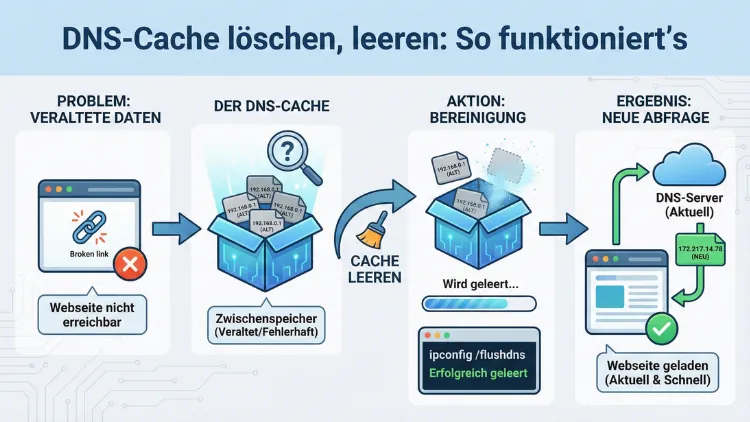
Der DNS-Cache speichert auf Ihrem Gerät aufgelöste Domainnamen, um Webseiten schneller zu laden. Veraltete Einträge können jedoch zu Ladefehlern, falschen Weiterleitungen oder Sicherheitsproblemen führen.
In diesem Leitfaden erfahren Sie Schritt für Schritt, wie Sie den DNS-Cache auf Windows, macOS, Linux, Android, iOS, im Browser und am Router zuverlässig leeren.
Was ist der DNS-Cache?
Der DNS-Cache ist ein temporärer Speicher, in dem Ihr Betriebssystem und oft auch Ihr Browser die Zuordnung zwischen Domainnamen und IP-Adressen ablegen. Wenn Sie eine Webseite aufrufen, muss Ihr Gerät nicht jedes Mal den zuständigen DNS-Server kontaktieren, sondern kann auf die lokal gespeicherten Daten zugreifen. Das beschleunigt den Seitenaufbau und reduziert Netzwerkverkehr.
Allerdings hat dieser Mechanismus auch Nachteile: Ändert sich die IP-Adresse einer Domain oder sind Einträge fehlerhaft, greift Ihr System weiterhin auf die veralteten Daten zu. Das führt zu Problemen beim Laden von Webseiten, Fehlermeldungen oder unerwarteten Weiterleitungen.
Wann sollten Sie den DNS-Cache leeren?
Das Löschen des DNS-Caches ist in mehreren Situationen sinnvoll:
- Webseiten laden nicht oder zeigen alte Inhalte
- Nach Änderungen an DNS-Einträgen (z. B. bei Serverumzug)
- Fehler wie „Server nicht gefunden“ oder „DNS_PROBE_FINISHED_NXDOMAIN“
- Sicherheitsbedenken bei möglicher Manipulation des DNS
- Probleme mit VPN, Proxy oder Netzwerkwechsel
Auch nach Änderungen an lokalen Hosts-Dateien oder Netzwerkparametern ist das Leeren des DNS-Caches empfehlenswert, um Konflikte zu vermeiden.
Vorbereitung: Was Sie vor dem Löschen beachten sollten
Bevor Sie den DNS-Cache leeren, sollten Sie einige Punkte prüfen:
- Speichern Sie offene Arbeiten, falls ein Neustart nötig ist.
- Schließen Sie alle Browser, um Browser-interne Caches zurückzusetzen.
- Prüfen Sie, ob Sie Administratorrechte besitzen (insbesondere unter Windows und macOS).
- Notieren Sie eventuelle Netzwerkeinstellungen, falls Sie diese später neu konfigurieren müssen.
Das Löschen des DNS-Caches ist in der Regel risikolos und hat keine negativen Auswirkungen auf Ihre Daten.
DNS-Cache unter Windows löschen
Unter Windows erfolgt das Leeren des DNS-Caches über die Eingabeaufforderung oder PowerShell.
Methode 1: Eingabeaufforderung (empfohlen)
- Öffnen Sie das Startmenü.
- Geben Sie „cmd“ ein.
- Klicken Sie mit der rechten Maustaste auf „Eingabeaufforderung“ und wählen Sie „Als Administrator ausführen“.
- Geben Sie folgenden Befehl ein und drücken Sie Enter:
ipconfig /flushdnsNach erfolgreicher Ausführung erscheint die Meldung: „Der DNS-Auflösungscache wurde geleert.“
Methode 2: PowerShell
- Öffnen Sie PowerShell als Administrator.
- Führen Sie den Befehl aus:
Clear-DnsClientCacheDiese Methode eignet sich besonders in Skripten oder automatisierten Wartungsprozessen.
DNS-Cache unter macOS leeren
Unter macOS löschen Sie den DNS-Cache über das Terminal. Die Befehle variieren je nach Version.
Aktuelle macOS-Versionen (Ventura, Sonoma, Monterey)
- Öffnen Sie „Terminal“ über Spotlight-Suche.
- Geben Sie folgenden Befehl ein:
sudo dscacheutil -flushcache; sudo killall -HUP mDNSResponder- Geben Sie Ihr Administratorpasswort ein.
Der Befehl leert den lokalen DNS-Cache und startet den zuständigen Dienst neu.
DNS-Cache unter Linux löschen
Unter Linux hängt die Vorgehensweise von der verwendeten Distribution und dem DNS-Dienst ab.
Systemd-resolved (z. B. Ubuntu)
sudo systemd-resolve --flush-cachesAnschließend können Sie den Status prüfen:
systemd-resolve --statisticsnscd-Dienst
Wenn der Name Service Cache Daemon genutzt wird:
sudo service nscd restartdnsmasq
Bei Verwendung von dnsmasq:
sudo systemctl restart dnsmasqDiese Befehle leeren den DNS-Cache zuverlässig, ohne dass ein Neustart des Systems erforderlich ist.
DNS-Cache im Browser löschen
Viele Browser speichern zusätzlich eigene DNS-Einträge. Wenn Webseiten trotz System-Flush weiterhin falsch laden, sollten Sie den Browser-Cache leeren.
Google Chrome
- Öffnen Sie Chrome.
- Geben Sie in die Adresszeile ein:
chrome://net-internals/#dns- Klicken Sie auf „Clear host cache“.
Zusätzlich empfiehlt sich das Leeren des normalen Browser-Caches unter „Einstellungen > Datenschutz und Sicherheit > Browserdaten löschen“.
Mozilla Firefox
- Geben Sie in die Adresszeile ein:
about:networking#dns- Klicken Sie auf „DNS-Cache leeren“.
Damit werden zwischengespeicherte Domainauflösungen im Browser entfernt.
DNS-Cache auf dem Router leeren
Auch Router speichern DNS-Daten. Wenn mehrere Geräte im Netzwerk betroffen sind, sollten Sie den Router-Cache zurücksetzen.
Vorgehen
- Öffnen Sie die Router-Oberfläche (z. B. über die lokale IP-Adresse wie 192.168.0.1).
- Melden Sie sich mit Ihren Zugangsdaten an.
- Navigieren Sie zu „System“, „Netzwerk“ oder „Diagnose“.
- Suchen Sie nach Optionen wie „DNS-Cache leeren“ oder starten Sie den Router neu.
Ein Neustart des Routers ist die einfachste und effektivste Methode, um alle DNS-Zwischenspeicher im Netzwerk zurückzusetzen.
DNS-Cache auf Android leeren
Android verwaltet DNS meist automatisch, dennoch können Sie den Cache indirekt zurücksetzen.
Methode: Flugmodus
- Aktivieren Sie den Flugmodus für 30 Sekunden.
- Deaktivieren Sie den Flugmodus wieder.
Alternativ:
- WLAN trennen und neu verbinden
- Gerät neu starten
- In den WLAN-Einstellungen „Netzwerk vergessen“ und neu hinzufügen
Diese Schritte erzwingen eine neue DNS-Auflösung.
DNS-Cache auf iOS (iPhone, iPad) leeren
iOS bietet keine direkte Option zum Leeren des DNS-Caches. Nutzen Sie folgende Methoden:
Methode 1: Flugmodus
- Flugmodus aktivieren.
- 30 Sekunden warten.
- Flugmodus deaktivieren.
Methode 2: Netzwerkeinstellungen zurücksetzen
- Öffnen Sie „Einstellungen“.
- Gehen Sie zu „Allgemein > iPhone übertragen/zurücksetzen“.
- Wählen Sie „Zurücksetzen > Netzwerkeinstellungen“.
Diese Methode löscht gespeicherte WLAN-Daten und erzwingt eine komplette DNS-Neuauflösung.
Typische Probleme nach dem Leeren des DNS-Caches
In seltenen Fällen treten nach dem Flush kurzfristig Verzögerungen beim Seitenaufbau auf. Das ist normal, da die DNS-Daten neu abgefragt werden müssen. Weitere mögliche Effekte:
- Kurzzeitig längere Ladezeiten
- Erneute Anmeldung bei Netzwerken
- Neuaufbau von VPN-Verbindungen
Diese Effekte sind temporär und verschwinden nach wenigen Minuten.
Sicherheitsaspekte beim DNS-Cache
Ein veralteter oder manipuliert er DNS-Cache kann Sicherheitsrisiken verursachen. Angreifer könnten versuchen, DNS-Einträge umzuleiten, um Nutzer auf gefälschte Webseiten zu führen. Das regelmäßige Leeren des DNS-Caches ist daher eine sinnvolle Maßnahme, um potenziell kompromittierte Einträge zu entfernen.
Zusätzlich empfiehlt sich die Nutzung vertrauenswürdiger DNS-Server und aktueller Antivirenlösungen, um Manipulationen zu verhindern.
Häufig gestellte Fragen (FAQ)
Wie oft sollten Sie den DNS-Cache löschen?
In der Regel nur bei konkreten Problemen. Bei Netzwerkfehlern, nach Serverumzügen oder bei Sicherheitsbedenken ist ein manueller Flush sinnvoll.
Gehen beim Löschen des DNS-Caches Daten verloren?
Nein. Es werden ausschließlich temporäre Domain-Zuordnungen entfernt. Persönliche Dateien, Passwörter oder Programme bleiben unverändert.
Muss der Computer nach dem DNS-Flush neu gestartet werden?
Normalerweise nicht. Ein Neustart ist nur nötig, wenn weiterhin Netzwerkprobleme bestehen oder Dienste neu initialisiert werden müssen.
Kann ein voller DNS-Cache die Internetgeschwindigkeit beeinträchtigen?
Indirekt ja. Veraltete oder fehlerhafte Einträge können zu Umleitungen und Verzögerungen führen. Das Leeren des Caches kann Ladeprobleme beheben und die Verbindung stabilisieren.
Hilft das Leeren des DNS-Caches bei „Seite nicht erreichbar“?
Ja, häufig. Fehler wie „DNS-Server antwortet nicht“ oder falsche Domainauflösungen lassen sich oft durch das Leeren des DNS-Caches beheben.
Sollte der DNS-Cache regelmäßig automatisch gelöscht werden?
Für normale Nutzer ist das nicht notwendig. In professionellen Umgebungen kann ein automatisierter Flush jedoch sinnvoll sein, etwa über Wartungsskripte oder Systemrichtlinien.
Fazit
Das Leeren des DNS-Caches ist eine einfache, aber effektive Maßnahme zur Fehlerbehebung bei Netzwerk- und Ladeproblemen.
Mit den passenden Befehlen unter Windows, macOS und Linux sowie durch das Zurücksetzen von Browser, Router oder mobilen Geräten lassen sich veraltete Einträge schnell entfernen.
Führen Sie den Flush gezielt bei Verbindungsproblemen oder nach DNS-Änderungen durch, um eine korrekte und sichere Domainauflösung sicherzustellen.
